

Fiecare dintre noi am primit macar odata pe mail de sarbatori o felicitare sub forma unei prezentari in PowerPoint. Aceasta continea pe langa urarile de bine binecunoscute si un fond sonor adecvat perioadei respective. In cele ce urmeaza va prezentam notiuni de baza cu privire la aceasta aplicatie si modul de realizare a unei prezentari in PowerPoint
Fereastra aplicatiei Microsoft Power Point 2003 este alcatuita din urmatoarele elemente:
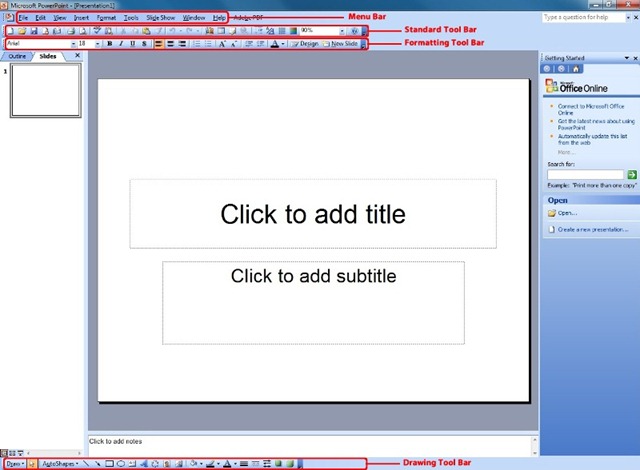
Bara de meniuri (Menu Bar) – care contine toate comenzile care se pot folosi la un moment dat, organizate in meniuri si submeniuri;
Barele de unelte (Panely nástrojů) – contin cele mai uzuale comenzi ;
- Bara de unelte de standard (Norma) – obsahuje příkazy související s používáním souborů a vkládáním běžných objektů (tabulka typů Slovo, grafika z Excelu), změna barevné škály atd.;
- Formátová lišta (Formátování) – obsahuje příkazy pro formátování textu, který bude doprovázet grafickou prezentaci a také tlačítko pro zavedení vizuálních efektů.;
- kreslící lišta (Výkres) – obsahuje příkazy, které lze použít k vytváření a formátování grafických objektů (čáry, geometrické tvary, barvy atd.);
Další panely nástrojů v závislosti na formátovaném objektu.
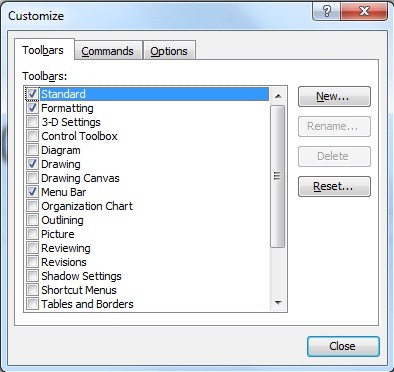
Power Point contine cam 20 de bare diferite cu instrumente, dar, in general numai doua sau trei dintre acestea sunt vizibile. Barele cu instrumente sunt adaptabile, iar butoanele vizibile se pot modifica in functie de necesitati. Daca ai nevoie de alte comenzi poti sa creezi propriile bare de unelte sau sa adaugi comenzi in cele existente. Barele de unelte si bara de meniu nu au o pozitie fixa. Ele pot fi mutate, transformate, redimensionate.
Deplasand cursorul myš-ului pe un buton dintr-o bara de unelte, pe ecran se afiseaza numele butonului (numele comenzii).
Barele de derulare verticala si orizontala - umožňují pohyb v prezentaci vodorovně i svisle; na levé straně vodorovného posuvníku je pět tlačítek, která umožňují změnit režim zobrazení;
Pracovní prostor - je rozdělena do dvou panelů. Levý panel je souhrnný panel. Při vytváření prezentace budou na tomto panelu zvýrazněny hlavní kapitoly prezentace. Panel vpravo je posuvný panel. Zde budete vkládat a prohlížet snímky z prezentace.
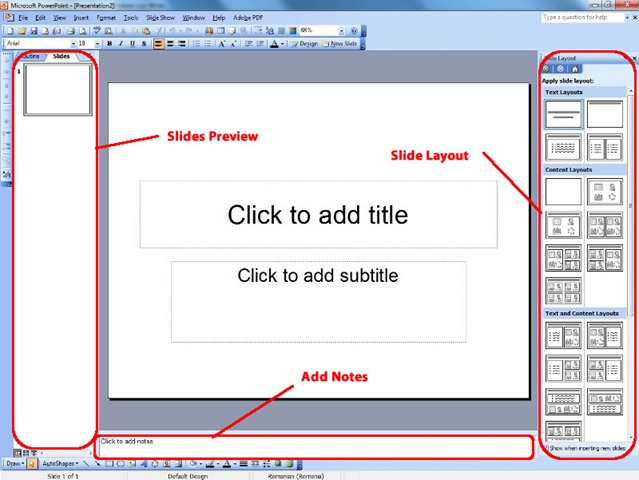
Stavový řádek - obsahuje informace o aktuálním dokumentu: číslo snímku z celkového počtu snímků a typ zobrazené prezentace: Přehled projektu (přehled prezentace).
Tlačítka pro volbu režimu zobrazení - umožňují rychle přepínat z jednoho režimu zobrazení do druhého a sledovat, jak se mění vzhled prezentace.
Souhrnný panel - umožňuje soustředit se na obsah prezentace. Zde rozvinete svou prezentaci zadáním textu.
Posuvný panel (diapozitivy) - ukazuje vám to skluzavka- jeden po druhém, jak budou vypadat v tisku nebo jak budou vypadat během prezentace.
Panel pro poznámky - umožňuje upravovat poznámky pro každý snímek. Zde zadáte poznámky, které vám připomenou, co máte na každém snímku říci.


Mohlo by vás také zajímat...
