

Cada uno de nosotros recibió al menos una vez un correo electrónico festivo en forma de presentación. PowerPoint. Este contenía, además de los conocidos saludos, un fondo sonoro adecuado a la época respectiva. A continuación presentamos las nociones básicas sobre esta aplicación y cómo hacer una presentación en PowerPoint
ventana de aplicación Microsoft Punto de poder 2003 está compuesto por los siguientes elementos:
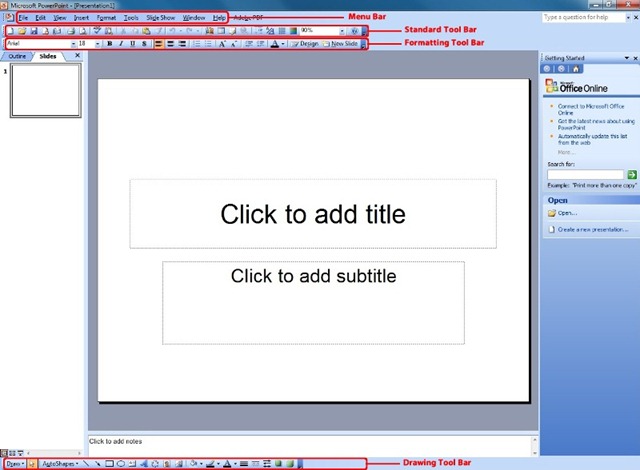
barra de menú (Barra de menú) - que contiene todos los comandos que se pueden utilizar en un momento determinado, organizados en menús y submenús;
Barras de herramientas (Barras de herramientas) – contienen los comandos más comunes;
- Barra de herramientas estándar (Estándar) – contiene comandos relacionados con el uso de archivos y la inserción de objetos comunes (tipo tabla Palabra, gráficos de Excel), cambiar la escala de colores, etc.;
- Barra de formato (Formato) – contiene los comandos para formatear el texto que acompañará a la presentación gráfica así como el botón para introducir efectos visuales.;
- barra de dibujo (Dibujo) – contiene los comandos que se pueden utilizar para crear y dar formato a objetos gráficos (líneas, formas geométricas, colores, etc.);
Otras barras de herramientas dependiendo del objeto que se esté formateando.
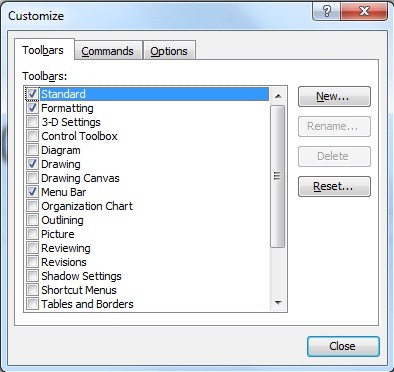
PowerPoint Contiene alrededor de 20 barras de herramientas diferentes, pero generalmente sólo dos o tres de ellas son visibles. Las barras de herramientas son adaptables y los botones visibles se pueden cambiar según las necesidades. Si necesita otros comandos, puede crear sus propias barras de herramientas o agregar comandos a las existentes. Las barras de herramientas y la barra de menú no tienen una posición fija. Se pueden mover, transformar y cambiar de tamaño.
Moviendo el cursor ratón- en un botón de una barra de herramientas, el nombre del botón (nombre del comando) se muestra en la pantalla.
Barras de desplazamiento verticales y horizontales - permitirle moverse horizontal y verticalmente dentro de la presentación; en el lado izquierdo de la barra de desplazamiento horizontal hay cinco botones que le permiten cambiar el modo de visualización;
el espacio de trabajo - está dividido en dos paneles. El panel izquierdo es el panel de resumen. A medida que crea su presentación, los capítulos principales de la presentación se resaltarán en este panel. El panel de la derecha es el panel deslizante. Aquí insertará y verá las diapositivas de la presentación.
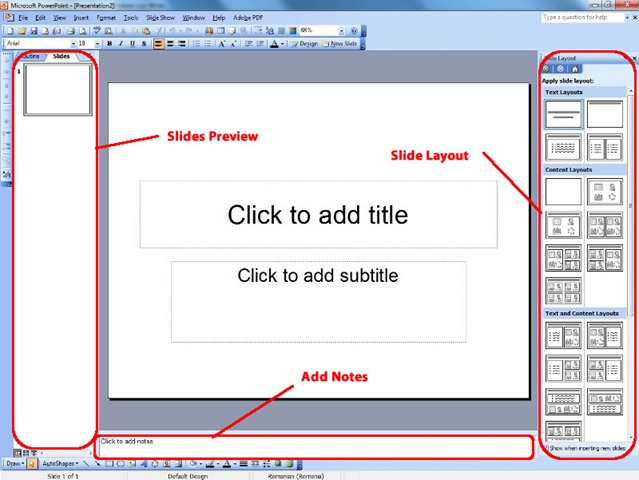
barra de estado - contiene información sobre el documento actual: el número de diapositiva del número total de diapositivas y el tipo de presentación mostrada: Descripción general del proyecto (resumen de la presentación).
Botones de selección del modo de visualización - le permite cambiar rápidamente de un modo de visualización a otro y observar cómo cambia la apariencia de la presentación.
Panel de resumen - le permite centrarse en el contenido de la presentación. Aquí desarrollarás tu presentación ingresando el texto.
El panel deslizante (diapositivas) - te muestra deslizar- uno por uno, tal como se verán impresos o como se verán durante la presentación.
El panel de notas - le permite editar notas para cada diapositiva. Aquí ingresarás esas notas que te recordarán qué decir en cada diapositiva.


También te puede interesar...
