


Katrs no mums vismaz vienu reizi saņēma svētku e-pastu prezentācijas veidā PowerPoint. Tajā bez visiem zināmajiem sveicieniem bija arī attiecīgajam periodam piemērots skaņas fons. Tālāk mēs sniedzam pamatjēdzienus par šo lietojumprogrammu un to, kā izveidot prezentāciju PowerPoint
Lietojumprogrammas logs Microsoft Power Point 2003 sastāv no šādiem elementiem:
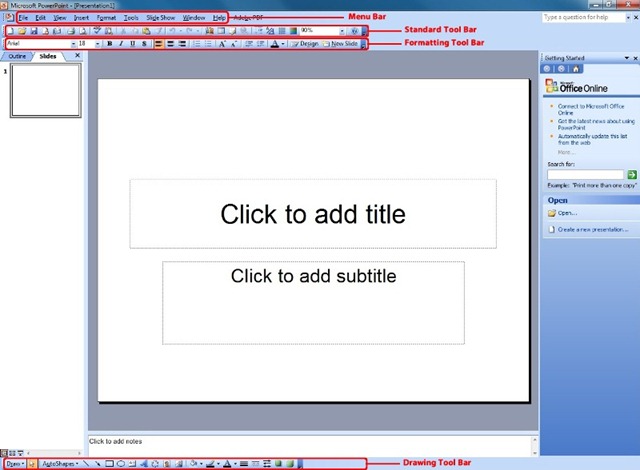
Izvēlņu josla (Izvēļņu josla) - kurā ir visas noteiktā laikā lietojamās komandas, sakārtotas izvēlnēs un apakšizvēlnēs;
Rīkjoslas (Rīkjoslas) – satur izplatītākās komandas;
- Standarta rīkjosla (Standarta) – satur komandas, kas saistītas ar failu izmantošanu un kopīgu objektu ievietošanu (tipa tabula Word, grafika no Excel), mainot krāsu skalu utt.;
- Formātu josla (Formatēšana) – satur komandas teksta formatēšanai, kas pavadīs grafisko prezentāciju, kā arī pogu vizuālo efektu ieviešanai.;
- Zīmēšanas josla (Zīmējums) – satur komandas, ar kurām var izveidot un formatēt grafiskus objektus (līnijas, ģeometriskas formas, krāsas utt.);
Citas rīkjoslas atkarībā no formatējamā objekta.
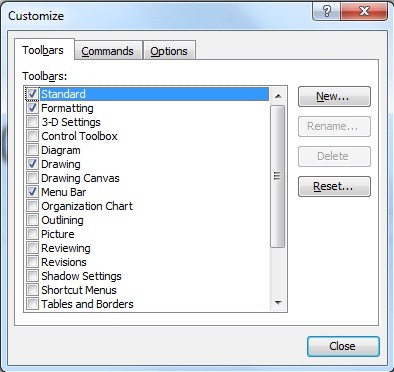
Power Point tajā ir aptuveni 20 dažādas rīkjoslas, taču parasti ir redzamas tikai divas vai trīs no tām. Rīkjoslas ir pielāgojamas, un redzamās pogas var mainīt atbilstoši vajadzībām. Ja nepieciešamas citas komandas, varat izveidot savas rīkjoslas vai pievienot komandas esošajām. Rīkjoslām un izvēlņu joslai nav noteiktas pozīcijas. Tos var pārvietot, pārveidot, mainīt izmērus.
Kursora pārvietošana pele- uz pogas rīkjoslā ekrānā tiek parādīts pogas nosaukums (komandas nosaukums).
Vertikālās un horizontālās ritjoslas - ļauj prezentācijas ietvaros pārvietoties horizontāli un vertikāli; horizontālās ritjoslas kreisajā pusē ir piecas pogas, kas ļauj mainīt displeja režīmu;
Darba telpa - ir sadalīts divos paneļos. Kreisais panelis ir kopsavilkuma panelis. Veidojot prezentāciju, šajā panelī tiks izceltas prezentācijas galvenās nodaļas. Labajā pusē esošais panelis ir slaidu panelis. Šeit jūs ievietosiet un apskatīsiet prezentācijas slaidus.
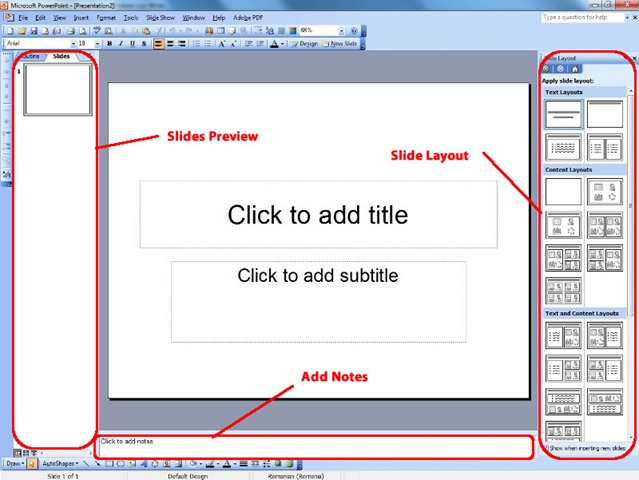
Statusa josla - satur informāciju par pašreizējo dokumentu: slaidu numurs no kopējā slaidu skaita un parādītās prezentācijas veids: Projekta pārskats (prezentācijas pārskats).
Displeja režīma izvēles pogas - ļauj ātri pārslēgties no viena displeja režīma uz citu un novērot, kā mainās prezentācijas izskats.
Kopsavilkuma panelis - ļauj koncentrēties uz prezentācijas saturu. Šeit jūs izstrādāsiet savu prezentāciju, ievadot tekstu.
Slaidu panelis (slaidi) - tas jums parāda slaids- pa vienam, kā tie izskatīsies drukātā veidā vai kā tie izskatīsies prezentācijas laikā.
Piezīmju panelis - ļauj rediģēt piezīmes katram slaidam. Šeit jūs ievadīsiet tās piezīmes, kas atgādinās, kas jums jāsaka katrā slaidā.


Iespējams, jūs interesē arī...
