

Microsoft 365 og Office 2021 er to af de mest udbredte produktivitetsapplikationspakker til pc-brugere. For at drage fordel af de nyeste funktioner og for at løse nogle fejl og fejl i disse applikationspakker, er det vigtigt at vide, hvordan du kan opdatere til Microsoft 365 og Office 2021 på Windows 11.
tilfreds
Regelmæssig opdatering af Microsoft Office er vigtig for optimal ydeevne af applikationerne i pakken, som f.eks Word, Excel, Powerpoint og Outlook. Opdateringer sikrer dit systems sikkerhed og ydeevne samt kompatibilitet med de nyeste formater og funktioner i Office-applikationer.
Vigtigheden af ajourførte opdateringer til Microsoft Office
Iata cateva motive pentru care este important sa ai aplicatiile Microsoft Office actualizate la zi:
sikkerhed: Actualizarile Microsoft Office includ adesea remedieri pentru vulnerabilitati de securitate, care pot fi utilizate de hackeri pentru a prelua controlul asupra computerului tau sau pentru a-ti fura datele personale.
Corectarea erorilor si imbunatatiri ale performantei: Actualizarile Microsoft Office includ si corectarea erorilor din versiunile anterioare si aduc in plus imbunatatiri ale performantei pentru o mai buna experienaa a ta in utilizarea aplicatiilor Office.
Compatibilitatea cu noile formate si caracteristici: Opdateringer giver brugerne mulighed for at bruge nye filformater og nye funktioner tilføjet til Microsoft Office. Ved at opdatere til den seneste version, vil du være i stand til at åbne og redigere filer, der er oprettet i tidligere versioner af Microsoft Office.
Sådan opdateres til Microsoft 365 og Office 2021 på Windows 11
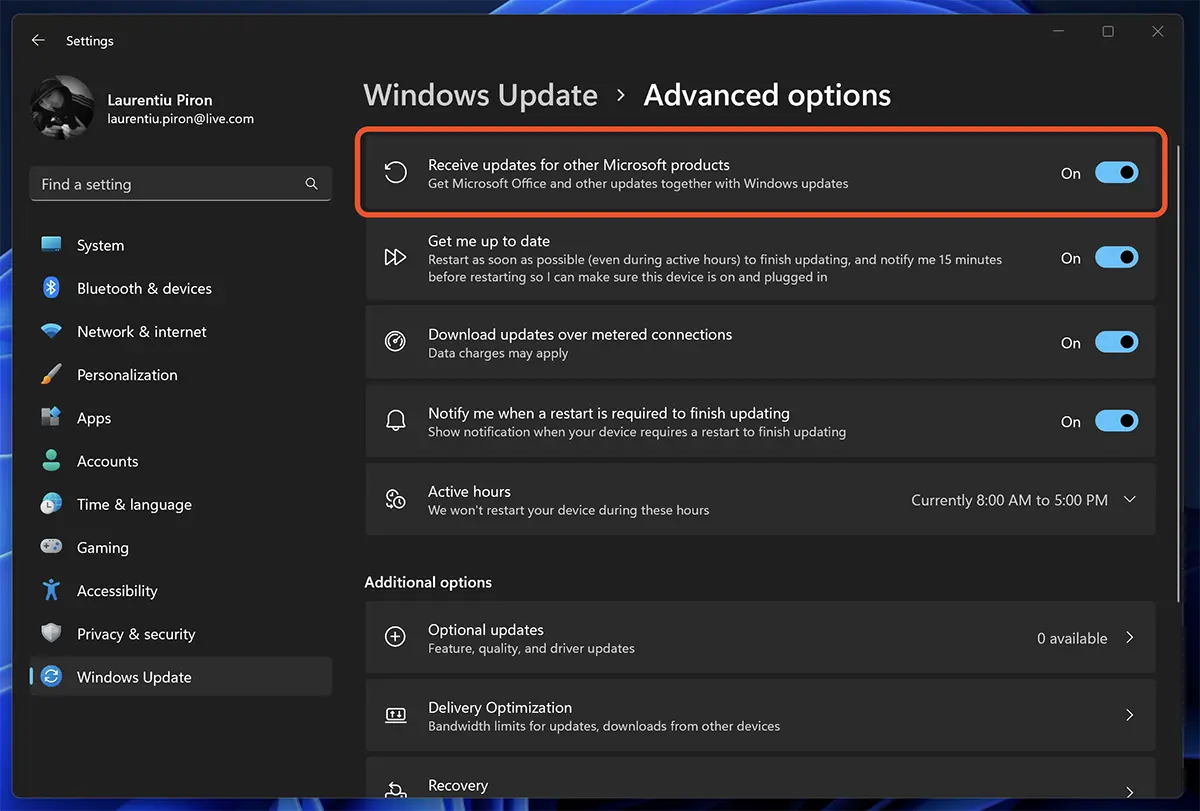
Normalt applikationspakker Office 2021 og Microsoft 365, bør opdatere via Windows Update. For at foretage disse opdateringer, i: Settings > Windows Update > Advanced options, skal indstillingen være aktiveret “Receive updates for other Microsoft products“.
Ved at aktivere denne mulighed vil der blive foretaget opdateringer både til Microsoft Office-pakken og til andre applikationer udviklet af Microsoft, som er installeret på din computer. “Get Microsoft Office and other updates together with Windows updates“.
Daca aveti instalata suita Microsoft Office 2021 sau o versiune anterioara, actualizarile se pot face si din oricare aplicatie din suita.
Sådan opdateres Microsoft 365 og Microsoft Office 2021 manuelt
Ca sa faci o actualizarea “manuel” a suitei Microsoft Office instalata pe calculatorul tau, urmeaza pasii din tutorialul de mai jos.
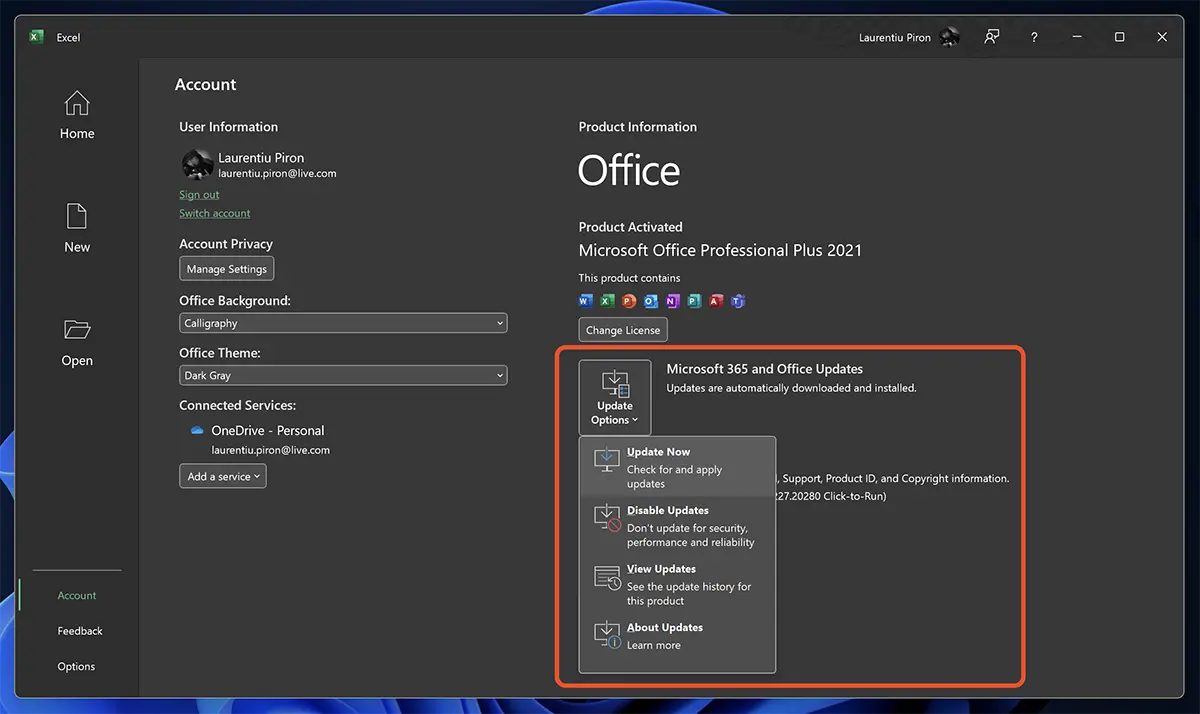
1. Deschizi oricare dintre aplicatiile Microsoft Office instalate, apoi mergi la “Account“.

Daca ai deja un document deschis, faci click pe butonul “File” ca sa ajungi la pagina cu optiunile de mai sus.
2. i “Account“, gå til “Microsoft 365 and Office Updates“, klik på PE “Update Options“, klik derefter på “Update Now“.
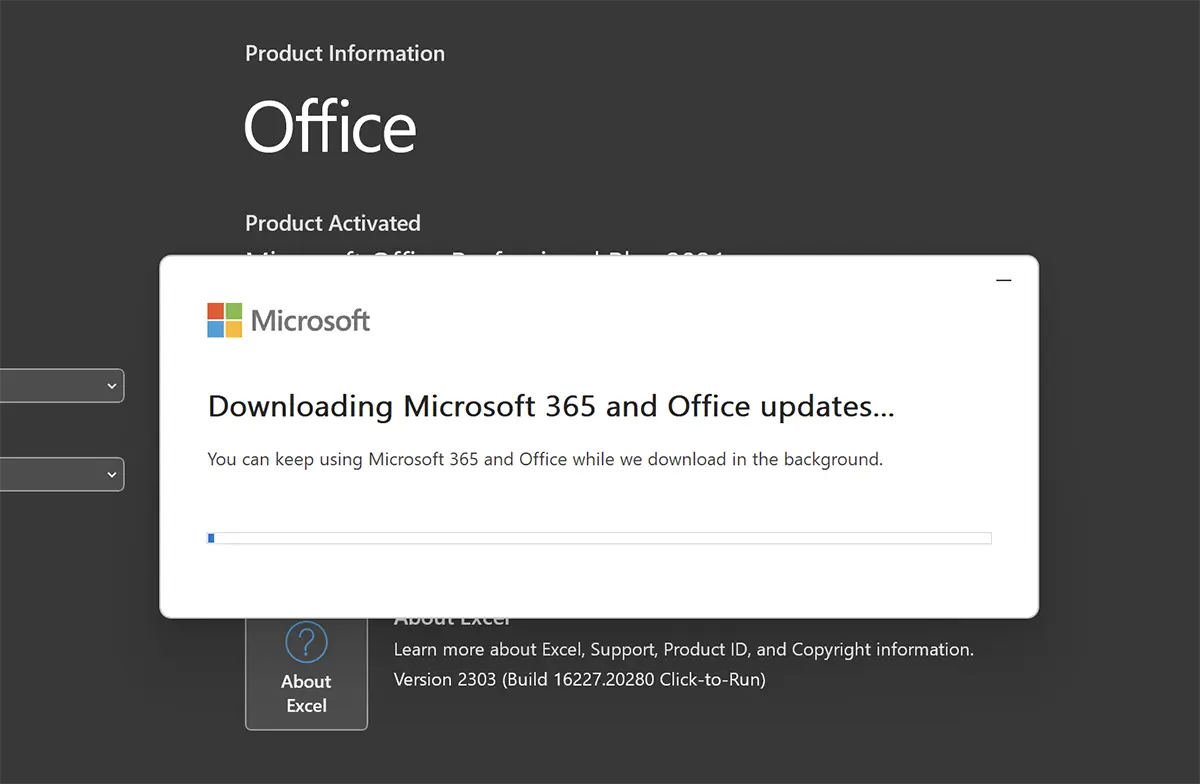
Nu mai trebuie doar sa astepti pana actualizarile pentru Microsoft 365 si Microsoft Office vor fi descarcate si instalate.
Du er interesseret i diges interesser:
- Sådan tilføjes en privat e-mail-konto i Mail-applikationen på Windows 11 - POP/IMAP- og SMTP-indstillinger
- Sådan aktiveres Microsoft Office 2021-licensen, elektronisk detailhandel - Metode via telefon
- Sådan får du adgang til Office-filer fra Microsoft Edge-sidebjælken
- Hvordan aktiverer du mørk tilstand til orddokumenter i webversion
- Hvordan laver du en HTML -signatur med billede til Outlook
Normalt efter at suiten er opdateret Microsoft Office der er ingen grund til at genstarte computeren.
You’re up to date!


Du kan også være interesseret i...
