
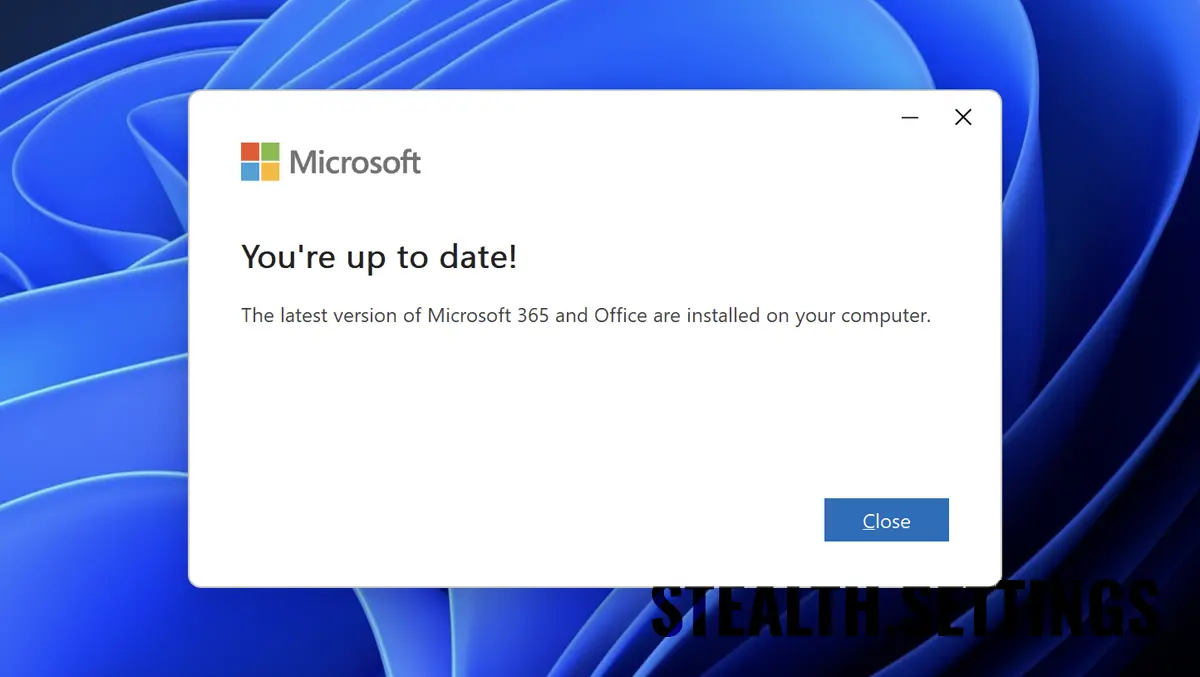

Microsoft 365 I Office 2021 to dwa z najczęściej używanych pakietów aplikacji zwiększających produktywność dla użytkowników komputerów PC. Aby móc korzystać z najnowszych funkcji i rozwiązywać niektóre błędy i błędy tych pakietów aplikacji, ważne jest, aby wiedzieć, w jaki sposób można zaktualizować do Microsoft 365 I Office 2021 na Windows 11.
treść
Regularna aktualizacja pakietu Microsoft Office jest ważna dla optymalnego działania aplikacji wchodzących w skład pakietu, takich jak Word, Excel, PowerPoint I Outlook. Aktualizacje zapewniają bezpieczeństwo i wydajność Twojego systemu, a także zgodność z najnowszymi formatami i funkcjami aplikacji Office.
Znaczenie aktualnych aktualizacji dla pakietu Microsoft Office
Oto kilka powodów, dla których ważne jest, aby mieć aktualne aplikacje Microsoft Office:
bezpieczeństwo: Aktualizacje Microsoft Office często zawierają poprawki luk w zabezpieczeniach, które mogą zostać wykorzystane przez hakerów do przejęcia kontroli nad komputerem lub kradzieży danych osobowych.
Korekta błędów i ulepszenia wydajności: Aktualizacje pakietu Microsoft Office obejmują korektę błędów z poprzednich wersji, a także wprowadzają ulepszenia wydajności, zapewniające lepsze wrażenia z korzystania z aplikacji Office.
Zgodność z nowymi formatami i funkcjami: Aktualizacje umożliwiają użytkownikom korzystanie z nowych formatów plików i nowych funkcji dodanych do pakietu Microsoft Office. Aktualizując do najnowszej wersji, będziesz mógł otwierać i edytować pliki utworzone w poprzednich wersjach pakietu Microsoft Office.
Jak aktualizować do Microsoft 365 i Office 2021 w systemie Windows 11
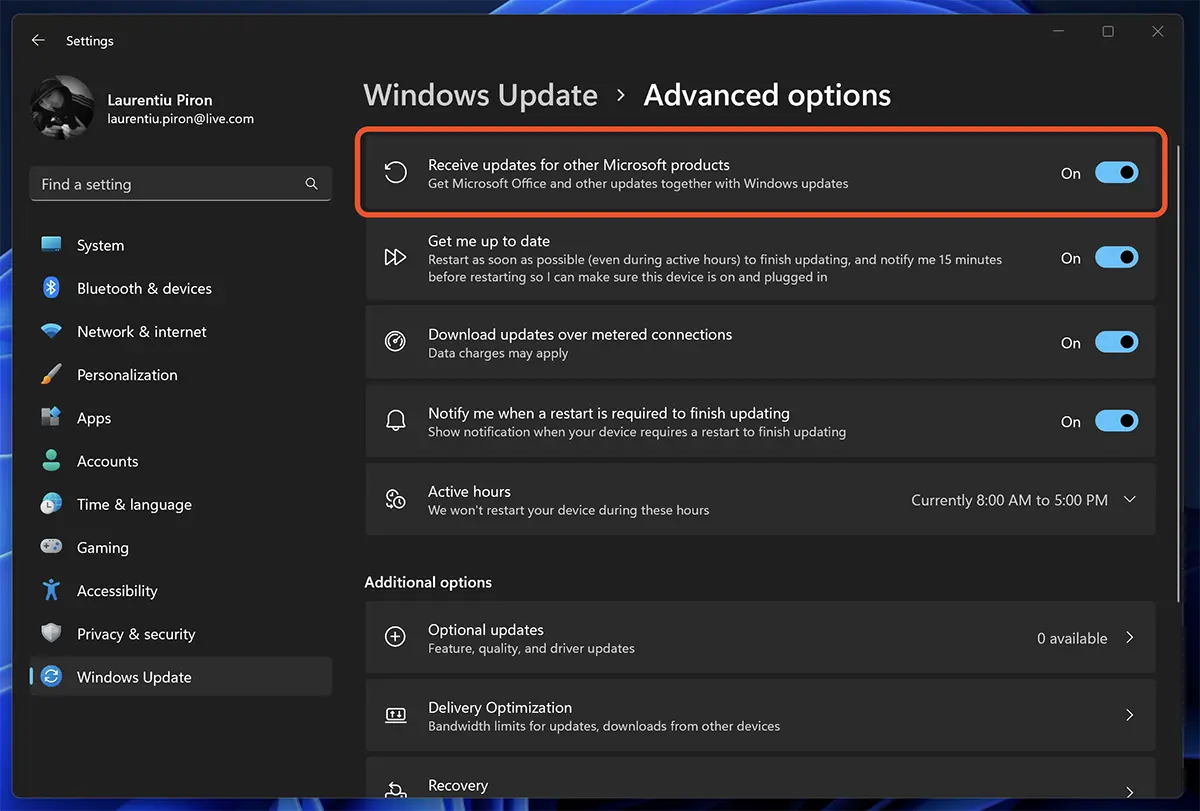
Zwykle pakiety aplikacji Office 2021 I Microsoft 365, należy zaktualizować poprzez Windows Update. Aby dokonać tych aktualizacji, w: Settings > Windows Update > Advanced options, opcja musi być aktywowana “Receive updates for other Microsoft products“.
Aktywując tę opcję, zostaną dokonane aktualizacje zarówno pakietu Microsoft Office, jak i innych aplikacji opracowanych przez firmę Microsoft, które są zainstalowane na Twoim komputerze. “Get Microsoft Office and other updates together with Windows updates“.
Jeśli masz zainstalowany pakiet Microsoft Office 2021 lub jego wcześniejszą wersję, aktualizacje można również przeprowadzić z dowolnej aplikacji w pakiecie.
Jak ręcznie zaktualizować Microsoft 365 i Microsoft Office 2021
Aby dokonać aktualizacji “podręcznik” pakietu Microsoft Office zainstalowanego na Twoim komputerze, wykonaj czynności opisane w poniższym samouczku.
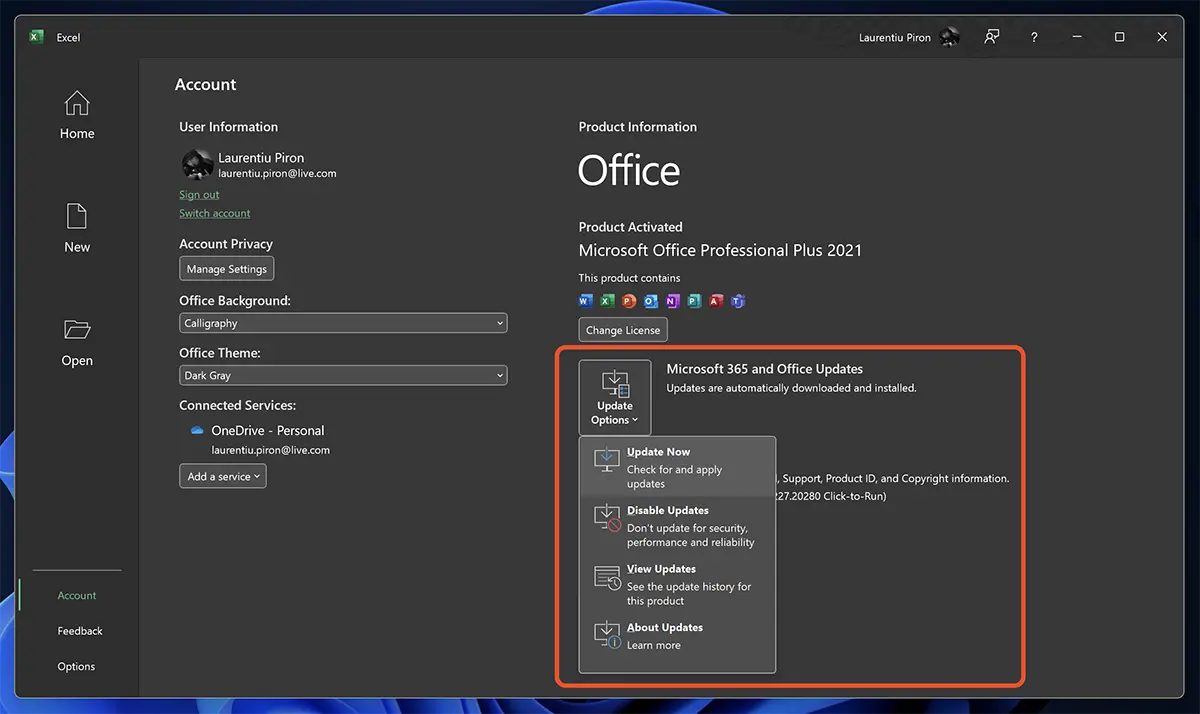
1. Otwórz dowolną aplikację Microsoft Office zainstalowany, a następnie przejdź do “Account“.

Jeśli masz już otwarty dokument, kliknij przycisk “File” aby przejść do strony z powyższymi opcjami.
2. In “Account“, idź do “Microsoft 365 and Office Updates“, kliknij PE “Update Options“następnie kliknij “Update Now“.
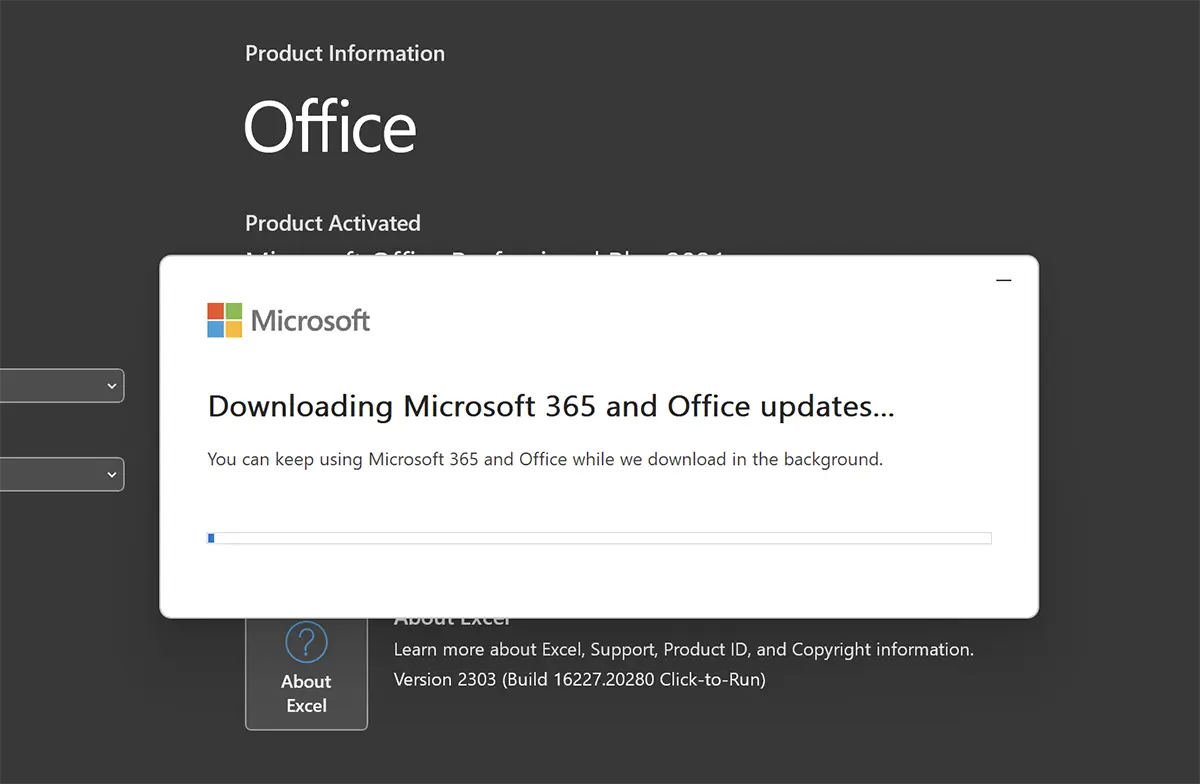
Nie musisz już czekać na aktualizacje Microsoft 365 si Microsoft Office zostanie pobrany i zainstalowany.
Interesuje Cię interesy:
- Jak dodać prywatne konto e -mail w aplikacji pocztowej w systemie Windows 11 - POP/IMAP i SMTP
- Jak aktywować licencję Microsoft Office 2021, sprzedaż elektroniczna - Metoda telefoniczna
- Jak uzyskać dostęp do plików biurowych z Microsoft Edge Pasek boczny
- Jak aktywować tryb ciemny dla dokumentów Word w wersji internetowej
- Jak zrobić podpis HTML ze zdjęciem dla programu Outlook
Zwykle po aktualizacji pakietu Microsoft Office nie ma potrzeby ponownego uruchamiania komputera.
You’re up to date!


Może zainteresują Cię także...
