

W przypadku komputerów, a zwłaszcza laptopów z małym ekranem, pole robocze jest bardzo ważne. Aby zyskać większą przestrzeń do pracy, najlepiej się schować taskbar W Windows 11 z funkcją “auto hide“. Pasek zadań pojawi się automatycznie po dotarciu myszką do dolnej części ekranu.
Zobaczmy, jak aktywować funkcję automatycznego ukrywania paska zadań w systemie Windows 11. Wystarczy, że wykonasz kroki opisane w poniższym samouczku.
Jak ukryć pasek zadań w systemie Windows 11 (Automatically Hide)
Funkcja umożliwiająca automatyczne ukrywanie taskbar stanowi część zestawu opcji dostosowywania systemu Windows. Personalization.
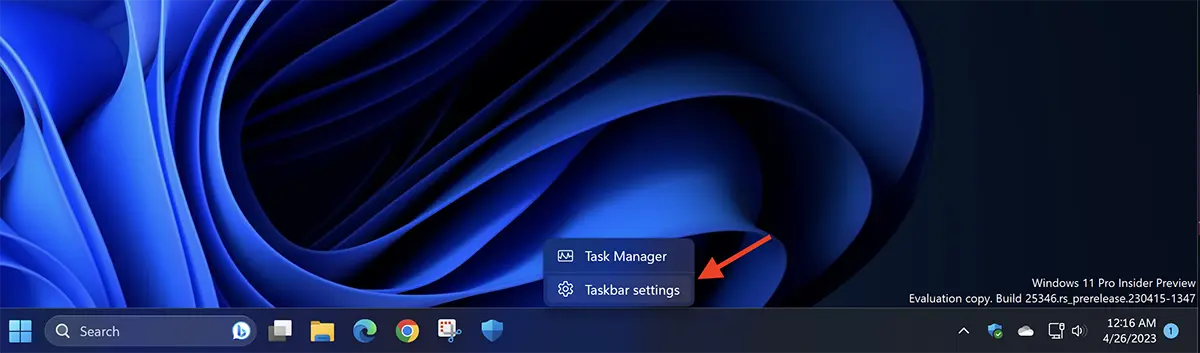
1. Aby bardzo szybko dostać się do tej funkcji, kliknij prawym przyciskiem myszy w neutralnym obszarze paska zadań, a następnie kliknij opcję “Taskbar settings” z menu, które zostanie otwarte. Ta opcja przeniesie Cię bezpośrednio do Ustawienia dostosowywania paska zadań.
2. W ustawieniach dostosowywania paska zadań kliknij przycisk “Taskbar behaviors“, a następnie zaznacz opcję “Automatically hide the taskbar“.
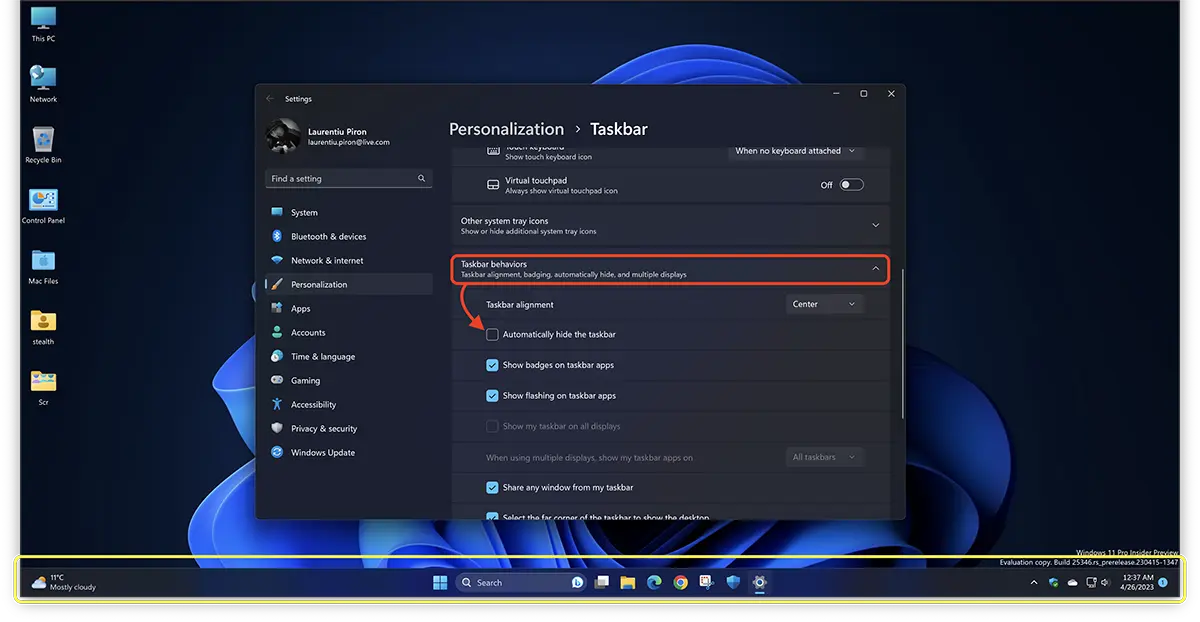
Po zaznaczeniu tej opcji zauważysz natychmiastowe zniknięcie paska zadań.
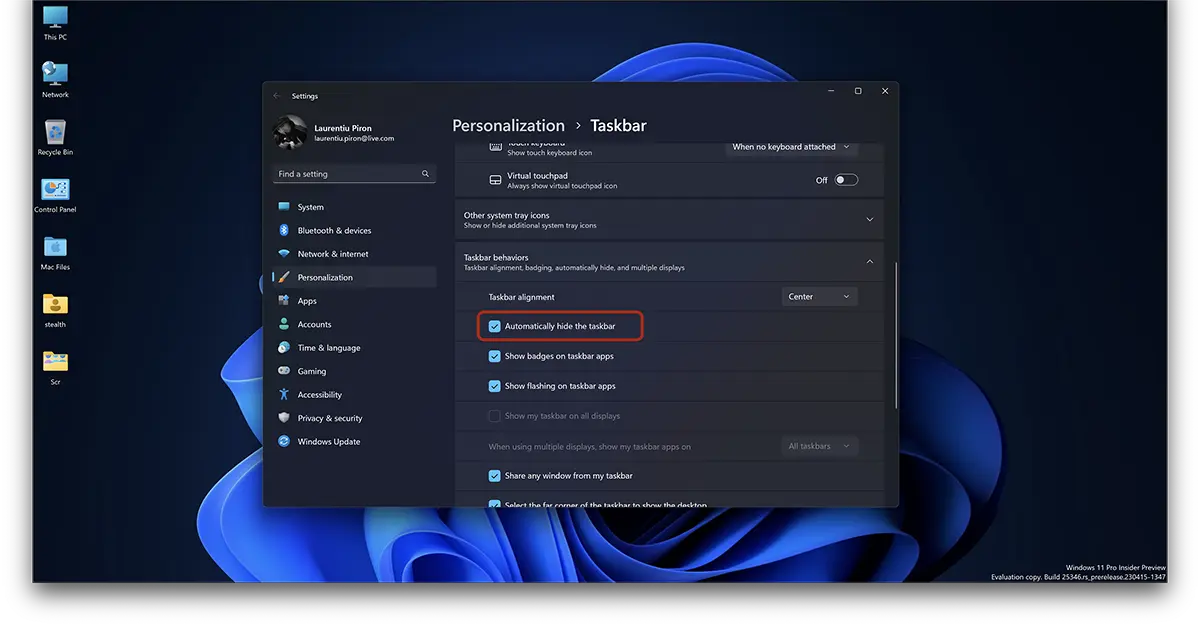
Aby mieć dostęp do skrótów, ustawień i otwartych aplikacji, pasek zadań będzie pojawiał się automatycznie po każdym najechaniu myszką na dolną część ekranu. Stanie się tak nawet wtedy, gdy najechanie myszką zostanie wykonane z otwartej aplikacji lub z pulpitu.
Teraz będziesz mógł cieszyć się pełnym rozmiarem ekranu podczas surfowania po Internecie, pracy z dokumentami czy innymi aplikacjami.
Również w ustawieniach dostosowywania paska zadań możesz wybrać, czy wyrównanie powinno odbywać się po lewej stronie (tryb klasyczny), możesz ukryć plakietki aplikacji na pasku zadań (powiadomienia), dostosować aplikacje i elementy pojawiające się w system tray (prawy róg).
Taskbar (lub pasek zadań) to funkcja dostępna od pierwszej wersji systemu Windows z interfejsem graficznym (UI), uruchomiona przez Microsoft. Ten pasek zadań przez wiele lat nie znał wielu zmian, aż do Windows 11.
Wraz z uruchomieniem systemu Windows 11 Microsoft umożliwił umieszczanie ikon i niektórych funkcji na środku paska zadań, dzięki czemu użytkownicy mogą zrezygnować z klasycznego pozycjonowania za pomocą “Start Menu” po lewej stronie ekranu.
W najnowszej wersji “zapowiedź”, Microsoft testuje opcję, za pomocą której użytkownicy mogą usunąć zegar i datę Z taskbar > system tray. “You can now hide the time and date in the system tray. You can turn this on by right-clicking on the system tray clock and choosing “Adjust date and time“.


Może zainteresują Cię także...
