

For datamaskiner og spesielt for bærbare datamaskiner med liten skjerm er arbeidsfeltet svært viktig. For å få større arbeidsplass er det best å gjemme seg taskbar i Windows 11 med funksjonen “auto hide“. Oppgavelinjen vises automatisk så snart du kommer til den nedre delen av skjermen med musen.
La oss se hvordan du kan aktivere funksjonen for automatisk å skjule oppgavelinjen i Windows 11. Alt du trenger å gjøre er å følge trinnene i veiledningen nedenfor.
Slik skjuler du oppgavelinjen i Windows 11 (Automatically Hide)
Funksjonen som tillater automatisk skjuling taskbar det er en del av settet med Windows-tilpasningsalternativer. Personalization.
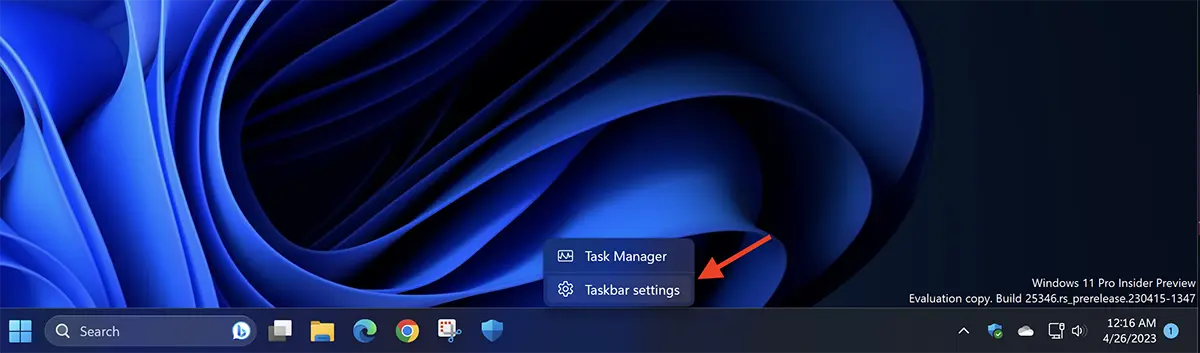
1. For å komme til denne funksjonen veldig raskt, høyreklikk i et nøytralt område på oppgavelinjen, og klikk deretter på alternativet “Taskbar settings” fra menyen som åpnes. Dette alternativet tar deg direkte til Tilpasningsinnstillinger for oppgavelinjen.
2. Klikk på i oppgavelinjens tilpasningsinnstillinger “Taskbar behaviors“, sjekk deretter alternativet “Automatically hide the taskbar“.
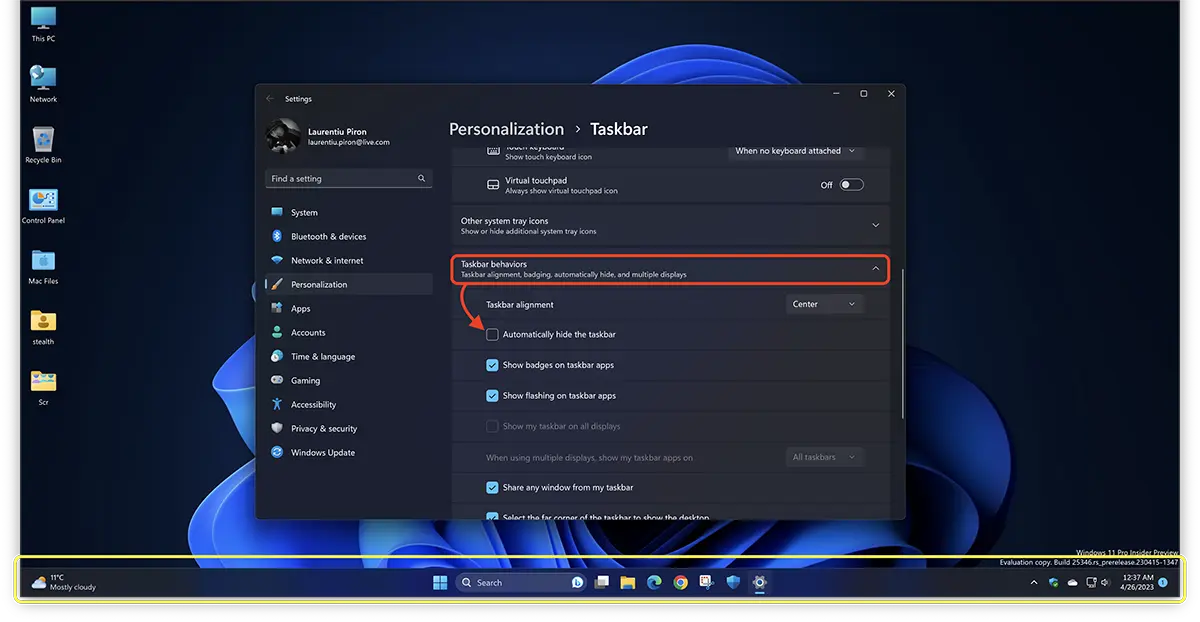
Når dette alternativet er merket av, vil du legge merke til hvordan oppgavelinjen forsvinner umiddelbart.
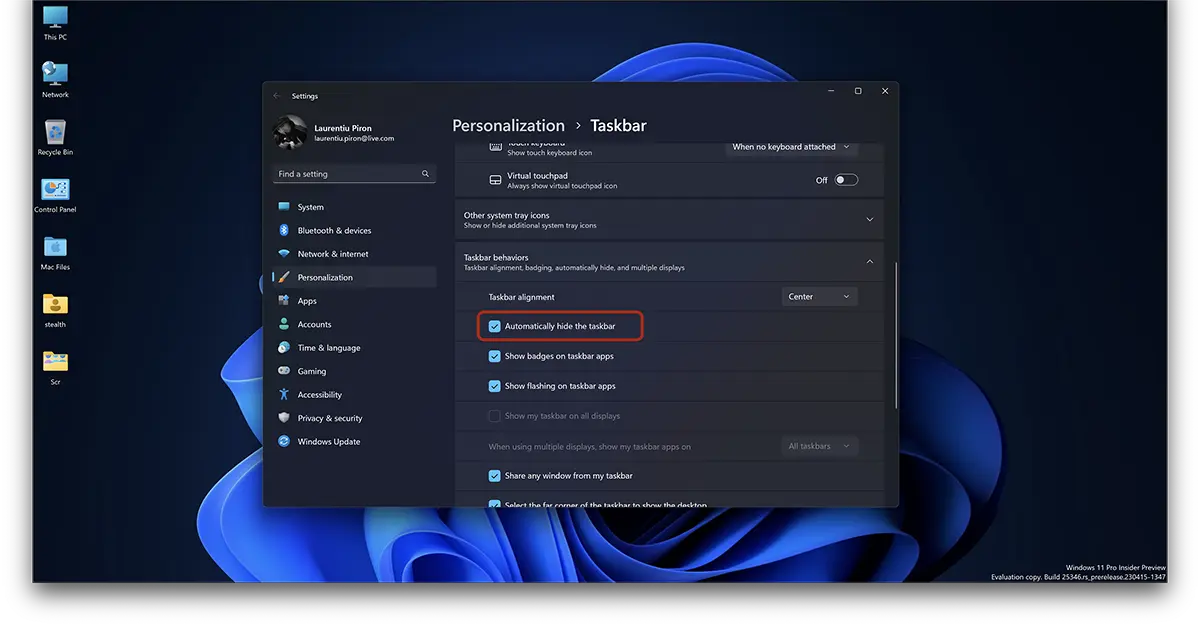
For å få tilgang til snarveiene, innstillingene og åpne applikasjoner vil oppgavelinjen vises automatisk hver gang du beveger musen over den nedre delen av skjermen. Dette vil skje selv om museoverflyttingen gjøres fra et åpent program eller fra skrivebordet.
Nå vil du kunne nyte hele skjermen når du surfer på Internett, jobber med dokumenter eller andre applikasjoner.
Også fra tilpasningsinnstillingene for oppgavelinjen kan du velge om justeringen skal være på venstre side (klassisk modus), du kan velge å skjule applikasjonsmerkene fra oppgavelinjen (varsler), tilpasse applikasjonene og elementene som vises i system tray (høyre hjørne).
Taskbar (eller oppgavelinjen), er en funksjon som finnes siden den første versjonen av Windows med det grafiske grensesnittet (UI), lansert av Microsoft. Denne oppgavelinjen, i mange år, kjente ikke til mange endringer før Windows 11.
Med lanseringen av Windows 11 tillot Microsoft plassering av ikoner og enkelte funksjoner midt på oppgavelinjen, brukerne kan dermed gi opp den klassiske posisjoneringen med “Start Menu” på venstre side av skjermen.
I siste versjon “forhåndsvisning”, tester Microsoft alternativet som brukere kan fjerne klokke og dato FRA taskbar > system tray. “You can now hide the time and date in the system tray. You can turn this on by right-clicking on the system tray clock and choosing “Adjust date and time“.


Du kan også være interessert i...
