

Bei Computern und insbesondere bei Laptops mit kleinem Bildschirm ist das Arbeitsfeld sehr wichtig. Um einen größeren Arbeitsbereich zu erhalten, ist es am besten, sich zu verstecken taskbar In Windows 11 mit der Funktion “auto hide“. Die Taskleiste erscheint automatisch, sobald Sie mit der Maus den unteren Teil des Bildschirms erreichen.
Sehen wir uns an, wie Sie die Funktion zum automatischen Ausblenden der Taskleiste in Windows 11 aktivieren können. Sie müssen lediglich die Schritte im folgenden Tutorial befolgen.
So verbergen Sie die Taskleiste in Windows 11 (Automatically Hide)
Die Funktion, die das automatische Ausblenden ermöglicht taskbar Es ist Teil der Windows-Anpassungsoptionen. Personalization.
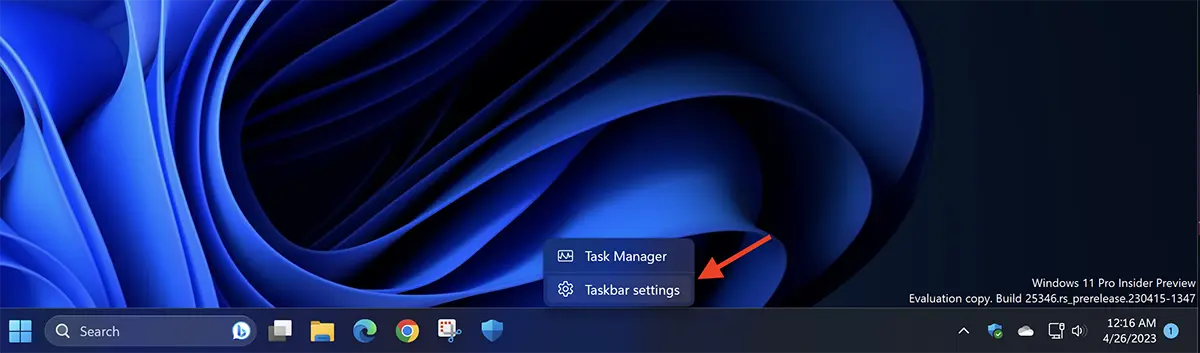
1. Um sehr schnell zu dieser Funktion zu gelangen, klicken Sie mit der rechten Maustaste in einen neutralen Bereich der Taskleiste und klicken Sie dann auf die Option “Taskbar settings” aus dem sich öffnenden Menü. Mit dieser Option gelangen Sie direkt zu Anpassungseinstellungen für die Taskleiste.
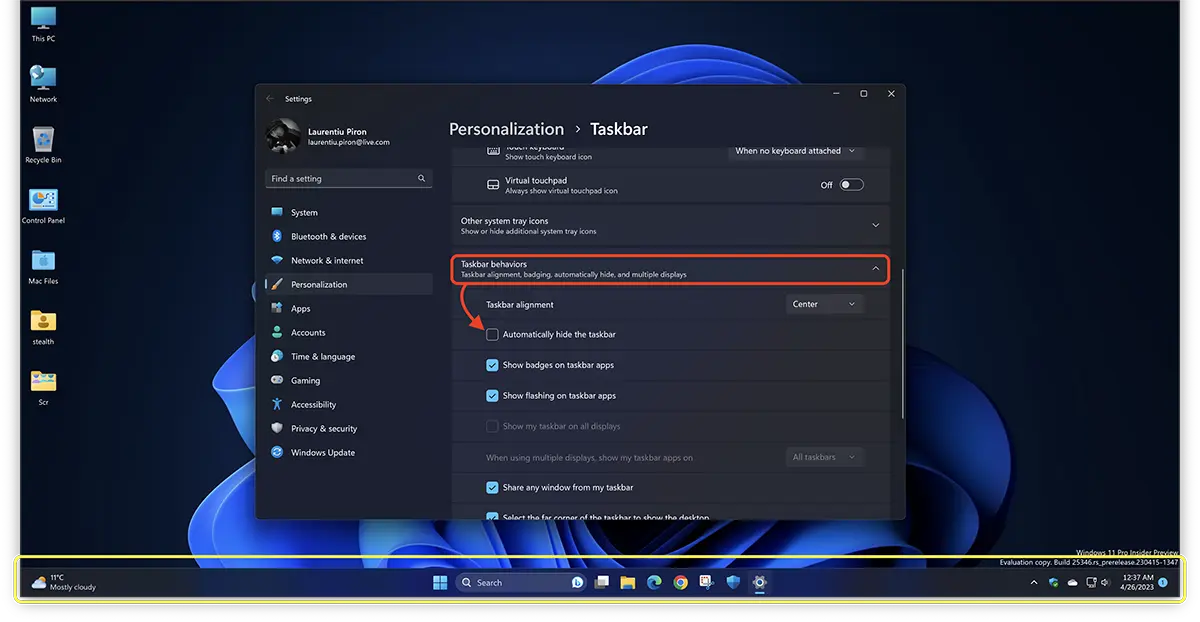
2. Klicken Sie in den Anpassungseinstellungen der Taskleiste auf “Taskbar behaviors“, und aktivieren Sie dann die Option “Automatically hide the taskbar“.
Sobald diese Option aktiviert ist, werden Sie feststellen, dass die Taskleiste sofort verschwindet.
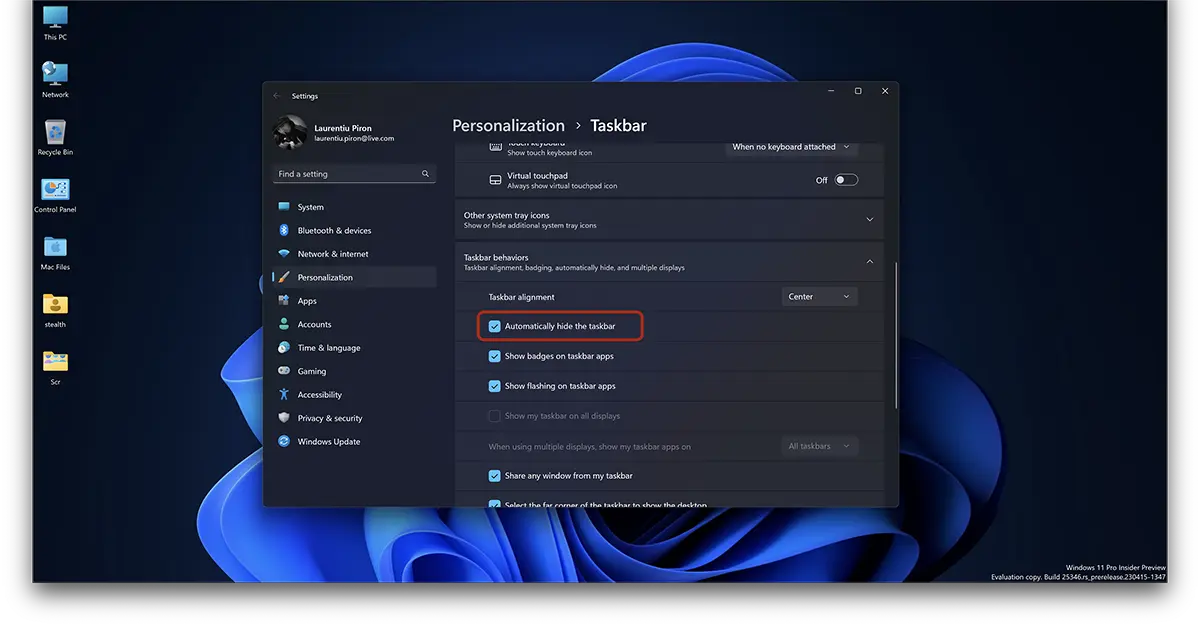
Um Zugriff auf die Verknüpfungen, Einstellungen und geöffneten Anwendungen zu haben, wird die Taskleiste jedes Mal automatisch angezeigt, wenn Sie mit der Maus über den unteren Teil des Bildschirms fahren. Dies geschieht auch dann, wenn der Mouseover aus einer geöffneten Anwendung oder vom Desktop aus erfolgt.
Jetzt können Sie die volle Bildschirmgröße genießen, wenn Sie im Internet surfen, mit Dokumenten oder anderen Anwendungen arbeiten.
Außerdem können Sie in den Anpassungseinstellungen der Taskleiste auswählen, ob die Ausrichtung auf der linken Seite erfolgen soll (klassischer Modus), Sie können die Anwendungssymbole in der Taskleiste ausblenden (Benachrichtigungen) und die Anwendungen und die darin angezeigten Elemente anpassen system tray (rechte Ecke).
Taskbar (oder Taskleiste) ist eine Funktion, die seit der ersten Windows-Version mit der grafischen Oberfläche vorhanden ist (UI), gestartet von Microsoft. Diese Taskleiste erfuhr viele Jahre lang kaum Änderungen, bis Windows 11.
Mit dem Start von Windows 11 erlaubte Microsoft die Platzierung von Icons und einigen Funktionen in der Mitte der Taskleiste, Nutzer können damit auf die klassische Positionierung verzichten “Start Menu” auf der linken Seite des Bildschirms.
In der neuesten Version “Vorschau”, Microsoft testet die Option, durch die Benutzer können die Uhr und das Datum entfernen AUS taskbar > system tray. “You can now hide the time and date in the system tray. You can turn this on by right-clicking on the system tray clock and choosing “Adjust date and time“.


Vielleicht interessieren Sie sich auch für...
