

Kompiuteriams ir ypač nešiojamiesiems kompiuteriams su mažu ekranu labai svarbus darbo laukas. Norint gauti didesnę darbo erdvę, geriausia pasislėpti taskbar į Windows 11 su funkcija “auto hide“. Užduočių juosta pasirodys automatiškai, kai tik pele pasieksite apatinę ekrano dalį.
Pažiūrėkime, kaip galite suaktyvinti funkciją automatiškai paslėpti užduočių juostą sistemoje „Windows 11“. Viskas, ką jums reikia padaryti, tai atlikti toliau pateiktoje pamokoje nurodytus veiksmus.
Kaip paslėpti užduočių juostą sistemoje „Windows 11“ (Automatically Hide)
Funkcija, leidžianti automatiškai paslėpti taskbar tai yra „Windows“ tinkinimo parinkčių rinkinio dalis. Personalization.
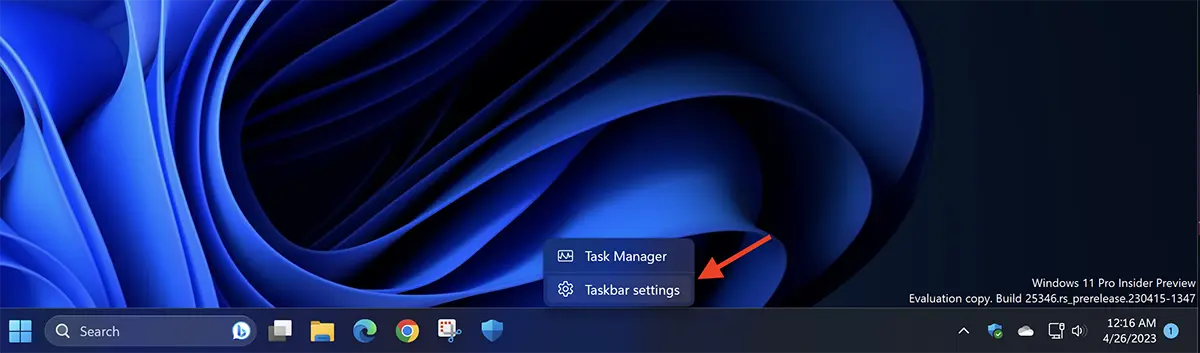
1. Norėdami greitai pasiekti šią funkciją, dešiniuoju pelės mygtuku spustelėkite neutralioje užduočių juostos srityje, tada spustelėkite parinktį “Taskbar settings” iš atsidariusio meniu. Ši parinktis nukreips jus tiesiai į Užduočių juostos tinkinimo nustatymai.
2. Užduočių juostos tinkinimo nustatymuose spustelėkite “Taskbar behaviors“, tada pažymėkite parinktį “Automatically hide the taskbar“.
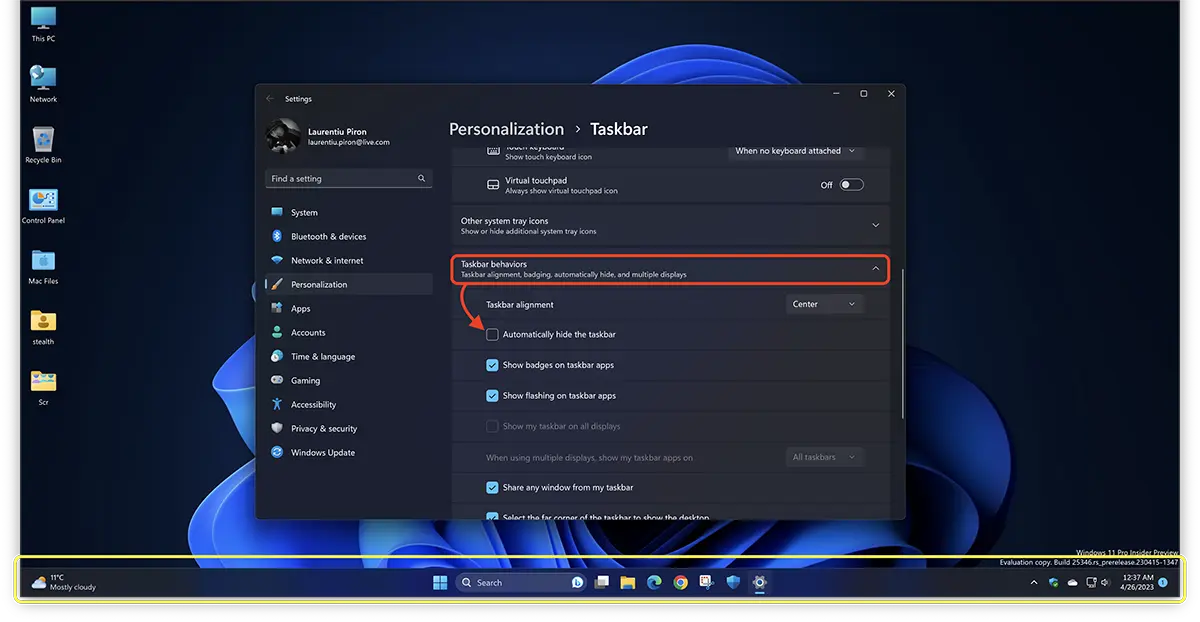
Pažymėję šią parinktį pastebėsite, kaip užduočių juosta iš karto dingsta.
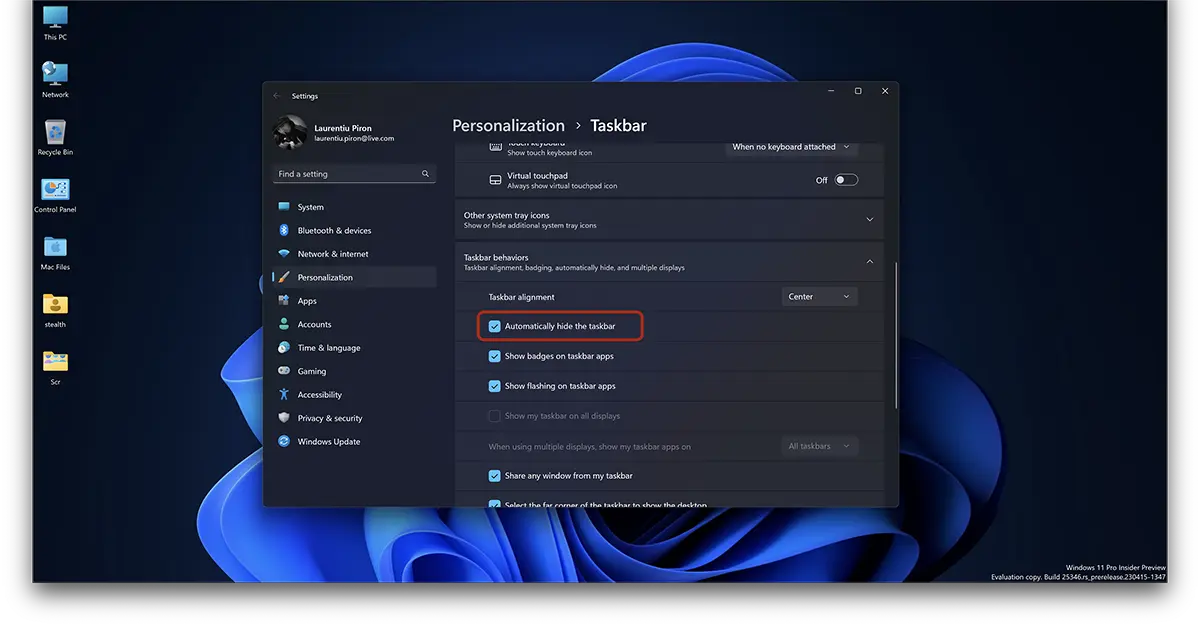
Kad galėtumėte pasiekti sparčiuosius klavišus, nustatymus ir atidarytas programas, užduočių juosta bus rodoma automatiškai kiekvieną kartą, kai perkelsite pelę ant apatinės ekrano dalies. Taip atsitiks net jei pelės žymeklį užvesite iš atidarytos programos arba darbalaukio.
Dabar naršydami internete, dirbdami su dokumentais ar kitomis programomis galėsite mėgautis visu ekrano dydžiu.
Taip pat užduočių juostos tinkinimo nustatymuose galite pasirinkti, ar lygiavimas turi būti atliktas kairėje pusėje (klasikinis režimas), galite pasirinkti paslėpti programų ženklelius užduočių juostoje (pranešimai), tinkinti programas ir elementus, kurie rodomi system tray (dešinysis kampas).
Taskbar (arba užduočių juosta), yra funkcija, egzistuojanti nuo pirmosios Windows versijos su grafine sąsaja (UI), išleido „Microsoft“. Ši užduočių juosta daugelį metų nežinojo daug pakeitimų iki „Windows 11“.
Paleidus „Windows 11“, „Microsoft“ leido piktogramas ir kai kurias funkcijas įdėti užduočių juostos viduryje, todėl vartotojai gali atsisakyti klasikinės padėties nustatymo “Start Menu” kairėje ekrano pusėje.
Naujausioje versijoje “peržiūra”, „Microsoft“ išbando parinktį, per kurią vartotojai gali pašalinti laikrodį ir datą Nuo taskbar > system tray. “You can now hide the time and date in the system tray. You can turn this on by right-clicking on the system tray clock and choosing “Adjust date and time“.


Galbūt jus taip pat domina...
