


Palyginti su užduočių juostaant „Windows XP“ ir „Windows Vista“, „Windows 7“ Užduočių juosta tai labiau pritaikoma. Į „Windows 7“ užduočių juosta pasirodo parinktys “PIN kodas iki užduočių juostos” (parinktis, leidžianti užduočių juostoje pridėti programos nuorodą) ir Šuolių sąrašas (Jumplist – galimybė sugrupuoti kelis aplankus ar programas po viena piktograma Taslbar). Be numatytųjų „Windows 7“ užduočių juostos parinkčių, yra daug programų, kurios modifikuoja ir prideda naujų užduočių juostos funkcijų.
RAM & CPU monitorius, skirtas Windows 7 užduočių juostai yra programa, kuri realiu laiku rodo RAM atminties ir procesoriaus (CPU) išteklių suvartojimą.

Jei spustelėsite aukščiau esančią ekrano kopiją, pastebėsite fonasužduočių juostoje dvi eilutės. Raudona, kuri eina iš kairės į dešinę, ir žalia, kuri eina priešinga kryptimi. Dvi eilutės rodo išteklių suvartojimą RAM (dešinėje > kairėje) ir CPU (kairėje > teisingai). Priklausomai nuo vartojimo lygio, dvi linijos keičia savo ilgį ir spalvas. Nuo žalios iki raudonos.
RAM CPU užduočių juosta, skirta „Windows 7“. tai nešiojama programa, todėl jos įdiegti nereikia. Viskas, ką jums reikia padaryti, tai atsisiųsti toliau pateiktą failą ir paleisti programą “RAM CPU Taskbar.exe” iš archyvo vidaus.
Atsisiųskite RAM CPU užduočių juosta, skirta „Windows 7“.
Naudokite RAM CPU užduočių juostos programą, skirtą „Windows 7“.
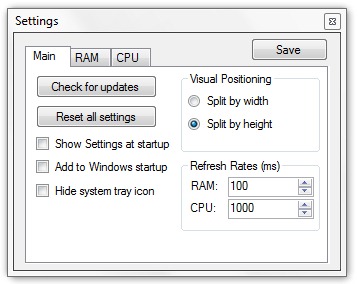
Programa yra gana paprasta naudoti. Jei pasirinksite jį naudoti su numatytaisiais (iš anksto nustatytais) nustatymais, tereikia paleisti “RAM CPU Taskbar.exe”. Jei norite jį suasmeninti, pirmasis skirtukas “Pagrindinis“, siūlo kai kuriuos bendruosius nustatymus. Laiko intervalas (atnaujinimo dažnis), per kurį reikia patikrinti RAM išteklius & CPU, grafinis indikatorių linijų stilius ir paleidimo valdymas & atnaujinimus.
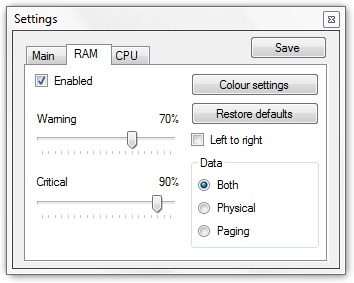
Į tab-ul “RAM” galime pasirinkti, iš kurio vartojimo lygio indikatoriaus eilutė turėtų keisti spalvą, turime galimybę pasirinkti poziciją užduočių juostoje, vartojimo lygių spalvas ir kokią RAM norime stebėti (Fizinė atmintis, Virtuali atmintis arba Bendra atmintis / Abu)
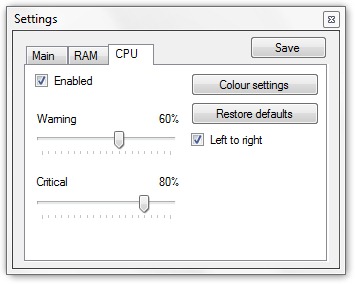
Paskutinis skirtukas yra skirtas procesoriui (CPU). Štai keletas nustatymų, kuriuos taip pat galite rasti skirtuke “RAM“.
Programa sunaudoja maždaug 8 MB ir gali būti nustatyta, kad ji veiktų automatiškai, kai kompiuteris paleidžiamas (parinktis yra skirtuke “Pagrindinis”). Paleidus programą, prieiga prie nustatymų pasiekiama iš sistemos dėklo (Strysy). Kad ši programa veiktų, turite ją nustatyti vizualinis stilius Aero ir su laipsniu skaidrumas pakankamai, kad pamatytumėte, kas yra už užduočių juostos.
Aplicencija išbandyta Windows 7 Ultimate 64bit / x64.
Paraiškos autorius: anoniminis dalykas.
Stealth Settings – RAM CPU užduočių juosta, skirta „Windows 7“..


Galbūt jus taip pat domina...
