


Vergeleken met taakbalkde aan Windows XP En Windows Vista, Windows 7 Taakbalk het is beter aanpasbaar. In Windows 7-taakbalk de opties verschijnen “Pin to taakbalk” (optie waarmee u een applicatiesnelkoppeling aan de taakbalk kunt toevoegen) en Springlijst (Jumplijst – de mogelijkheid om meerdere mappen of programma's onder één pictogram in Taslbar te groeperen). Naast de standaard taakbalkopties van Windows 7 zijn er veel toepassingen die de taakbalk wijzigen en nieuwe functies toevoegen.
RAM & CPU Monitor voor Windows 7 Taskbalk is een applicatie die in realtime het verbruik van RAM-geheugen en processorbronnen (CPU) aangeeft.

Als u op de bovenstaande schermafbeelding klikt, ziet u het volgende achtergrondde taakbalk twee regels. Een rode die van links naar rechts gaat en een groene die in de tegenovergestelde richting gaat. De twee lijnen geven het verbruik van hulpbronnen aan RAM (rechts > links) en CPU (links > rechts). Afhankelijk van het verbruiksniveau veranderen de twee lijnen van lengte en kleur. Van groen naar rood.
RAM CPU-taakbalk voor Windows 7 het is een draagbare applicatie en vereist dus geen installatie. Het enige wat u hoeft te doen is het onderstaande bestand downloaden en de applicatie uitvoeren “RAM CPU Taakbalk.exe” vanuit het archief.
Downloaden RAM CPU-taakbalk voor Windows 7
> Download link <
Gebruik de RAM CPU-taakbalktoepassing voor Windows 7
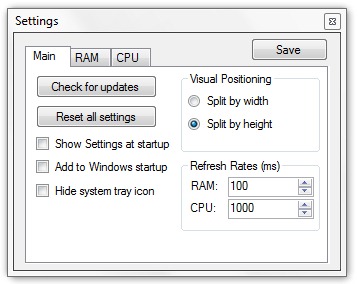
De applicatie is relatief eenvoudig te gebruiken. Als u ervoor kiest om het te gebruiken met de standaard (vooraf ingestelde) instellingen, hoeft u het alleen maar uit te voeren “RAM CPU Taakbalk.exe”. Als je het wilt personaliseren, het eerste tabblad “Voornaamst“, biedt ons enkele algemene instellingen. Het tijdsinterval (vernieuwingsfrequentie) waarmee de RAM-bronnen moeten worden gecontroleerd & CPU, grafische stijl van indicatorlijnen en opstartbeheer & updates.
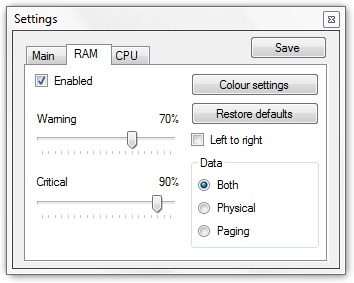
In Tab-ul “RAM” we kunnen kiezen vanaf welk verbruiksniveau de indicatorlijn van kleur moet veranderen, we hebben de mogelijkheid om de positie op de taakbalk te kiezen, de kleuren voor verbruiksniveaus en welk RAM-geheugen we willen monitoren (Fysiek geheugen, Virtueel geheugen of Totaal geheugen / Beide))
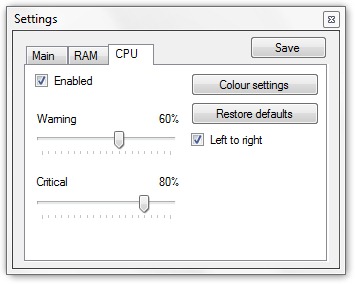
Het laatste tabblad is het tabblad dat is gewijd aan de processor (CPU). Hier volgen enkele instellingen die ook op het tabblad te vinden zijn “RAM“.
De applicatie verbruikt ongeveer 8 MB en kan zo worden ingesteld dat deze automatisch wordt uitgevoerd wanneer de computer opstart (optie aanwezig op het tabblad “Voornaamst”). Na het starten van de applicatie is toegang tot de instellingen mogelijk vanuit het systeemvak (Systray). Om deze toepassing te laten werken, moet u deze hebben ingesteld visuele stijl Aero en met een graad van transparantie genoeg om te zien wat zich achter de taakbalk bevindt.
Aplicentie getest Windows 7 Ultieme 64bit/x64.
Auteur van de applicatie: anoniem-ding.
Stealth Settings – RAM CPU-taakbalk voor Windows 7.


Mogelijk bent u ook geïnteresseerd in...
