


Dupa cum probabil deja stiti, ca design Windows 8 difera foarte putin (deocamdata) de Windows 7. Printre cele cateva diferente enumerate in Dit artikel mentionam si afisarea User Tile-ului ((foto van de gebruiker) in Systeemvak, langa ora, aceasta fiind totodata si snelkoppel door setarile personale ale userului. Pentru cei care doresc sa beneficieze de acest functie disponibil incepand cu Windows 8 si pe sistemul de operare Windows 7, aplicatia Taakbalk gebruikerstegel este solutia cea mai la indemana.
Cum putem afisa User Picture in Windows 7 Taskbar?
Taskbar UserTile Het is o nutsvoorziening micuta care ajuta userii Windows7 interesati sa afiseze poza userului (User Picture Tile) in partea dreapta a taakbalk (in Systray, langa ora si data), asa cum apare in Windows 8.
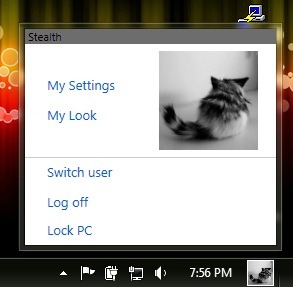
Cum se foloseste Taskbar UserTile?
Na Download het archief, extrageti continutul acesteia si inlocuiti fisierele din folderul Bronnen met de afbeelding die je gebruikte Gebruikersafbeelding (bewaar de naam en extensie van het afbeeldingsbestand). Voer vervolgens de applicatie uit UserTile.exe (vereist geen installatie; kan worden gestopt/beëindigd via Taakbeheer). Als u, nadat u de Gebruikerstegel in de taakbalk heeft weergegeven, erop klikt, krijgt u snel toegang tot de instellingen Gebruikersaccount in Het bedieningspaneel.
Let op: De applicatie is alleen compatibel met Windows 7, 32-bit en 64-bit besturingssystemen.
Stealth -instellingen – Hoe u User Picture Tile kunt weergeven in de taakbalk van Windows 7 (Windows 8-functie)


Mogelijk bent u ook geïnteresseerd in...

Eén gedachte verder “Cum Sa Afisam Gebruikersafbeeldingstegel in Windows 7 TaskBar (Windows 8 -functie)”