


Nagu te ilmselt juba teate, disaini järgi Windows 8 erineb (praegu) sellest väga vähe Windows 7. Väheste jaotises loetletud erinevuste hulgas See artikkel Mainisin ka väljapanekut Kasutaja paan (kasutaja pilt) Süsteemi salv, tunni kõrval ka see olemine otsetee poolt kasutaja isiklikud seaded. Neile, kes soovivad sellest kasu saada funktsioon saadaval alates operatsioonisüsteemist Windows 8 ja operatsioonisüsteemis Windows 7 rakendus Tegumiriba kasutajatiil on kõige mugavam lahendus.
Cum putem afisa kasutaja pilt Windows 7 tegumiribal?
Tegumiriba UserTile See on O kasulikkust väike, kes aitab Windows 7 kasutajad huvitatud kasutaja pildi kuvamisest (Kasutaja pildi plaat) paremal küljel Tööriba (sisse Systray, kellaaja ja kuupäeva kõrval), nagu see kuvatakse operatsioonisüsteemis Windows 8.
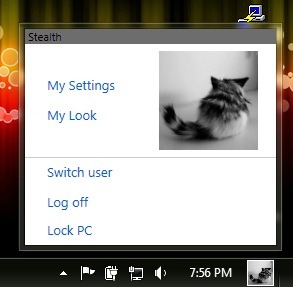
Kuidas kasutada tegumiriba UserTile'i?
Pärast laadige arhiiv alla, eraldage selle sisu ja asendage kaustas olevad failid Vahendid pildiga, mida kasutasite Kasutaja pilt (jätke alles pildifaili nimi ja laiend). Seejärel käivitage rakendus UserTile.exe (ei vaja installimist; saab peatada/lõpetada kaudu Task Manager). Kui pärast kasutaja paani kuvamist tegumiribal sellel klõpsate, pääsete seadetele kiiresti juurde Kasutaja konto sisse Juhtpaneel.
Märkus. Rakendus ühildub ainult Windows 7, 32-bitiste ja 64-bitiste operatsioonisüsteemidega.
Salavaraseaded - Kuidas kuvada kasutaja pildi paani Windows 7 tegumiribal (Windows 8 funktsioon)


Samuti võite olla huvitatud...

Üks mõte edasi “Cum sa afisam User Picture Tile Windows 7 tegumiribal (Windows 8 funktsioon)”