


Dupa cum probabil deja stiti, ca design Windows 8 difera foarte putin (deocamdata) de Windows 7. Printre cele cateva diferente enumerate in Denne artikel mentionam si afisarea User Tile-ului (brugerens billede) i System tray, langa ora, aceasta fiind totodata si Genvej ved setarile personale ale userului. Pentru cei care doresc sa beneficieze de acest funktion disponibil incepand cu Windows 8 si pe sistemul de operare Windows 7, aplicatia Proceslinje Brugertil este solutia cea mai la indemana.
Cum putem afisa User Picture in Windows 7 Taskbar?
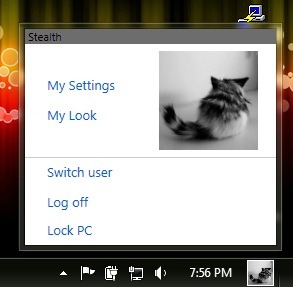
Taskbar UserTile Det er o nytte micuta care ajuta userii Windows7 interesati sa afiseze poza userului (User Picture Tile) in partea dreapta a Proceslinje (i Systray, langa ora si data), asa cum apare in Windows 8.
Cum se foloseste Taskbar UserTile?
Efter download arkivet, extrageti continutul acesteia si inlocuiti fisierele din folderul Ressourcer cu poza folosita de dvs ca User Picture (pastrati denumirea si extensia fisierului imagine). Apoi rulati aplicatie UserTile.exe (nu necesita instalare; poate fi oprita/terminata prin intermediul Task Manager). Daca dupa afisarea User Tile-ului in Taskbar veti da click pe acesta, veti putea accesa rapid setarile User Accont i Kontrolpanel.
Nota: Aplicatia este compatibila numai cu sistemele de operare Windows 7, pe 32-biti si 64-biti.
Stealth -indstillinger – How to display User Picture Tile in Windows 7 Taskbar (Windows 8 Feature)


Du kan også være interesseret i...

En tanke på “Cum sa afisam brugerbillede fliser i Windows 7 proceslinje (Windows 8 -funktion)”