


Võrreldes tööribaedasi Windows XP ja Windows Vista, Windows 7 Tööriba see on rohkem kohandatav. sisse Windows 7 ülesanderiba kuvatakse valikud “PIN -kood” (valik, mis võimaldab lisada tegumiribale rakenduse otsetee) ja Hüpiklipp (Jumplist – võimalus rühmitada mitu kausta või programmi tegumiribal ühe ikooni alla). Lisaks Windows 7 tegumiriba vaikevalikutele on palju rakendusi, mis muudavad tegumiriba ja lisavad sellele uusi funktsioone.
Ramm & CPU monitor Windows 7 tegumiriba jaoks on rakendus, mis näitab reaalajas RAM-mälu ja protsessori (CPU) ressursside tarbimist.

Kui klõpsate ülaloleval ekraanipildil, märkige tausttegumiribal kaks rida. Punane, mis läheb vasakult paremale ja roheline, mis läheb vastupidises suunas. Kaks rida näitavad ressursside tarbimist Ramm (paremal > vasakule) ja Protsessor (vasakul > õige). Sõltuvalt tarbimise tasemest muudavad kaks rida oma pikkust ja värvi. Rohelisest punaseks.
RAM CPU tegumiriba Windows 7 jaoks see on kaasaskantav rakendus, nii et see ei vaja installimist. Kõik, mida pead tegema, on alla laadida allolev fail ja käivitada rakendus “RAM CPU Taskbar.exe” arhiivi seest.
Alla laadima RAM CPU tegumiriba Windows 7 jaoks
Kasutage Windows 7 jaoks mõeldud RAM-i protsessori tegumiriba rakendust
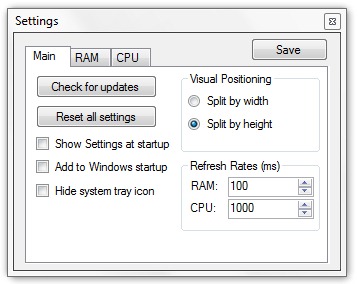
Rakendust on suhteliselt lihtne kasutada. Kui otsustate seda kasutada vaikesätetega (eelseadistatud), peate vaid käivitama “RAM CPU Taskbar.exe”. Kui soovite seda isikupärastada, siis esimene vahekaart “Peamine“, pakub meile mõningaid üldseadeid. Ajavahemik (värskendussagedus), mille jooksul RAM-i ressursse kontrollida & CPU, indikaatorijoonte graafiline stiil ja käivitushaldus & uuendused.
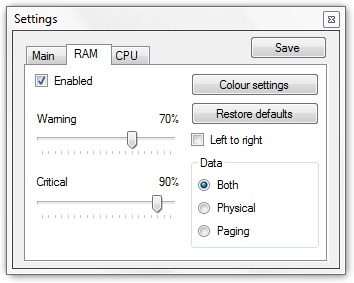
Tab-ul “Ramm” saame valida, millise tarbimistaseme vahel peaks indikaatorjoon oma värvi muutma, meil on võimalus valida asukoht tegumiribal, tarbimistasemete värvid ja millist RAM-i tahame jälgida (Füüsiline mälu, Virtuaalne mälu või Kogu mälu / Mõlemad)
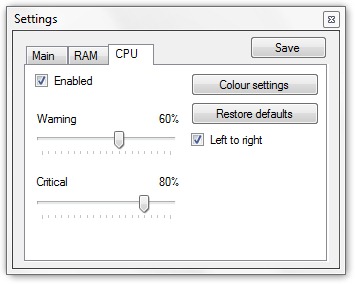
Viimane vahekaart on pühendatud protsessorile (Protsessor). Siin on mõned seaded, mis leiate ka vahekaardilt “Ramm“.
Rakendus tarbib umbes 8 MB ja selle saab seadistada arvuti käivitumisel automaatselt tööle (vahekaardil olev valik “Peamine”). Pärast rakenduse käivitamist pääseb seadetele juurdepääs süsteemsest salvest (Systray). Selle rakenduse töötamiseks peate selle seadistama visuaalne stiil Aero ja kraadiga läbipaistvus piisavalt, et näha, mis tegumiriba taga on.
Aplitsentsi testitud Windows 7 Ultimate 64bit / x64.
Rakenduse autor: anonüümne asi.
Stealth Settings – RAM CPU tegumiriba Windows 7 jaoks.


Samuti võite olla huvitatud...
