


Comparado com barra de tarefaso on Windows XP e Windows Vista, Windows 7 Barra de tarefas é mais personalizável. Em Windows 7 Task Bar as opções aparecem “Pin na barra de tarefas” (opção que permite adicionar um atalho de aplicativo na barra de tarefas) e Lista de atalhos (lista de atalhos – a possibilidade de agrupar várias pastas ou programas sob um único ícone na Taslbar). Além das opções padrão da barra de tarefas do Windows 7, existem muitos aplicativos que modificam e adicionam novas funções à barra de tarefas.
BATER & Monitor de CPU para barra de tarefas do Windows 7 é um aplicativo que indica em tempo real o consumo de memória RAM e recursos do processador (CPU).

Se você clicar na imagem acima, observe o fundoa barra de tarefas duas linhas. Uma vermelha que vai da esquerda para a direita e uma verde que vai na direção oposta. As duas linhas indicam o consumo de recursos BATER (certo > esquerda) e CPU (esquerda > certo). Dependendo do nível de consumo, as duas linhas mudam de comprimento e cores. Do verde ao vermelho.
Barra de tarefas da CPU RAM para Windows 7 é um aplicativo portátil, portanto não requer instalação. Basta baixar o arquivo abaixo e executar o aplicativo “RAM CPU Taskbar.exe” de dentro do arquivo.
Download Barra de tarefas da CPU RAM para Windows 7
> Baixar link <
Use o aplicativo RAM CPU Taskbar para Windows 7
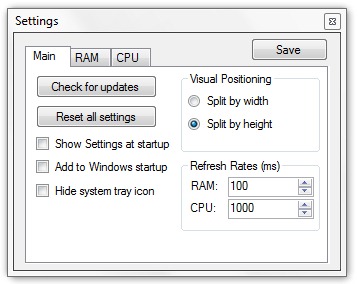
O aplicativo é relativamente simples de usar. Se você optar por usá-lo com as configurações padrão (pré-definidas), tudo o que você precisa fazer é executar “RAM CPU Taskbar.exe”. Se você quiser personalizá-lo, a primeira aba “Principal“, nos oferece algumas configurações gerais. O intervalo de tempo (taxa de atualização) no qual verificar os recursos de RAM & CPU, estilo gráfico de linhas indicadoras e gerenciamento de inicialização & atualizações.
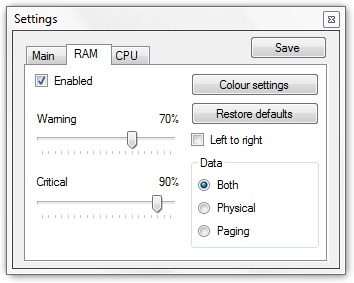
Em tab-ul “BATER” podemos escolher em qual nível de consumo a linha do indicador deve mudar de cor, temos a opção de escolher a posição na barra de tarefas, as cores dos níveis de consumo e qual RAM queremos monitorar (Memória Física, Memória virtual ou Memória total / Ambos)
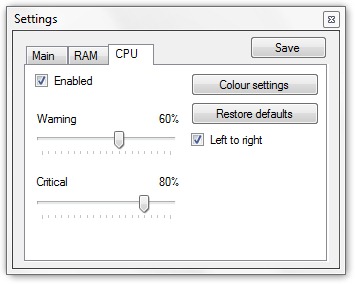
A última aba é aquela dedicada ao processador (CPU). Aqui estão algumas das configurações que também podem ser encontradas na guia “BATER“.
O aplicativo consome aproximadamente 8MB e pode ser configurado para ser executado automaticamente quando o computador for iniciado (opção presente na aba “Principal”). Após iniciar o aplicativo, o acesso às configurações é feito na bandeja do sistema (Systray). Para que este aplicativo funcione, você deve configurá-lo estilo visual Aero e com um grau de transparência o suficiente para ver o que está atrás da barra de tarefas.
Aplicatie testata pe Windows 7 Ultimate 64bit / x64.
Autor aplicatie: anonymous-thing.
Configurações furtivas – Barra de tarefas da CPU RAM para Windows 7.


Você também pode estar interessado em...
