


Todos nós queremos ter computadores que funcionem bem, o desempenho do Windows seja alto, para não permanecer bloqueado quando executamos vários aplicativos ou quando abrimos arquivos. Além disso, nós também gostamos deles os efeitos visuais do Windows 10 e Windows 11. Menu Iniciar e barra de tarefas com efeito transparente, efeitos animados ao fechar e abrir uma janela no Windows (Explorer de arquivo), efeitos de desaparecer, suave e sombra de alguns elementos do Windows.
contente
Os efeitos visuais do Windows 10 e Windows 11 no entanto, eles também são grandes consumidores de recursos de RAM e processador (CPU). Uma sombra atrás do cursor do mouse (ponteiro do mouse sombra), animação presente na época maximizam sau minimizam o fereastra Explorador de arquivos ou um aplicativo, o efeito de transparência na barra de tarefas E outros elementos visuais, os quais podem degradar o desempenho do computador se forem ativados. Principalmente quando não temos placa de vídeo, grande RAM ou CPU potente.
Se tivermos um computador ou laptop com poucos recursos de RAM, CPU e placa de vídeo integrada, é bom que alguns deles os efeitos visuais do Windows serão desativados. Assim teremos um computador que roda mais rápido e sem interrupções quando abrimos aplicativos.
Como otimizamos o desempenho do Windows 10 e Windows 11
Desativação e ativação de efeitos visuais
As primeiras opções nas quais nos concentraremos são as que mencionei acima. “Efeitos Visuais“. Eles podem ser ativados a partir “Configurações avançadas do sistema” → “Avançado” → “Desempenho“.
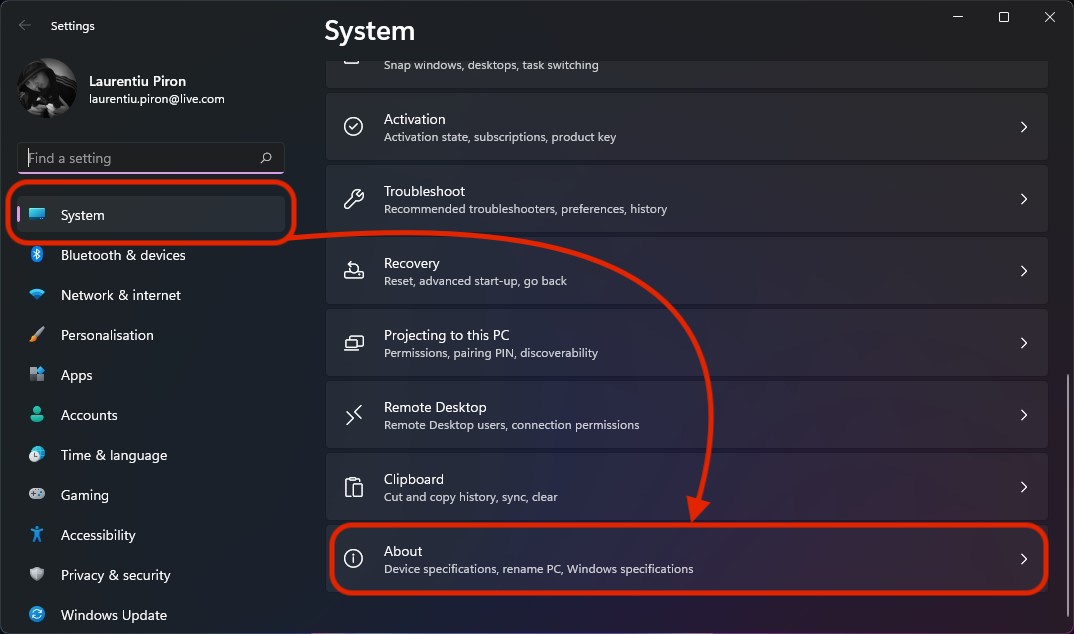
1. Abrimos “Configurações do Windows” então na seção “Sistema” vá até o final e clique em “Sobre“.
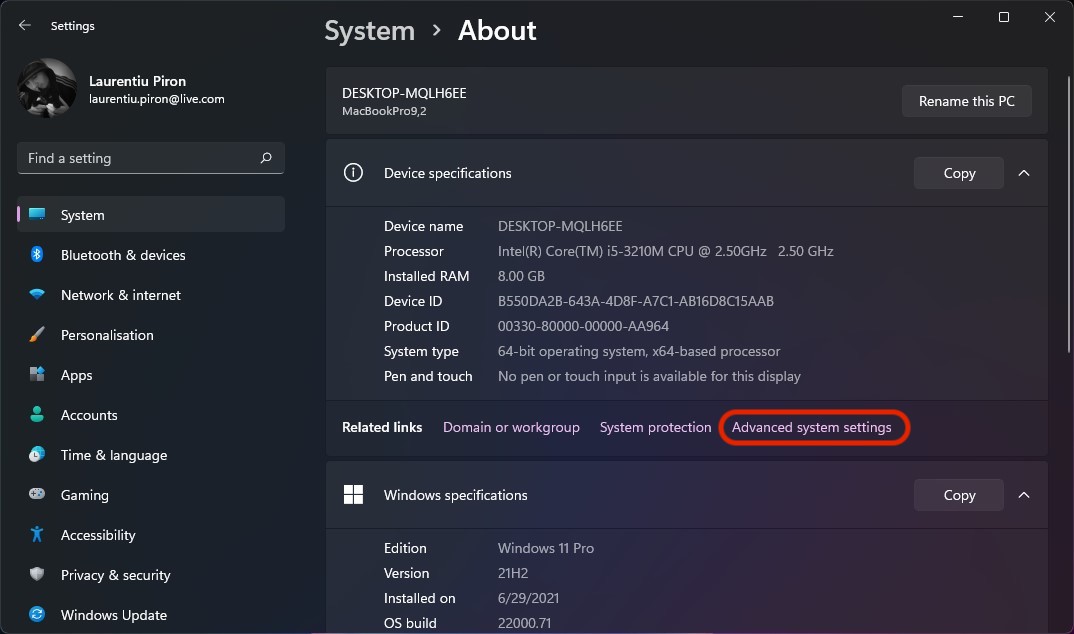
2. In “Sobre”, o “Links relacionados” abrir “Configurações avançadas do sistema“.
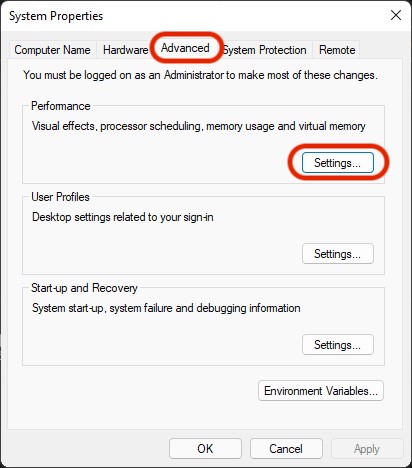
3. Na janela “Propriedades do sistema” Nós vamos para a guia “Avançado” então clique em “Configurações…” sub “Desempenho“.
4. Na próxima caixa, “Opções de desempenho” temos um conjunto de opções na aba “Efeitos Visuais” através do qual podemos ativar e desativar os efeitos visuais no Windows 11, em favor de melhor desempenho do sistema. Claro, não há necessidade de desabilitar todos os efeitos visuais e opções aqui. Além disso, também podemos escolher a opção padrão através da qual o Windows escolhe as melhores configurações para o nosso computador. “Deixe o Windows escolher o que é melhor para o meu computador“.
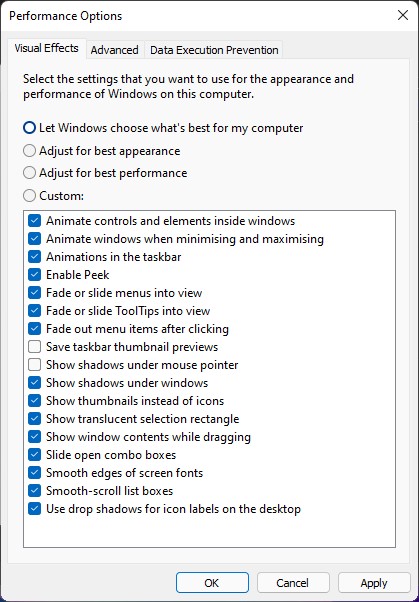
“Ajuste para melhor desempenho” irá desativar todas as configurações visuais novamente O PC terá um tempo de execução maior, durante “Ajuste para melhor aparência” ativará todos os efeitos visuais do Windows, no entanto o desempenho do computador ou laptop diminuirádos Muitos recursos de RAM, CPU e vídeo também serão alocados para efeitos visuais.
Recomenda-se deixar a primeira opção ativada, para que o sistema escolha as melhores configurações. No entanto, você pode remover os efeitos visuais que não lhe interessam simplesmente desmarcando-os. Por exemplo, você pode não estar interessado no efeito de transparência da janela (Mostrar retângulo de seleção translúcido), mas em vez disso você deseja o efeito de sombra atrás do cursor (Mostrar sombras sob o ponteiro do mouse). Selecione quais efeitos visuais você deseja manter e a opção será ativada automaticamente “Personalizado“. Clique “Aplicar” depois de fazer as alterações para que elas fiquem visíveis.
Priorizando a alocação de recursos de CPU e memória virtual para aumentar o desempenho do Windows
Sabemos que os recursos do processador, memória RAM, placa de vídeo e espaço alocado em disco são sempre compartilhados entre as necessidades do sistema operacional e os aplicativos/programas instalados no sistema.
Se estivermos no cenário em que temos um laptop com 4 GB RAM e queremos executar um aplicativo que requer no mínimo 3 GB de RAM, devemos ter em mente que os 4 GB de RAM instalados em nosso laptop ou PC eles serão compartilhados entre o sistema operacional e o aplicativo em execução.
O mesmo acontece com PROCESSADOR. Recursos de CPU serão distribuídos tanto para serviços do sistema operacional bem como para as necessidades dos aplicativos em execução.
Em tab-ul “Avançado” DE “Opções de desempenho” temos a possibilidade de escolher como os recursos do processador serão alocados. PROGRAMAS ou serviços do sistema de operação.
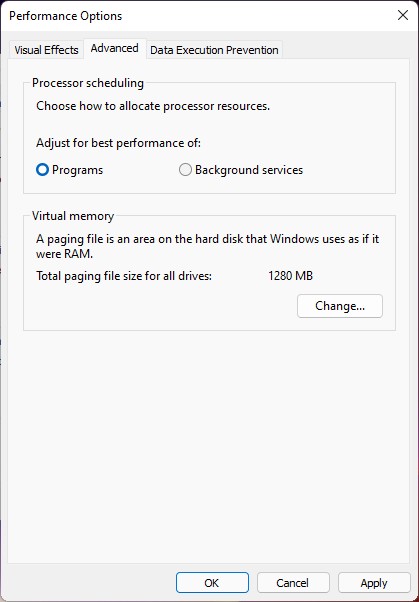
Estando em um computador de produtividade onde executamos muitos programas, preferimos que os programas que executamos tenham prioridade nos recursos do processador. Mesmo que em alguns momentos os serviços do Windows funcionem um pouco mais devagar do que desejamos.
Memória virtual (ou arquivo de paginação) é um componente muito importante do Windows. Não pense que a memória virtual é uma espécie de memória RAM. Não é, mas ajuda a memória RAM física alocando um espaço no disco rígido onde as sequências temporárias usadas pela RAM são armazenadas em um arquivo (oculto). Desta forma, deixando a memória RAM livre para aplicações atuais e outras operações.
Normalmente, o Windows gerencia muito bem o espaço alocado para a memória virtual, mas às vezes aparecem mensagens de erro indicando “Seu sistema está com pouca memória virtual“. Momento em que o computador permanece completamente bloqueado ou um aplicativo não pode mais ser executado.
Neste caso, é bom destinar um espaço maior para a memória virtual. Fazemos isso nas configurações “Memória virtual” do “Opções de desempenho” → “Avançado”.


Você também pode estar interessado em...

2 pensamentos sobre “Como aumentamos o desempenho do Windows 11 e do Windows 10? Computador ou laptop mais rápido”
Informações muito boas, especialmente para um computador não muito potente. Obrigado por tantas dicas e muito mais.
Um lindo dia!
Com prazer! Obrigado também!