


We willen allemaal computers hebben die goed werken, de Windows-prestaties zijn hoog, niet geblokkeerd blijven wanneer we verschillende applicaties uitvoeren of wanneer we bestanden openen. Bovendien vinden wij ze ook leuk de visuele effecten van Windows 10 en Windows 11. Startmenu en taakbalk met transparant effect, geanimeerde effecten bij het sluiten en openen van een venster in Windows (Bestand explorer), gevolgen van vervagen, zacht En schaduw van enkele Windows-elementen.
inhoud
De visuele effecten van Windows 10 en Windows 11 Ze zijn echter ook grote verbruikers van RAM- en processorbronnen (CPU). Een schaduw achter de muiscursor (schaduw muisaanwijzer), de animatie destijds aanwezig maximaliseer de gezondheid, minimaliseer het beest Bestandsverkenner of een applicatie, het transparantie-effect in de taakbalk En anderen visuele elementen, die allemaal de prestaties van de computer kunnen verslechteren als ze worden geactiveerd. Vooral als we geen videokaart, groot RAM-geheugen of krachtige CPU hebben.
Als we een computer of laptop hebben met weinig RAM-bronnen, CPU en een geïntegreerde videokaart, is het goed dat er een deel van is de visuele effecten van Windows worden uitgeschakeld. Zo krijgen we een computer die sneller werkt En zonder onderbrekingen wanneer we sollicitaties openen.
Hoe we de prestaties van Windows 10 en Windows 11 optimaliseren
Deactivering en activering van visuele effecten
De eerste opties waarop we ons zullen concentreren, zijn de opties die ik hierboven noemde. “Visuele effecten“. Deze kunnen worden geactiveerd vanaf “Geavanceerde systeeminstellingen” → “Geavanceerd” → “Prestatie“.
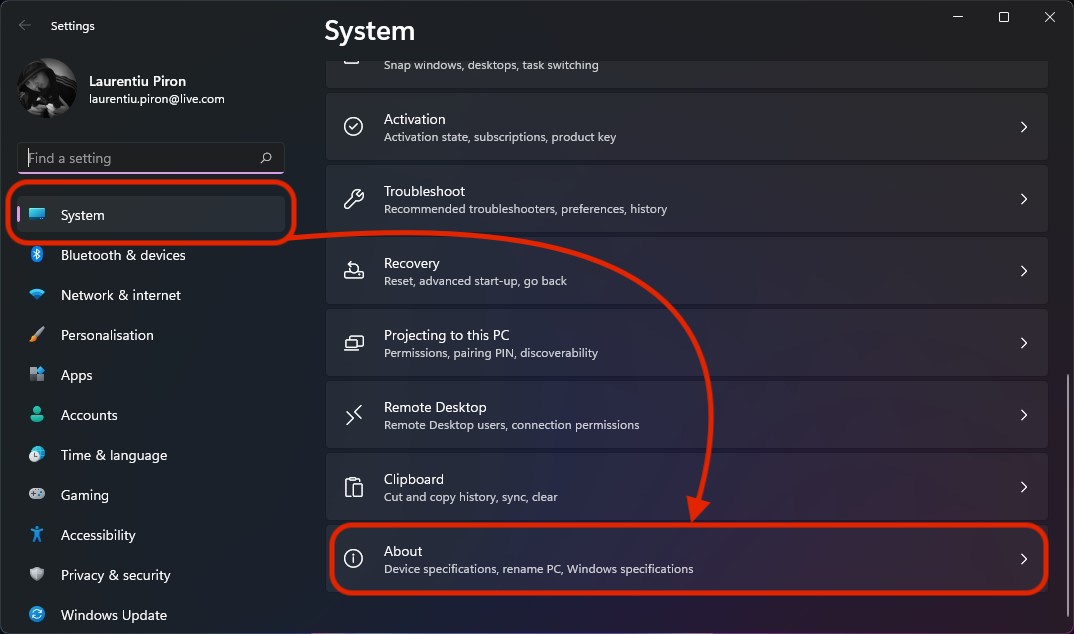
1. We openen “Windows-instellingen” dan in de sectie “Systeem” scroll naar beneden en klik op “Over“.
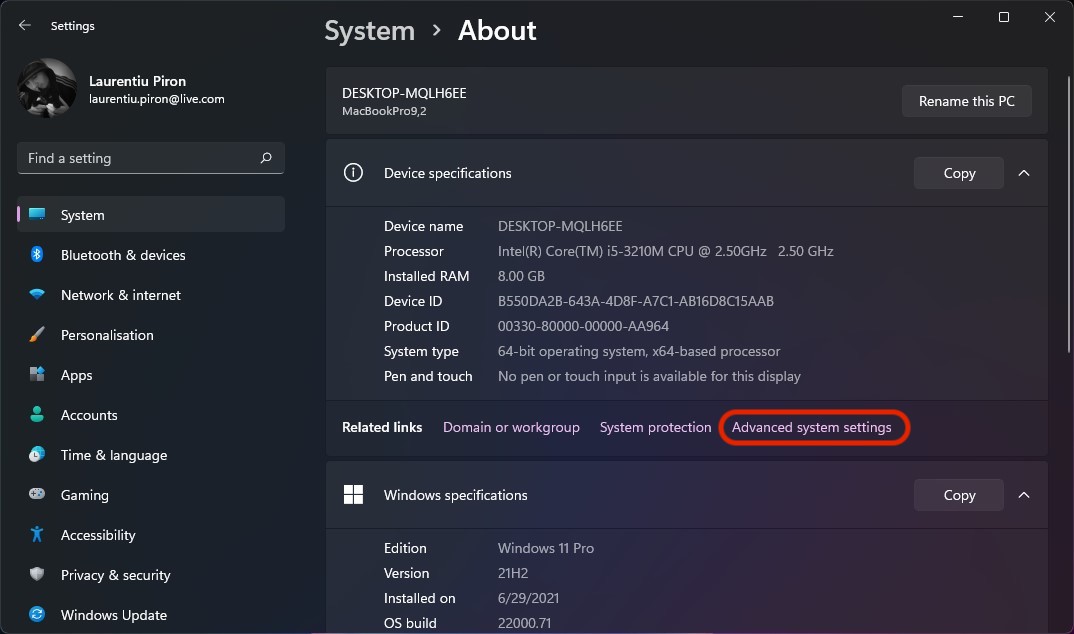
2. In “Over”, de “Gerelateerde links” open “Geavanceerde systeeminstellingen“.
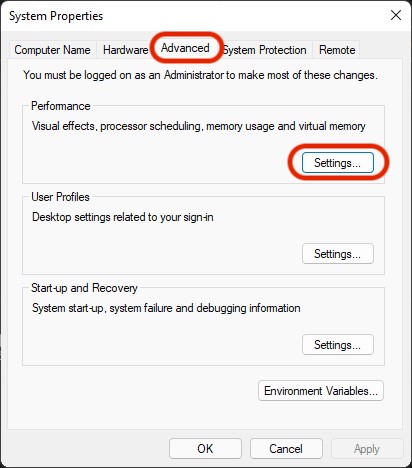
3. In het venster “Systeemeigenschappen” we gaan naar het tabblad “Geavanceerd” klik dan op “Instellingen…” sub “Prestatie“.
4. In het volgende vak, “Prestatie -opties” we hebben een aantal opties op het tabblad “Visuele effecten” waardoor we kunnen de visuele effecten in Windows 11 activeren en deactiveren, in het voordeel betere systeemprestaties. Het is natuurlijk niet nodig om hier alle visuele effecten en opties uit te schakelen. Bovendien kunnen we ook de standaardoptie kiezen waarmee Windows de beste instellingen voor onze computer kiest. “Laat Windows kiezen wat het beste is voor mijn computer“.
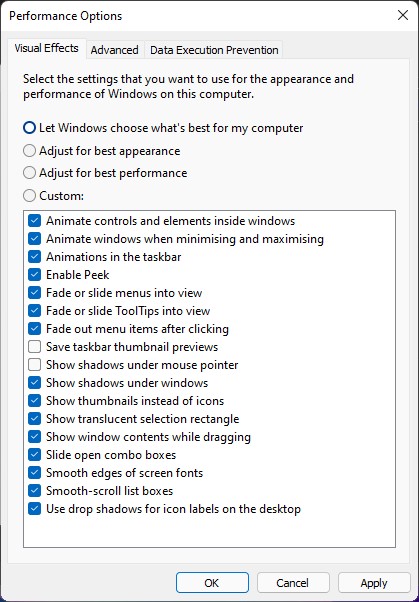
“Pas aan voor de beste prestaties” zal alle visuele instellingen opnieuw uitschakelen De pc heeft een hogere runtime, tijdens “Pas aan voor het beste uiterlijk” zal echter alle visuele effecten van Windows inschakelen de prestaties van de computer of laptop zullen afnemenvan de Veel RAM-, CPU- en videobronnen zullen ook worden toegewezen voor visuele effecten.
Het wordt aanbevolen om de eerste optie geactiveerd te laten, zodat het systeem de beste instellingen kan kiezen. U kunt de visuele effecten die u niet interesseren echter verwijderen door ze eenvoudigweg uit te schakelen. Het kan bijvoorbeeld zijn dat u niet geïnteresseerd bent in het venstertransparantie-effect (Doorschijnende selectierechthoek tonen), maar in plaats daarvan wilt u het schaduweffect achter de cursor (Toon schaduwen onder de muisaanwijzer). Selecteer welke visuele effecten je wilt behouden en de optie wordt automatisch geactiveerd “Aangepast“. Klikken “Toepassen” nadat u de wijzigingen heeft aangebracht, zodat de wijzigingen zichtbaar worden.
Prioriteit geven aan de toewijzing van CPU- en virtueel geheugenbronnen om de Windows-prestaties te verbeteren
We weten dat de bronnen van de processor, RAM-geheugen, videokaart en toegewezen schijfruimte altijd worden gedeeld tussen de behoeften van het besturingssysteem en de applicaties / programma's die op het systeem zijn geïnstalleerd.
Als we in het scenario zitten waar we een laptop bij hebben 4 GB RAM en we willen een applicatie uitvoeren die minimaal 3 GB RAM vereist, we moeten er rekening mee houden dat de 4 GB RAM die op onze laptop of pc is geïnstalleerd ze worden gedeeld tussen het besturingssysteem en de actieve applicatie.
Hetzelfde gebeurt met VERWERKER. CPU-bronnen wordt voor beide verdeeld besturingssysteemdiensten evenals voor de behoeften van de actieve applicaties.
In Tab-ul “Geavanceerd” VAN “Prestatie -opties” we hebben de mogelijkheid om te kiezen hoe de processorbronnen worden toegewezen. PROGRAMMA'S of systeem diensten van werking.
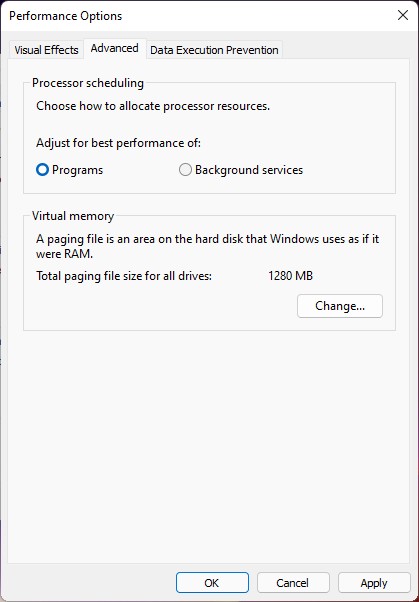
Omdat we op een computer zitten voor productiviteit waarop we veel programma's draaien, geven we er de voorkeur aan dat de programma's die we uitvoeren de prioriteit hebben van processorbronnen. Zelfs als Windows-services op sommige momenten wat langzamer zullen werken dan we willen.
Virtueel geheugen (of wisselbestand) is een zeer belangrijk onderdeel van Windows. Denk niet dat virtueel geheugen een soort RAM-geheugen is. Dat is niet zo, maar het helpt het fysieke RAM-geheugen door ruimte op de harde schijf toe te wijzen waar tijdelijke reeksen die door het RAM worden gebruikt, worden opgeslagen in een (verborgen) bestand. Op deze manier blijft RAM-geheugen vrij voor huidige applicaties en andere bewerkingen.
Normaal gesproken beheert Windows de ruimte die aan het virtuele geheugen is toegewezen vrij goed, maar soms verschijnen er foutmeldingen die dit aangeven “Uw systeem heeft weinig virtueel geheugen“. Moment waarop de computer ofwel volledig geblokkeerd blijft, ofwel een applicatie helemaal niet meer kan worden uitgevoerd.
In dit geval is het goed om een grotere ruimte voor het virtuele geheugen toe te wijzen. Dit doen we vanuit de instellingen “Virtueel geheugen” van de “Prestatie -opties” → “Geavanceerd”.


Mogelijk bent u ook geïnteresseerd in...

2 gedachten over “Hoe verhogen we de prestaties van Windows 11 en Windows 10? Computer of laptop sneller”
Zeer goede informatie, vooral voor een niet erg krachtige computer. Bedankt voor zoveel van zulke tips en meer.
Een mooie dag!
Met plezier! Ook bedankt!