


Todos queremos tener computadoras que funcionen bien, el rendimiento de Windows sea alto, no permanecer bloqueado cuando ejecutamos varias aplicaciones o cuando abrimos archivos. Además a nosotros también nos gustan los efectos visuales de Windows 10 y Windows 11. Menú Inicio y barra de tareas con efecto transparente, efectos animados al cerrar y abrir una ventana en Windows (Explorador de archivos), efectos de desteñir, liso y sombra de algunos elementos de Windows.
contenido
Los efectos visuales de Windows 10 y Windows 11 sin embargo, también son grandes consumidores de memoria RAM y recursos de procesador (CPU). Una sombra detrás del cursor del mouse (puntero del mouse en la sombra), animación presente en ese momento maximizar la salud minimizar la bestia Explorador de archivos o una aplicación, el efecto de transparencia en la barra de tareas Y otros elementos visuales, todo lo cual puede degradar el rendimiento de la computadora si se activan. Especialmente cuando no contamos con una tarjeta de video, una gran RAM o una CPU potente.
Si tenemos un ordenador o un portátil con pocos recursos de RAM, CPU y tarjeta de vídeo integrada, es bueno que algunos de Los efectos visuales de Windows se desactivarán.. Así tendremos una computadora que corre más rápido y sin interrupciones cuando abrimos aplicaciones.
Cómo optimizamos el rendimiento de Windows 10 y Windows 11
Desactivación y activación de efectos visuales.
Las primeras opciones en las que nos centraremos son las que mencioné anteriormente. “Efectos visuales“. Estos se pueden activar desde “Configuración avanzada del sistema” → “Avanzado” → “Actuación“.
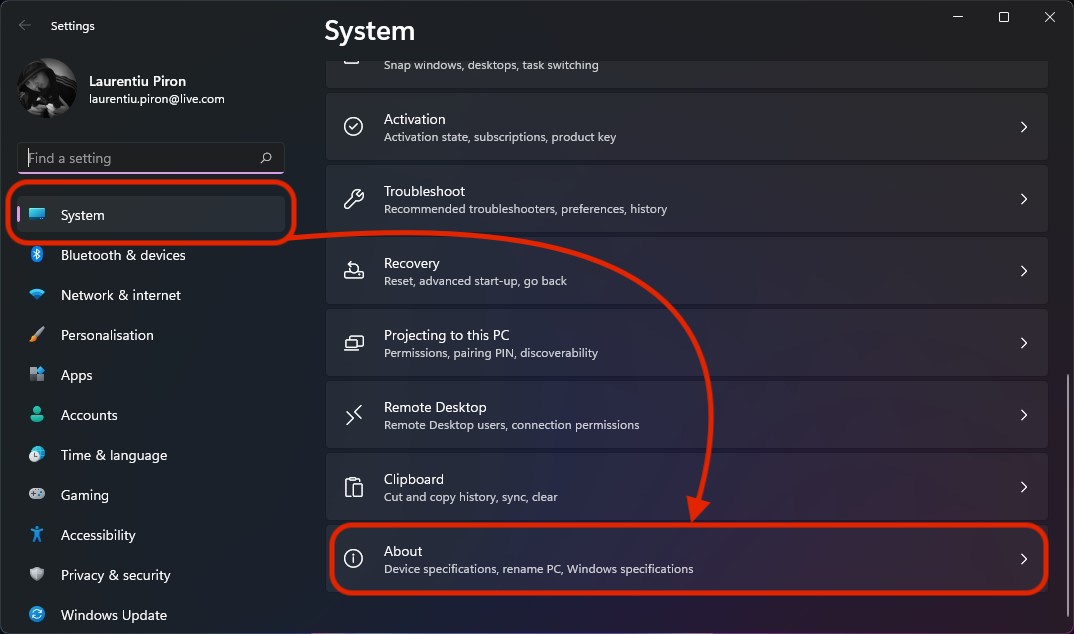
1. Abrimos “Configuración de Windows” luego en la sección “Sistema” desplácese hasta el final y haga clic en “Acerca de“.
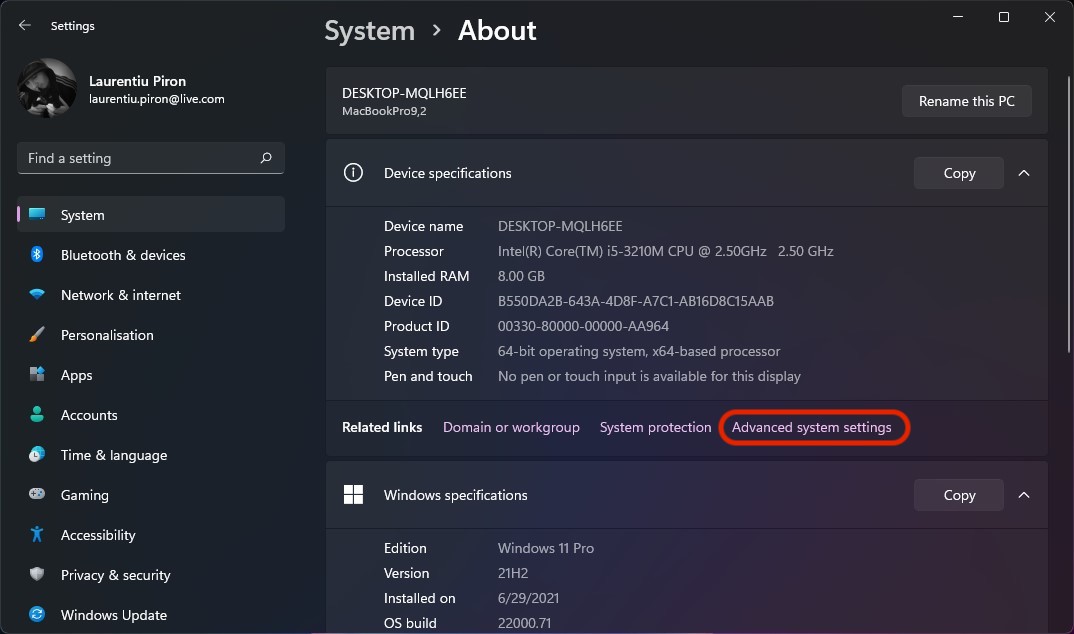
2. En “Acerca de”, la “Enlaces relacionados” abierto “Configuración avanzada del sistema“.
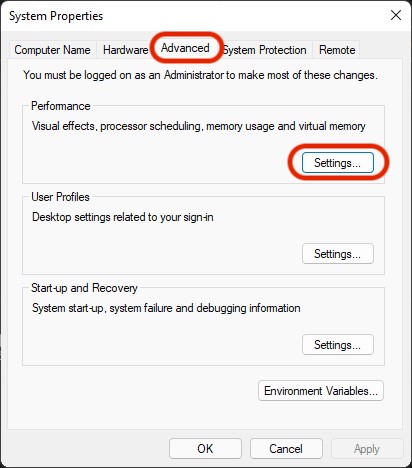
3. En la ventana “Propiedades del sistema” Vamos a la pestaña “Avanzado” Luego haga clic en “Ajustes…” sub “Actuación“.
4. En el siguiente cuadro, “Opciones de rendimiento” tenemos un conjunto de opciones en la pestaña “Efectos visuales” a través del cual Podemos activar y desactivar los efectos visuales en Windows 11., a favor de mejor rendimiento del sistema. Por supuesto, no es necesario desactivar todos los efectos y opciones visuales aquí. Moreover, we can also choose the default option through which Windows chooses the best settings for our computer. “Dejar que Windows elija lo mejor para mi computadora“.
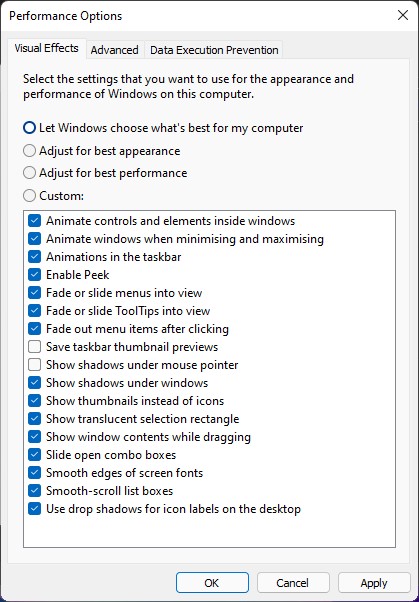
“Ajustar para obtener el mejor rendimiento” desactivará todas las configuraciones visuales nuevamente La PC tendrá un mayor tiempo de ejecución, durante “Ajustar para una mejor apariencia” habilitará todos los efectos visuales de Windows, sin embargo el rendimiento de la computadora o computadora portátil disminuiráMuchos de los recursos de RAM, CPU y vídeo también se asignarán a efectos visuales.
Se recomienda dejar activada la primera opción, para que el sistema pueda elegir la mejor configuración. Sin embargo, puedes eliminar los efectos visuales que no te interesen simplemente desmarcarlos. Por ejemplo, es posible que no le interese el efecto de transparencia de la ventana (Mostrar rectángulo de selección translúcido), pero en su lugar desea el efecto de sombra detrás del cursor (Mostrar sombras debajo del puntero del mouse). Seleccione qué efectos visuales desea conservar y la opción se activará automáticamente “Costumbre“. Hacer clic “Aplicar” después de realizar los cambios para que los cambios sean visibles.
Priorizar la asignación de recursos de CPU y memoria virtual para aumentar el rendimiento de Windows
Sabemos que los recursos del procesador, memoria RAM, tarjeta de video y espacio en disco asignado siempre se comparten entre las necesidades del sistema operativo y las aplicaciones/programas instalados en el sistema.
Si estamos en el escenario donde tenemos una computadora portátil con 4 GB de RAM y queremos ejecutar una aplicación que requiere un mínimo de 3 GB de RAM, debemos tener en cuenta que los 4 GB de RAM instalados en nuestro portátil o PC Se compartirán entre el sistema operativo y la aplicación en ejecución..
Lo mismo sucede con PROCESADOR. recursos de CPU se distribuirá tanto para servicios del sistema operativo así como para las necesidades de las aplicaciones en ejecución.
En tab-ul “Avanzado” DE “Opciones de rendimiento” tenemos la posibilidad de elegir cómo se asignarán los recursos del procesador. PROGRAMAS o servicios del sistema de operación.
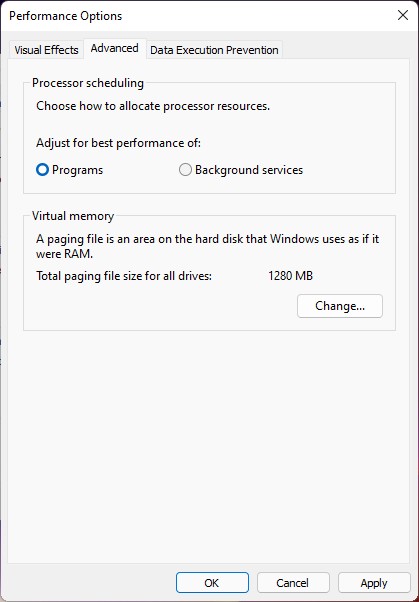
Al estar en una computadora por productividad donde ejecutamos muchos programas, preferimos que los programas que ejecutamos tengan la prioridad de los recursos del procesador. Aunque en algunos momentos los servicios de Windows funcionarán un poco más lento de lo que queremos.
Memoria virtual (o archivo de paginación) es un componente muy importante de Windows. No creas que la memoria virtual es una especie de memoria RAM. No lo es, pero ayuda a la memoria RAM física asignando un espacio en el disco duro donde las secuencias temporales utilizadas por la RAM se almacenan en un archivo (oculto). De esta forma, dejando libre la memoria RAM para las aplicaciones actuales y otras operaciones.
Normalmente Windows gestiona bastante bien el espacio asignado a la memoria virtual, pero en ocasiones aparecen mensajes de error indicando “Su sistema tiene poca memoria virtual“. Momento en el que el ordenador queda completamente bloqueado o una aplicación ya no se puede ejecutar.
En este caso, es bueno asignar un espacio mayor para la memoria virtual. Hacemos esto desde la configuración. “Memoria virtual” de la “Opciones de rendimiento” → “Avanzado”.


También te puede interesar...

2 pensamientos sobre “¿Cómo aumentamos el rendimiento de Windows 11 y Windows 10? Computadora o computadora portátil más rápido”
Muy buena información, sobre todo para un ordenador no muy potente. Gracias por tantos consejos de este tipo y más.
¡Un hermoso día!
¡Con mucho gusto! ¡Gracias también!