


Tutti desideriamo avere computer che funzionino bene, che le prestazioni di Windows siano elevate, per non rimanere bloccato quando eseguiamo varie applicazioni o quando apriamo file. In più piacciono anche a noi gli effetti visivi di Windows 10 e Windows 11. Menu Start e barra delle applicazioni con effetto trasparente, effetti animati quando si chiude e si apre una finestra in Windows (File Explorer), effetti di dissolvenza, liscio E ombra di alcuni elementi di Windows.
contenuto
Gli effetti visivi di Windows 10 e Windows 11 tuttavia, sono anche grandi consumatori di risorse RAM e processore (CPU). Un'ombra dietro il cursore del mouse (puntatore del mouse ombra), l'animazione presente in quel momento massimizzare la salute minimizzare la bestia Esplora file o un'applicazione, l'effetto di trasparenza nella barra delle applicazioni E altri elementi visivi, che se attivati possono ridurre le prestazioni del computer. Soprattutto quando non disponiamo di una scheda video, di una RAM capiente o di una CPU potente.
Se abbiamo un computer o un laptop con poche risorse RAM, CPU e una scheda video integrata, è bene che alcuni di essi disattivare gli effetti visivi di Windows. Avremo quindi a computer che funziona più velocemente E senza interruzioni quando apriamo le applicazioni.
Come ottimizziamo le prestazioni di Windows 10 e Windows 11
Disattivazione e attivazione degli effetti visivi
Le prime opzioni su cui ci concentreremo sono quelle che ho menzionato sopra. “Effetti visivi“. Questi possono essere attivati da “Impostazioni di sistema avanzate” → “Avanzato” → “Prestazione“.
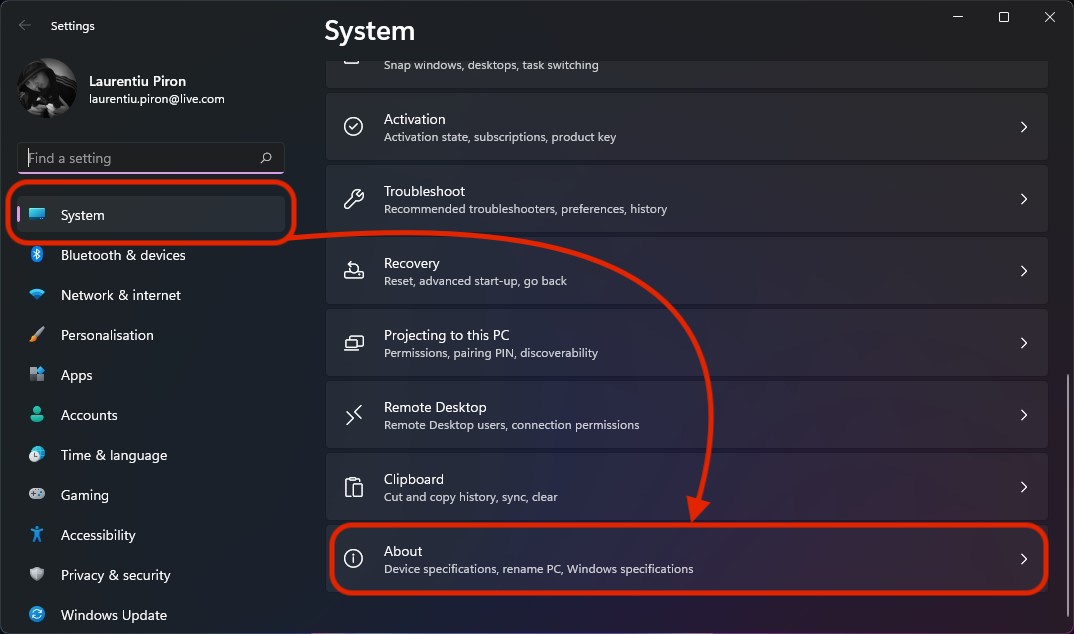
1. Apriamo “Impostazioni Windows” poi nella sezione “Sistema” scorrere fino in fondo e fare clic su “Di“.
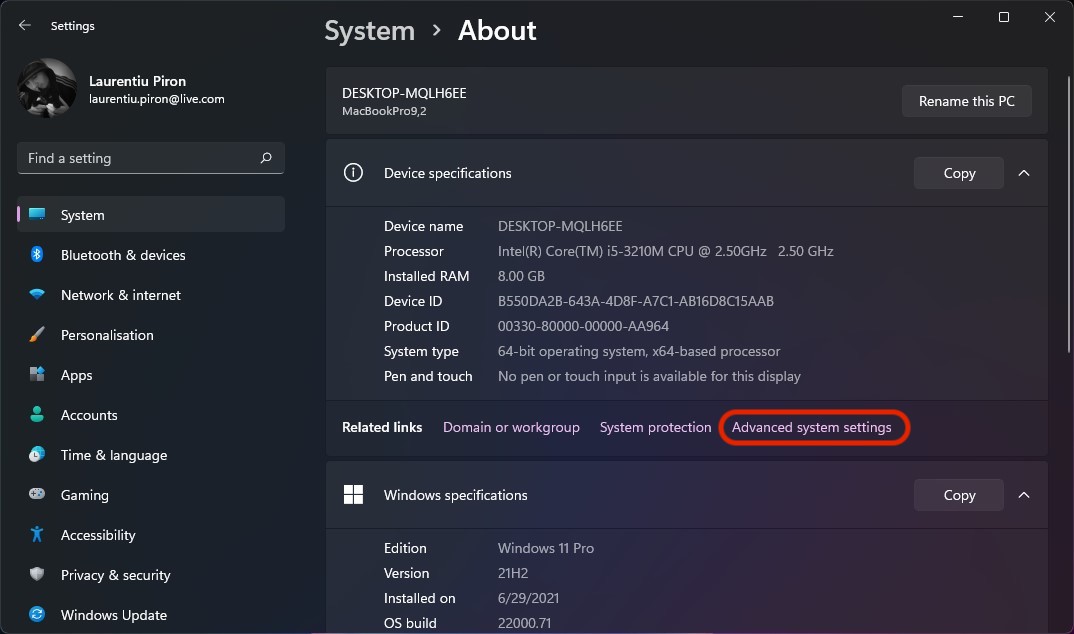
2. In “Di”, IL “Collegamenti correlati” aprire “Impostazioni di sistema avanzate“.
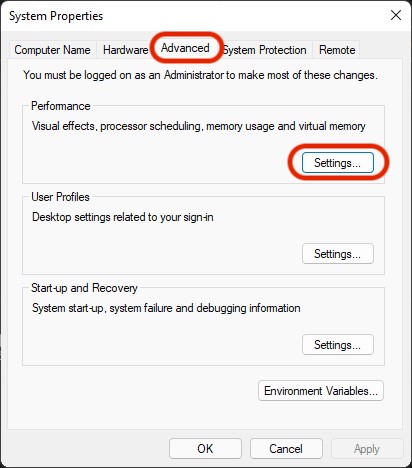
3. Nella finestra “Proprietà del sistema” andiamo alla scheda “Avanzato” Quindi fare clic su “Impostazioni…” sub “Prestazione“.
4. Nella casella successiva, “Opzioni di prestazioni” abbiamo una serie di opzioni nella scheda “Effetti visivi” attraverso il quale possiamo attivare e disattivare gli effetti visivi in Windows 11, a favore di migliori prestazioni del sistema. Naturalmente, non è necessario disabilitare tutti gli effetti visivi e le opzioni qui. Inoltre possiamo anche scegliere l'opzione predefinita attraverso la quale Windows sceglie le migliori impostazioni per il nostro computer. “Lascia che Windows scelga ciò che è meglio per il mio computer“.
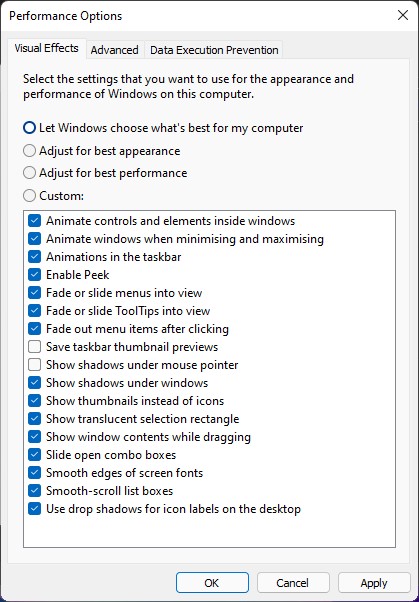
“Regola per le migliori prestazioni” disabiliterà nuovamente tutte le impostazioni visive Il PC avrà un tempo di esecuzione più elevato, durante “Regolare per ottenere l'aspetto migliore” abiliterà comunque tutti gli effetti visivi di Windows le prestazioni del computer o del laptop diminuirannoMolte delle risorse RAM, CPU e video verranno assegnate anche agli effetti visivi.
Si consiglia di lasciare attivata la prima opzione, in modo che il sistema possa scegliere le impostazioni migliori. Tuttavia, puoi rimuovere gli effetti visivi che non ti interessano semplicemente deselezionandoli. Ad esempio, potresti non essere interessato all'effetto di trasparenza della finestra (Mostra il rettangolo di selezione traslucido), ma vuoi invece l'effetto ombra dietro il cursore (Mostra ombre sotto il puntatore del mouse). Seleziona quali effetti visivi vuoi mantenere e l'opzione verrà attivata automaticamente “Costume“. Clic “Fare domanda a” dopo aver apportato le modifiche in modo che le modifiche diventino visibili.
Dare priorità all'allocazione delle risorse della CPU e della memoria virtuale per aumentare le prestazioni di Windows
Sappiamo che le risorse del processore, della memoria RAM, della scheda video e dello spazio su disco allocato sono sempre condivise tra le esigenze del sistema operativo e le applicazioni/programmi installati sul sistema.
Se ci troviamo nello scenario in cui abbiamo un laptop con 4 GB di RAM e vogliamo eseguire un'applicazione che richiede un minimo di 3 GB di RAM, dobbiamo tenere presente che i 4 GB di RAM installati sul nostro laptop o PC saranno condivisi tra il sistema operativo e l'applicazione in esecuzione.
Lo stesso accade con PROCESSORE. Risorse della CPU saranno distribuiti entrambi per servizi del sistema operativo nonché per le esigenze delle applicazioni in esecuzione.
In tab-ul “Avanzato” DA “Opzioni di prestazioni” abbiamo la possibilità di scegliere come verranno allocate le risorse del processore. PROGRAMMI O servizi di sistema di funzionamento.
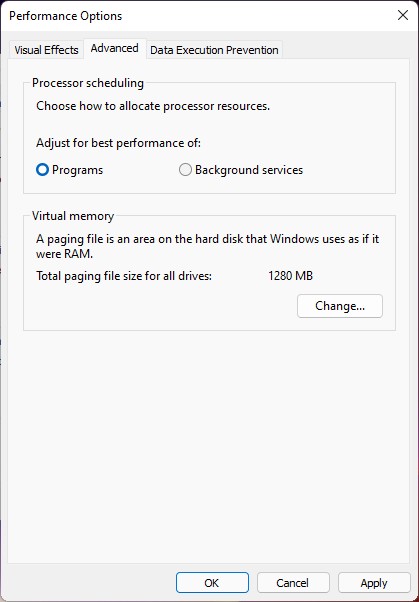
Essendo su un computer per la produttività in cui eseguiamo molti programmi, preferiamo che i programmi che eseguiamo abbiano la priorità sulle risorse del processore. Anche se in alcuni momenti i servizi Windows funzioneranno un po' più lentamente di quanto vorremmo.
Memoria virtuale (o file di paging) è un componente molto importante di Windows. Non pensare che la memoria virtuale sia una sorta di memoria RAM. Non lo è, ma aiuta la memoria RAM fisica allocando uno spazio sul disco rigido dove vengono archiviate in un file (nascosto) le sequenze temporanee utilizzate dalla RAM. In questo modo, lascia la memoria RAM libera per le applicazioni correnti e altre operazioni.
Normalmente Windows gestisce abbastanza bene lo spazio assegnato alla memoria virtuale, ma a volte compaiono messaggi di errore che indicano “La memoria virtuale del tuo sistema è insufficiente“. Momento in cui il computer rimane completamente bloccato o non è più possibile eseguire un'applicazione.
In questo caso è bene allocare uno spazio maggiore per la memoria virtuale. Lo facciamo dalle impostazioni “Memoria virtuale” del “Opzioni di prestazioni” → “Avanzato”.


Potrebbe interessarti anche...

2 pensieri su “Come aumentiamo le prestazioni di Windows 11 e Windows 10? Computer o laptop più veloce”
Informazioni molto buone, soprattutto per un computer non molto potente. Grazie per tanti suggerimenti simili e altro ancora.
Una bellissima giornata!
Con piacere! Grazie lo stesso!