


Microsoft ridisegna bene Windows 10 recentemente e porta novità interessanti, oltre ad un accesso semplificato ai dettagli sui componenti hardware del sistema PC/laptop.
Nella prossima versione principale di Windows 10 (maggio 2020), in alcuni pannelli di controllo verranno introdotte nuove opzioni di aggiornamento (Windows Update), opzioni di personalizzazione e nuove informazioni.
In Task Manager vengono aggiunti raggruppati nella scheda “Prestazione” tutti i componenti hardware di base del sistema PC. processore (il processore), Memoria (RAM), Disco (unità di memorizzazione interna) e Wifi / Ethernet (connettività). In ogni sezione, l'utente può facilmente trovare informazioni sulle prestazioni di questi componenti hardware, scoprendo facilmente quale applicazione o processo richiede più risorse.
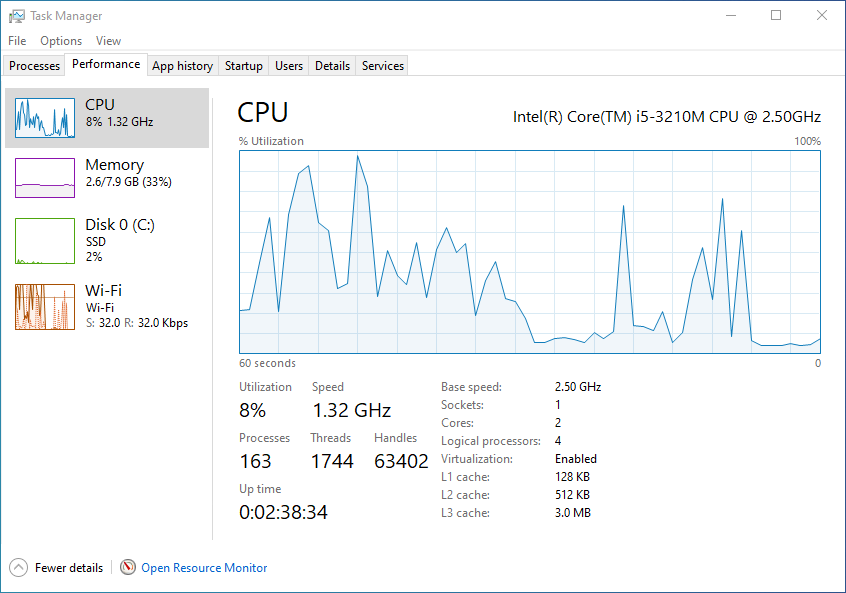
Task Manager →Prestazione →processore
Tutte le informazioni sul processore sono in un unico posto. Dalle informazioni sull'hardware, cosa includono tipo di processore, frequenza, la generazione, il numero di core e processori logici, fino alle informazioni sul livello di utilizzo in tempo reale. Quindi, possiamo scoprirlo facilmente il numero di processi attivi sulla CPU, il grado di richiesta e la velocità di elaborazione.
Task Manager →Prestazione →Memoria
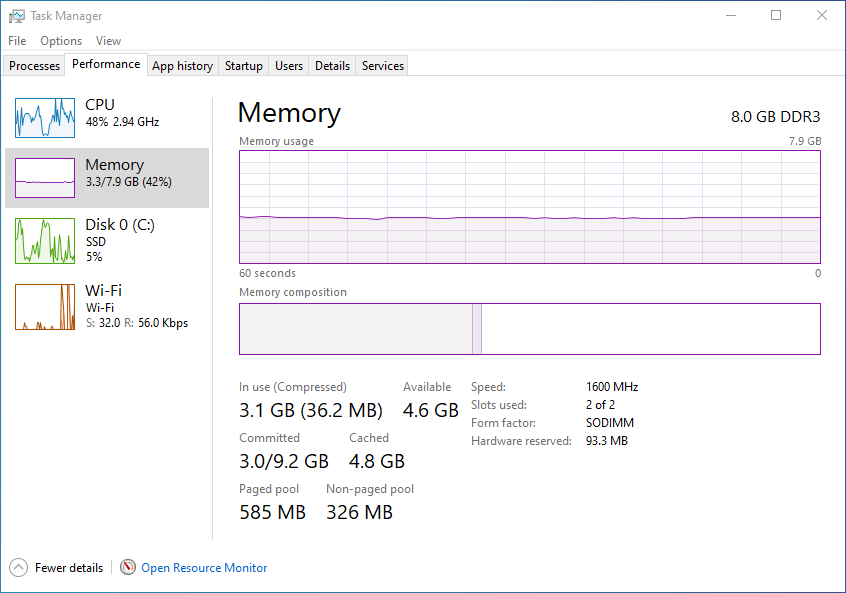
Non devi esserlo “COME” nel PC per poter comprendere e interpretare il consumo di memoria RAM tramite il Task Manager.
Dal pannello “Memoria” imparare quanto dalla memoria (RAM) il totale viene utilizzato in quel momento, frequenza di memoria, il numero di slot e le schede di memoria installate, il tipo di memoria installata (DDR3, nel nostro caso), la capacità della cache, il volume riservato dall'hardware e l'architettura (SODIMM)
Task Manager →Prestazione →Disco
Ho detto più volte su questo sito che le prestazioni di un PC/laptop non sempre dipendono dalla potenza della CPU e dalla capacità della memoria (RAM). La maggior parte degli utenti PC, quando cercano di acquistare un nuovo sistema, hanno la tendenza sbagliata a guardare esclusivamente al processore, alla memoria e alla scheda video. Il disco, tuttavia, svolge un ruolo molto importante nel funzionamento stabile e veloce del sistema. Se hai un processore e RAM ultima generazione, non aspettarti prestazioni troppo elevate con un HDD (disco rigido) da 5400 giri/min. Avrà una velocità di scrittura e lettura dei dati molto inferiore a quella che il processore può fornire. Ovviamente è indicato un disco SSD.
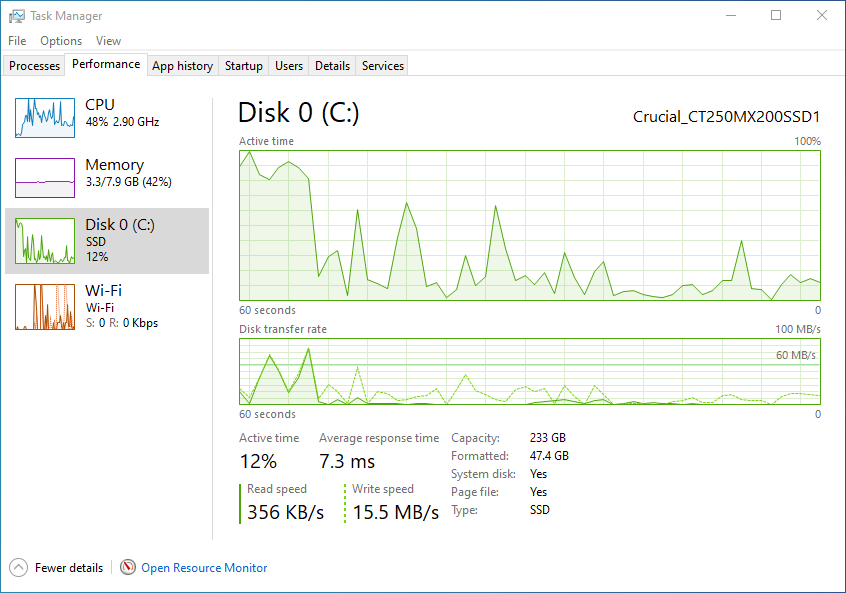
Nella sezione “Disco” da Task Manager → Prestazioni puoi trovare informazioni utili su: il tipo di disco installato (vedi a sinistra, SSD nel nostro caso), il produttore (Cruciale), capacità totale, tempo di risposta medio, velocità di scrittura E velocità di lettura dei dati.
Poiché stiamo parlando di un sistema di test Windows 10, installato su a MacBook Pro (Campo di addestramento), nell'immagine seguente solo una partizione (C: ) è identificata come formattata
Task Manager →Prestazione →Wi-Fi/Ethernet
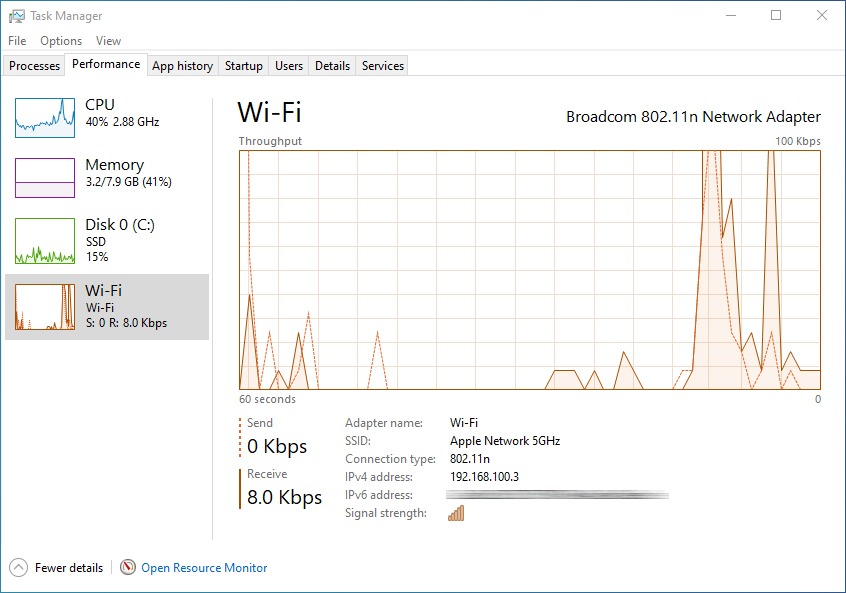
tipo di adattatore, Nome della rete Wi-Fi a cui sei connesso, IPv4, IPv6 e informazioni sul traffico effettuato scaricamento E caricamento, puoi trovarli in questo pannello Task Manager.
Dalla scheda “Bere app” è possibile trovare informazioni sull'utilizzo delle risorse processore e internet, per ogni singola applicazione. In questo modo potrai farti un’idea e dare una risposta alla domanda “perché a volte il PC si blocca?“.
È possibile accedere a Task Manager in modo molto semplice facendo clic con il pulsante destro del mouse sulla barra delle applicazioni in un'area in cui non è presente alcuna applicazione, quindi fare clic “Task Manager” nel menu rapido.


Potrebbe interessarti anche...
