


Microsoft redeseneaza bine Windows 10 in ultima perioada si aduce noutati interesante, plus acces simplificat la detalii despre componentele hardware ale sistemului PC / laptop.
In viitoarea versiune majora de Windows 10 (mai 2020) vor fi introduse noi optiuni de actualizare (Windows Update), optiuni de customizare si noi informatii in unele panouri de control.
Dans Task Manager sunt adaugate grupat sub tab-ul “Performance” toate componentele hardware de baza ale sistemului PC. Processeur (procesorul), Memory (RAM), Disk (unitatea de stocare interna) si Wi-Fi / / Ethernet (conectivitatea). In fiecare sectiune utilizatorul poate gasi cu usurinta informatii despre performantele acestor componente hardware, afland foarte usor care aplicatie sau proces solicita cele mai multe resurse.
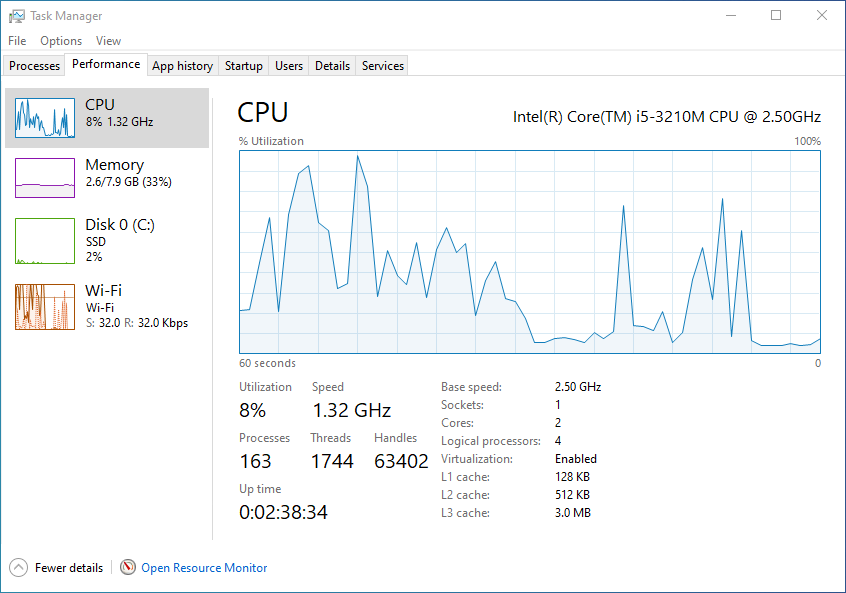
Task Manager →Performance →Processeur
Toutes les informations sur le processeur se trouvent au même endroit. À partir des informations sur le matériel, que contiennent-ils type de processeur, fréquence, la génération, le nombre de cœurs et de processeurs logiques, jusqu'à l'information sur le niveau d'utilisation en temps réel. Ainsi, nous pouvons facilement découvrir le nombre de processus actifs sur le CPU, le degré de demande et la rapidité de traitement.
Task Manager →Performance →Memory
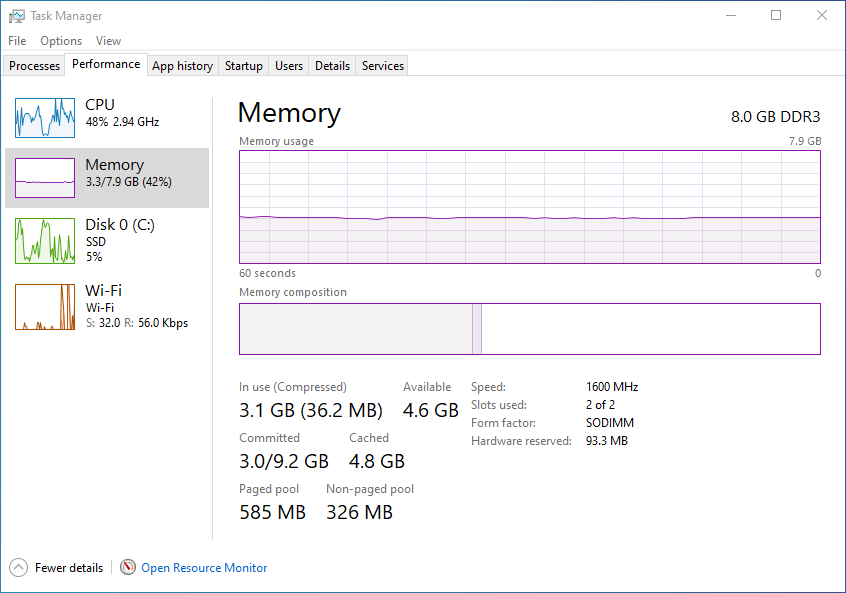
Tu n'es pas obligé d'en être un “comme” dans le PC pour pouvoir comprendre et interpréter la consommation de mémoire RAM via le Gestionnaire des tâches.
Du panneau “Memory” apprendre combien de mémoire (BÉLIER) le total est utilisé à ce moment-là, fréquence de la mémoire, le nombre de créneaux et les cartes mémoire installées, le type de mémoire installé (DDR3, dans notre cas), la capacité du cache, le volume réservé par le matériel et l'architecture (SODIMM)
Task Manager →Performance →Disk
J'ai dit à plusieurs reprises sur ce site, que les performances d'un PC/ordinateur portable ne dépendent pas toujours de la puissance du CPU et de la capacité de la mémoire (RAM). La plupart des utilisateurs de PC, lorsqu'ils cherchent à acheter un nouveau système, ont la mauvaise tendance à se tourner exclusivement vers le processeur, la mémoire et la carte vidéo. Le disque joue cependant un rôle très important dans le fonctionnement stable et rapide du système. Si vous disposez d'un processeur et BÉLIER dernière génération, ne vous attendez pas à des performances trop élevées avec un HDD (disque dur) 5400 tr/min. Il aura une vitesse d’écriture et de lecture des données bien inférieure à ce que le processeur peut offrir. Un disque SSD est bien entendu indiqué.
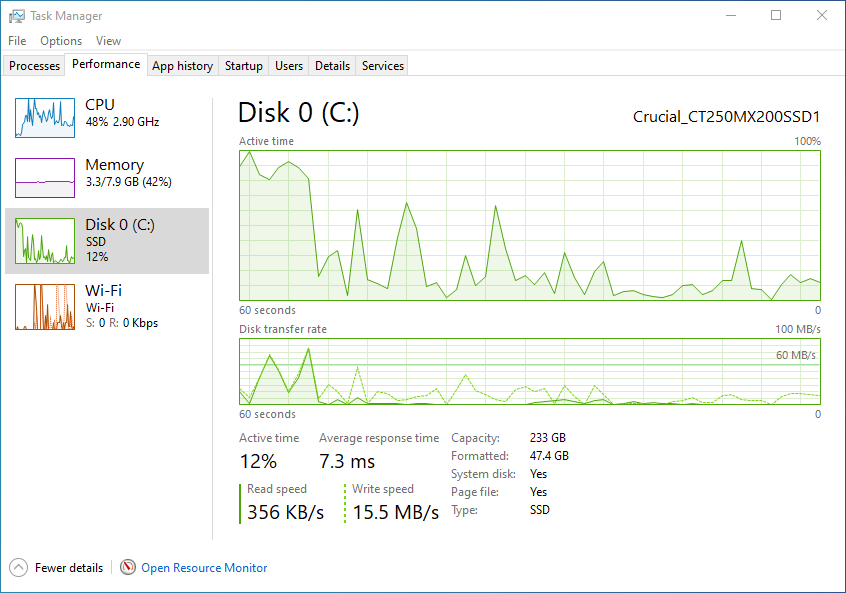
Dans la rubrique “Disk” Dans le Gestionnaire des tâches → Performances, vous pouvez trouver des informations utiles sur : le type de disque installé (voir à gauche, SSD dans notre cas), le fabricant (Crucial), capacité totale, temps de réponse moyen, vitesse d'écriture et vitesse de lecture des données.
Comme nous parlons d'un système de test Windows 10, installé sur un MacBook Pro (Camp d'entraînement), dans l'image ci-dessous une seule partition (C: ) est identifiée comme formatée
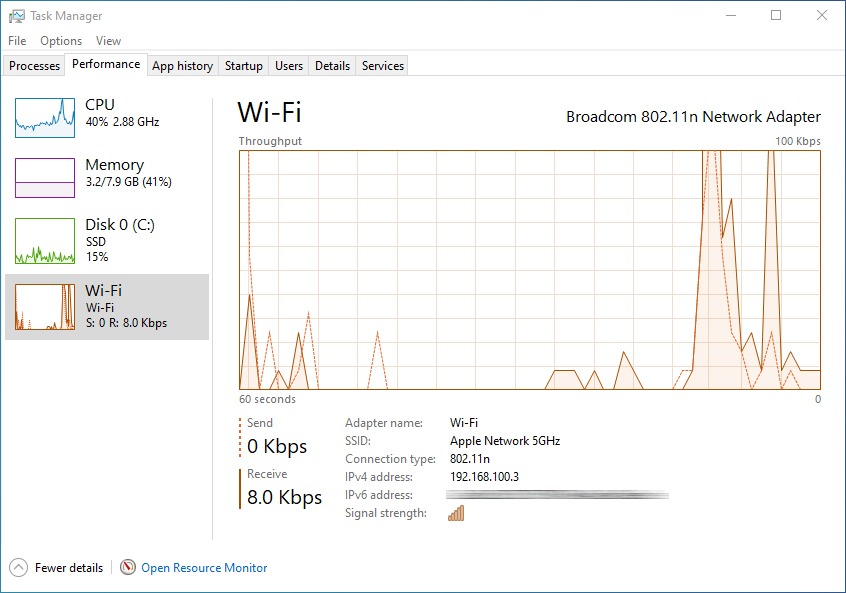
Task Manager →Performance →Wi-Fi/Ethernet
type d'adaptateur, Nom du réseau Wi-Fi auquel vous êtes connecté, Ipv4, Ipv6 et des informations sur le trafic effectué pour télécharger et télécharger, vous pouvez les trouver dans ce panneau du Gestionnaire des tâches.
Depuis l'onglet “Application de boissons” vous pouvez trouver des informations sur l'utilisation des ressources Processeur et Internet, pour chaque application individuelle. De cette façon, vous pouvez vous faire une idée et donner une réponse à la question “pourquoi le PC se bloque-t-il parfois ?“.
Le Gestionnaire des tâches est accessible très simplement avec un clic droit sur la barre des tâches dans une zone où il n'y a pas d'application, puis cliquez sur “Task Manager” dans le menu rapide.


Vous pourriez également être intéressé par...
