


Microsoft předělává dobře Windows 10 v poslední době a přináší zajímavé novinky, plus zjednodušený přístup k detailům o hardwarových komponentách systému PC/notebooku.
V nadcházející hlavní verzi Windows 10 (květen 2020) budou v některých ovládacích panelech představeny nové možnosti aktualizace (Windows Update), možnosti přizpůsobení a nové informace.
V Správce úkolů jsou přidány seskupené pod záložku “Výkon” všechny základní hardwarové komponenty PC systému. CPU (procesor), Paměť (BERAN), Disk (vnitřní úložná jednotka) a Wi-Fi / Ethernet (konektivita). V každé sekci může uživatel snadno najít informace o výkonu těchto hardwarových komponent a snadno zjistit, která aplikace nebo proces vyžaduje nejvíce prostředků.
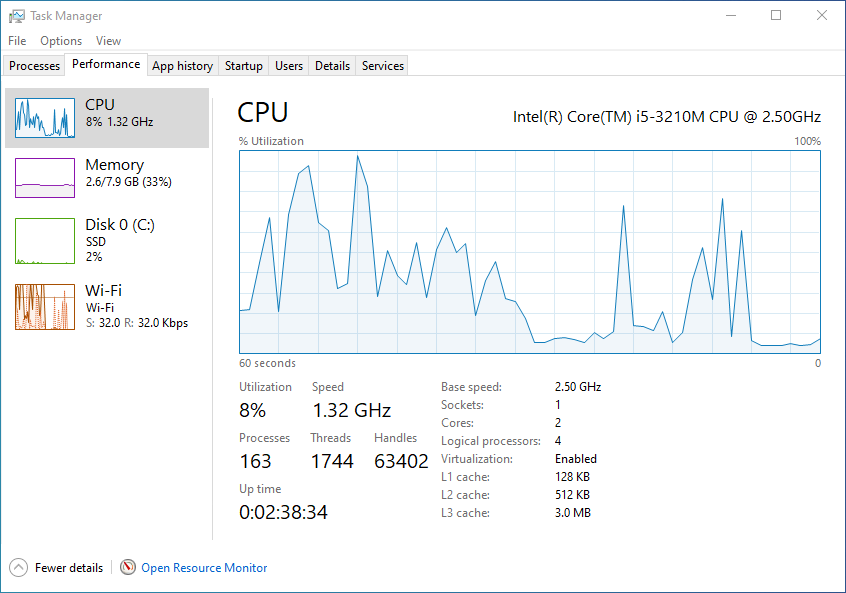
Správce úkolů →Výkon →CPU
Všechny informace o procesoru jsou na jednom místě. Z informací o hardwaru, co obsahují typ procesoru, frekvence, generace, počet jader a logických procesorů až po informace o míře využití v reálném čase. Tak to můžeme snadno zjistit počet aktivních procesů na CPU, míru požadavku a rychlost vyřízení.
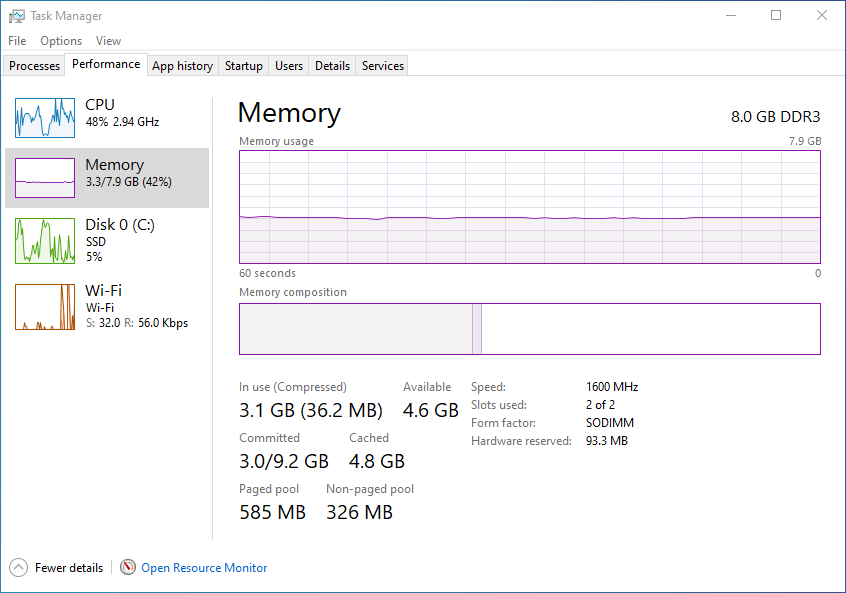
Správce úkolů →Výkon →Paměť
Nemusíte jím být “jako” v počítači, abyste mohli porozumět a interpretovat spotřebu paměti RAM prostřednictvím Správce úloh.
Z panelu “Paměť” zjistit kolik z paměti (BERAN) se v daný okamžik použije celkem, frekvence paměti, počet slotů a nainstalované paměťové karty, typ nainstalované paměti (DDR3, v našem případě), kapacita mezipaměti, objem rezervovaný hardwarem a architekturou (SODIMM)
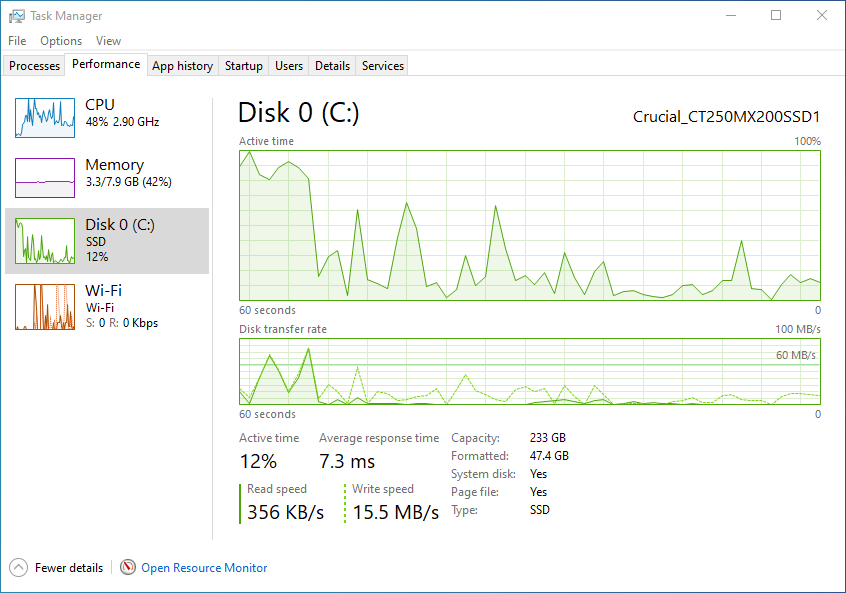
Správce úkolů →Výkon →Disk
Již několikrát jsem na těchto stránkách uvedl, že výkon PC / notebooku nemusí vždy záviset na výkonu CPU a kapacitě paměti (RAM). Většina uživatelů PC má při nákupu nového systému špatnou tendenci dívat se výhradně na procesor, paměť a grafickou kartu. Disk však hraje velmi důležitou roli pro stabilní a rychlý chod systému. Pokud máte procesor a BERAN minulé generace, u HDD (pevného disku) s 5400 otáčkami za minutu nečekejte příliš vysoký výkon. Bude mít rychlost zápisu a čtení dat mnohem nižší, než jakou dokáže poskytnout procesor. SSD disk je samozřejmě indikován.
V sekci “Disk” ze Správce úloh → Výkon můžete najít užitečné informace o: typ nainstalovaného disku (viz vlevo, SSD v našem případě výrobce (Rozhodující), celková kapacita, průměrná doba odezvy, rychlost zápisu a rychlost čtení dat.
Protože mluvíme o testovacím systému Windows 10 nainstalovaném na a MacBook Pro (Boot Camp), na obrázku níže je pouze jeden oddíl (C: ) označen jako formátovaný
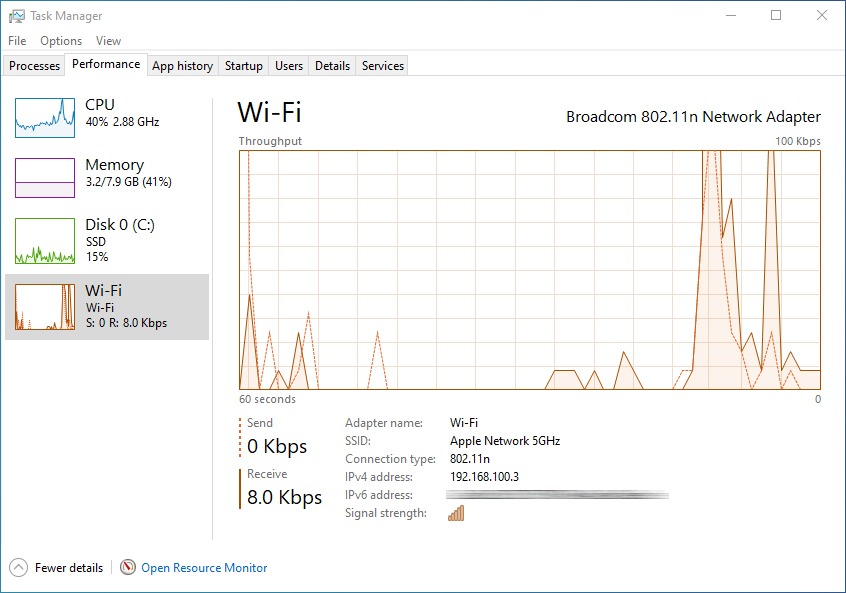
Správce úkolů →Výkon →Wi-Fi / Ethernet
typ adaptéru, Název sítě Wi-Fi ke kterému jste připojeni, IPv4, IPv6 a informace o provozu Stáhnout a nahrát, najdete je na tomto panelu Správce úloh.
Z karty “Aplikace pro pití” můžete zjistit informace o používání zdrojů CPU a internet pro každou jednotlivou aplikaci. Tímto způsobem můžete získat představu a dát odpověď na otázku “de ce se blocheaza PC-ul uneori?“.
Task Manager poate fi accesat foarte simplu cu un click dreapta pe bara de activitati intr-o zona in care nu este nici o aplicatie, apoi click “Správce úkolů” in meniul rapid.


Mohlo by vás také zajímat...
