

Chyba 0x80070005 se může objevit v operačních systémech Windows v několika uzávěrech. Jedná se o obecnou chybu, ke které dochází, když Windows nemůže k dokončení aktualizace přístup nebo použijte nezbytný soubor nebo zdroj.
obsah
Chyba s kódem 0x80070005 je často spojena s nedostatečnými soubory nebo registry (registr Windows), které jsou nezbytné pro instalaci aktualizací.
Když narazíte na tuto chybu během Windows, Windows Restore nebo aktualizace Microsoft Store, budou užitečné kroky v níže uvedeném tutoriálu.
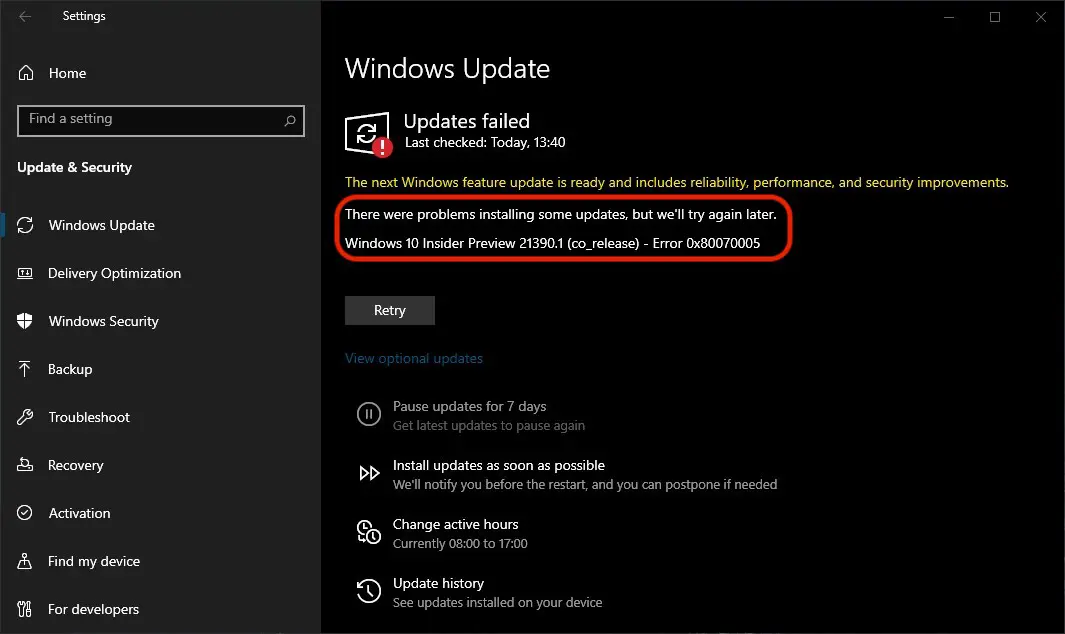
“Windows Update Error 0x80070005 – There were problems installing some upfates, but we’ll try again later. Windows 10 Insider Preview 21390.1 (co_release) – Error 0x80070005”
Vyřeší chybu 0x80070005 pro aktualizaci Windows
Naštěstí existují vzácné případy, kdy je chyba 0x80070005 výsledkem počítačové infekce virem nebo malwarem. Tato chyba většinou zmizí sama o sobě, když je proces aktualizace Windows nebo po restartu počítače obnoven.
Příčiny chyby 0x80070005
Příčiny této chyby s kódem 0x80070005 mohou být vícenásobné. Problém se službami Windows Update Services, zkorumpovaným nebo chybějícím souborem v operačním systému, problém s bezpečnostním softwarem nebo firewallem nainstalovaným na vašem počítači nebo hardwarovém problému (ve vzácnějším).
Rozlišení pro chybu 0x80070005
Pro nápravu chyby 0x80070005 existuje několik řešení v závislosti na problému, který ji vygeneroval.
1. Oprava systémových souborů SPC (kontrola systémových souborů).
SFC (Systémová kontrola souborů) může pomoci detekovat a opravit poškozené soubory v operačním systému Windows. Chcete -li spustit nástroj SFC, otevřete okno příkazového okna (příkazový řádek) s právy správce a proveďte příkazový řádek:
sfc /scannowTato objednávka prohledá všechny systémové soubory a pokusí se je opravit automaticky.
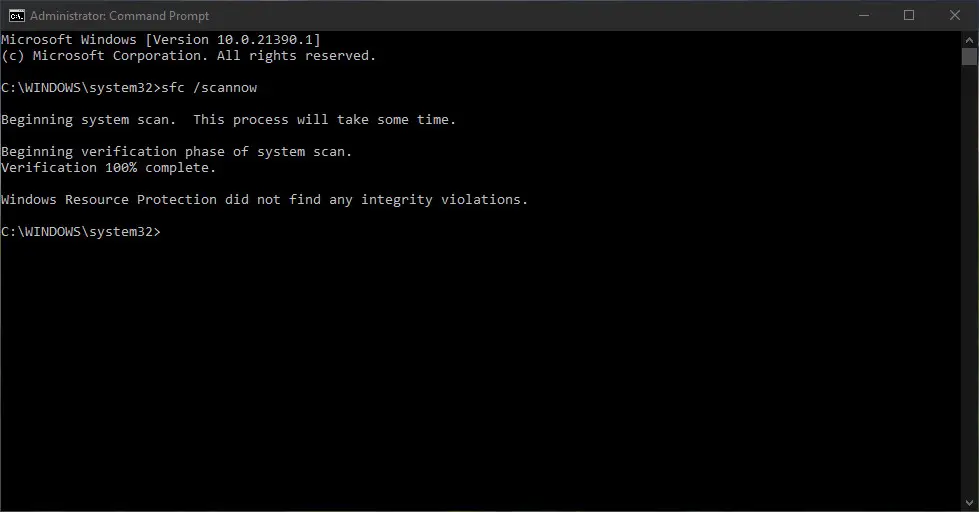
Čekáme na zaškrtnutí integrity systémových souborů a poté obnovíme proces aktualizace Windows.
2. Resetujte komponenty Windows Update.
Pokud výše uvedená metoda nefungovala, můžete se pokusit resetovat komponenty Windows Update. Tím se odstraní všechny soubory a nastavení spojené s aktualizací Windows a nahradí je novou verzí.
Chcete -li resetovat komponenty Windows Update, otevřete okno příkazů pomocí administrátora (příkazový řádek) a zadejte následující objednávky:
net stop wuauserv
net stop bits
net stop cryptsvc
Ren C:\Windows\SoftwareDistribution SoftwareDistribution.old
Ren C:\Windows\System32\catroot2 catroot2.old
net start wuauserv
net start bits
net start cryptsvc
Tato sada výše uvedených připojení zastaví aktualizaci Windows, bity a služby kryptografických služeb. Poté odstraní složky SoftwaredRistribution a catroot2 a přejmenová je prodloužení “.starý”. Jakmile spustíte tyto příkazy, můžete se pokusit provést aktualizaci Windows.
3. Zakázat software pro zabezpečení a firewall.
Ačkoli by se to nemělo stát, existovaly situace, kdy aktualizace Windows aktualizace nebo vybíjení a aktualizace aplikací Microsoft Store byly blokovány antivirovým nebo firewallem. Pokud výše uvedené metody nefungovaly a při spuštění Windows Update máte stále chybu 0x80070005, deaktivujte bezpečnostní software a firewall.
Související: Jak odinstalujete a přeinstalujete Microsoft Store ve Windows 11
Závěrem lze říci, že chyba 0x80070005 není kritickým problémem v operačních systémech Windows, ale zabraňuje aktualizaci operačního systému nebo aktualizací aplikací Microsoft Store. Kroky ve výše uvedeném tutoriálu by měly pomoci vyřešit tuto chybu systému.


Mohlo by vás také zajímat...
