

Rispetto a barra delle applicazioniil su Windows XP e Windows Vista, Windows 7 Barra delle applicazioni è più personalizzabile. In Barra delle applicazioni di Windows 7 vengono visualizzate le opzioni “Pin alla barra delle applicazioni” (opzione che consente di aggiungere un collegamento all'applicazione sulla barra delle applicazioni) e Elenco di salti (Jumplist – la possibilità di raggruppare più cartelle o programmi sotto un'unica icona in Taslbar). Oltre alle opzioni predefinite della barra delle applicazioni di Windows 7, esistono molte applicazioni che modificano e aggiungono nuove funzioni alla barra delle applicazioni.
RAM & Monitor CPU per la barra delle applicazioni di Windows 7 è un'applicazione che indica in tempo reale il consumo di memoria RAM e risorse del processore (CPU).

Se fai clic sullo screenshot qui sopra, nota il sfondola barra delle applicazioni su due righe. Uno rosso che va da sinistra a destra e uno verde che va nella direzione opposta. Le due linee indicano il consumo di risorse RAM (Giusto > sinistra) e processore (Sinistra > Giusto). A seconda del livello di consumo, le due linee cambiano lunghezza e colore. Dal verde al rosso.
Barra delle applicazioni RAM CPU per Windows 7 è un'applicazione portatile, quindi non richiede installazione. Tutto quello che devi fare è scaricare il file qui sotto ed eseguire l'applicazione “RAM CPU Taskbar.exe” dall'interno dell'archivio.
Scaricamento Barra delle applicazioni RAM CPU per Windows 7
> Download Link <
Utilizzare l'applicazione RAM CPU Taskbar per Windows 7
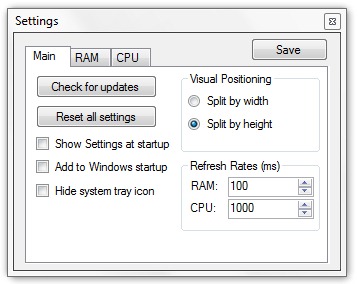
The application is relatively simple to use. Se scegli di utilizzarlo con le impostazioni predefinite (preimpostate), tutto ciò che devi fare è eseguire “RAM CPU Taskbar.exe”. If you want to personalize it, the first tab “Principale“, ci offre alcune impostazioni generali. L'intervallo di tempo (frequenza di aggiornamento) con cui controllare le risorse RAM & CPU, stile grafico delle linee degli indicatori e gestione dell'avvio & aggiornamenti.
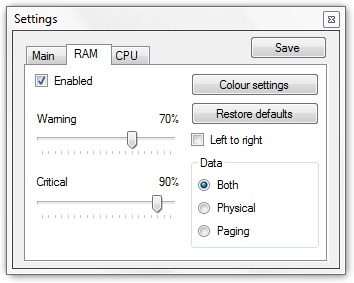
In tab-ul “RAM” possiamo scegliere da quale livello di consumo la linea dell'indicatore deve cambiare colore, abbiamo la possibilità di scegliere la posizione sulla barra delle applicazioni, i colori per i livelli di consumo e quale RAM vogliamo monitorare (Memoria fisica, Memoria virtuale o Memoria totale / Entrambi)
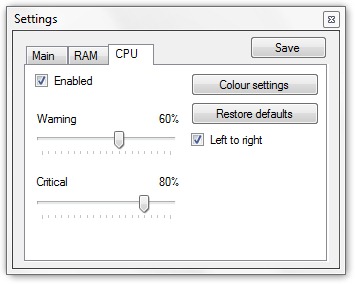
L'ultima scheda è quella dedicata al processore (processore). Ecco alcune delle impostazioni che puoi trovare anche nella scheda “RAM“.
L'applicazione consuma circa 8MB e può essere impostata per essere eseguita automaticamente all'avvio del computer (opzione presente nella scheda “Principale”). Dopo aver avviato l'applicazione, l'accesso alle impostazioni avviene dalla barra delle applicazioni (Systray). Affinché questa applicazione funzioni, è necessario averla impostata stile visivo Aero e con un grado di trasparenza abbastanza per vedere cosa c'è dietro la barra delle applicazioni.
Applicenza testata su Windows 7 Ultimate 64bit/x64.
Autore dell'applicazione: cosa anonima.
Stealth Settings – Barra delle applicazioni RAM CPU per Windows 7.


Potrebbe interessarti anche...
