


Per gli utenti Windows 7 che desiderano avere un accesso più rapido a Il mio computer consigliamo loro di aggiungerne uno scorciatoia a questo dentro Barra delle applicazioni. Perché il solito metodo di aggiunta di collegamenti alla barra delle applicazioni di Windows 7 non funziona per Risorse del computer e via lagna & gocciolare questo è aggiunto Jumplist di Esplora risorse, le seguenti istruzioni ti mostreranno come risolvere il problema "riparare" il mio computer nella barra delle applicazioni.
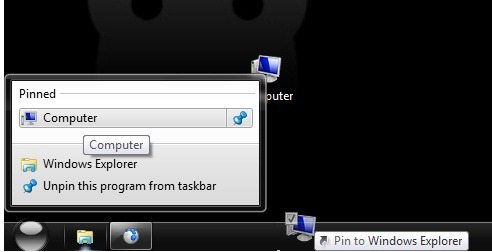
Come possiamo aggiungere al computer nella barra delle applicazioni di Windows 7
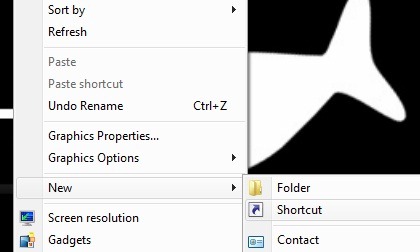
- Prima di tutto creare una nuova scorciatoia (anche se nel menu contestuale di Risorse del computer è presente l'opzione Crea collegamento, anche i collegamenti creati in questo modo non possono essere "catturati" dalla barra delle applicazioni) - fare clic con il tasto destro del mouse sul monitor > Nuovo > Scorciatoia
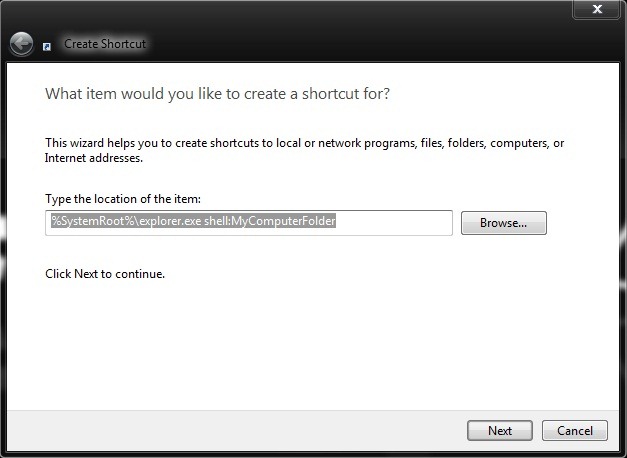
- poi, nella finestra appena aperta, nel campo sottostante Digita la posizione dell'articolo, dai Copia/Incolla nella riga successiva: Shell %SystemRoot%explorer.exe:CartellaMioComputer e fare clic su Prossimo
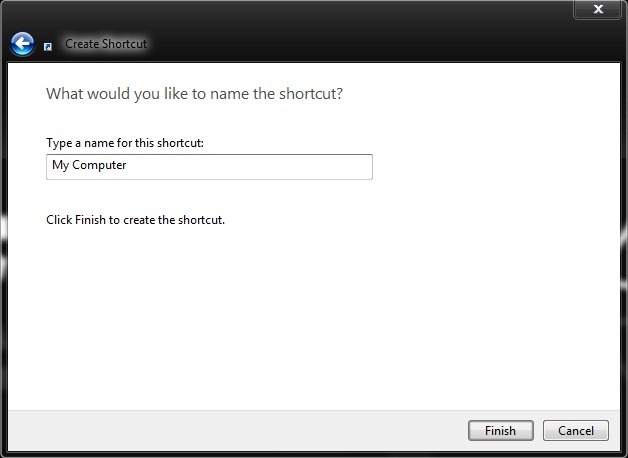
- dare un nome al collegamento appena creato (ad esempio Il mio computer) quindi fare clic su Fine.
- quindi fare clic con il pulsante destro del mouse sul collegamento appena creato e selezionare Proprietà Dal menu
- in tab-ul Scorciatoia Fare clic su Cambia icona
- nella finestra appena aperta, inserisci Pasqua nella riga successiva nel campo sottostante Cerca le icone in questo file: %SystemRoot%system32imageres.dll (poi dai Entrare)
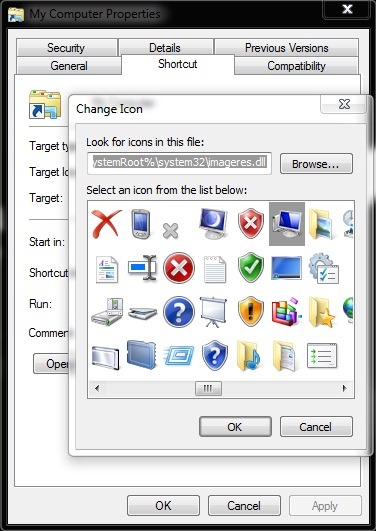
- selezionare l'icona Risorse del computer, quindi fare clic su OK, e poi ancora OK
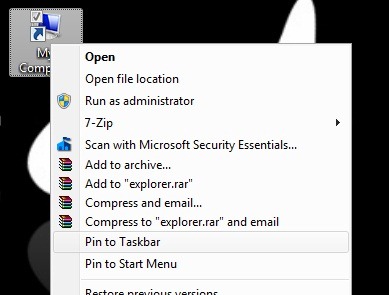
- in modo da aggiungi Risorse del computer alla barra delle applicazioni, fare clic sul collegamento appena creato e lagna & gocciolare sulla barra delle applicazioni o fare clic con il pulsante destro del mouse su di essa e selezionare Pin alla barra delle applicazioni.
Nota: testato su Windows 7 Ultimate.


Potrebbe interessarti anche...

Come rimuovere la chat e cercare dalla barra delle applicazioni su Windows 11
Un breve tutorial che mostra come rimuovere Chat e Ricerca dalla barra delle applicazioni su Windows 11.
Windows 11 ha portato molte novità e cambiamenti...
Come possiamo disattivare automaticamente Aero Glass in Windows 7 quando accendiamo il portatile alla batteria
Uno dei modi più semplici per prolungare la durata della batteria di un laptop con Windows 7 è disabilitare le funzionalità...
Come possiamo reinstallare Windows 7 senza utilizzare un codice di licenza
Se ti trovi nella situazione in cui devi reinstallare il sistema operativo Windows, oltre al dispositivo multimediale che contiene file...
Come modificare la funzione del pulsante di accensione fisico del computer in Windows 7/Windows 8
Scopri molto facilmente in questo tutorial come modificare la funzione del pulsante fisico di accensione del computer sui sistemi operativi Windows 7 e Win....
Come possiamo personalizzare le librerie di Windows in Windows 7
La maggior parte degli utenti di computer preferisce personalizzare il proprio PC o laptop, indipendentemente dal nome del computer...
RAM & Monitor CPU per la barra delle applicazioni di Windows 7
Rispetto alla barra delle applicazioni di Windows XP e Windows Vista, la barra delle applicazioni di Windows 7 è più personalizzabile. Nella barra delle applicazioni di Windows 7 viene visualizzata...
Come possiamo accedere a un disco rigido esterno direttamente dalla barra delle applicazioni di Windows 7
Indipendentemente dalla capacità di archiviazione dell'hdd o degli hdd installati nel sistema, non fa mai male avere una "riserva...
Copia Adauga, incolla SI Elimina nella barra degli strumenti in Windows Explorer (Suggerimento di Windows 7)
In Windows Vista e Windows 7, a differenza di Windows XP, i pulsanti Copia mancano completamente dalla barra degli strumenti di Esplora risorse, ...
Scorciatoie Adauga per i programmi nella Jump List della barra delle applicazioni di Windows 7 (avviatore JumpList)
Jump List è una funzionalità di Windows 7 che permette di aggiungere collegamenti a programmi, cartelle, documenti, immagini e indirizzi...
Windows 7 SuperBar per Vista e XP
Sicuramente sai già, almeno dalle immagini, come si presenta Windows 7, anche se non hai avuto l'opportunità di averlo installato sui PC in punto...