


Internet Explorer è uno dei più popolari Internet browser, essendo confuso da alcuni utenti inesperti con Internet.
Rispetto a Mozilla Firefox, Opera E Cromo, Internet Explorer è meno stabile e metterne di più problemi di sicurezza, ma dobbiamo ammettere che parte della colpa del problema di stabilità è anche l'esperienza dell'utente che installa barra degli strumenti-uri, Aggiungi sue visitare i siti “sospetto” di cui contengono le fonti codici malware.
Se hai scherzato con Impostazioni di Internet Explorer, hai attivato e installato componenti aggiuntivi e barre degli strumenti e ha iniziato a muoversi più duramente, a dare autunno o sa non si apre più, poi o ripristino generale del browserpotrebbe risolvere il problema.
Ripristina le impostazioni di Internet Explorer (IE 6, IE7, IE 8 – non testato su IE9)
Prima di dire Penso di aver reimpostato Internet Explorer, è bene sapere che il reset generale comporta:
– disabilitare i tooblar & componenti aggiuntivi (molto utile se devi gestire un crash avvenuto dopo aver installato un componente aggiuntivo o una barra degli strumenti)
– eliminando l'elenco dei siti bloccati Si e elenco dei siti attendibili (valido per chi utilizza questa impostazione per limitare l'accesso ad alcuni siti).
– eliminazione dei cookie e impostazioni personalizzate per i cookie.
– reset Blocco pop-up (elimina includendo l'elenco dei popup consentiti)
– ripristinare le impostazioni della scheda
– ripristinare le impostazioni di sicurezza.
– reimpostare la personalizzazione (lingua, colori, caratteri, zoom, casella di ricerca)
– eliminare file Internet temporanei, biscotti, dati del modulo – data di completamento automatico, password salvate…
– reimpostare i feed (se hai aggiunto siti foraggio è bene fare un backup prima di reimpostare il browser).
– ripristinare le impostazioni Controlli ActiveX.
– reset Filtraggio privato – ripristinare le impostazioni personalizzate.
Come possiamo resettare Internet Explorer 6, IE 7 o IE 8
1. Apriamo Esegui la casella (Win+R) e digita:
rundll32 inetcpl.cpl ResetIEtoDefaults
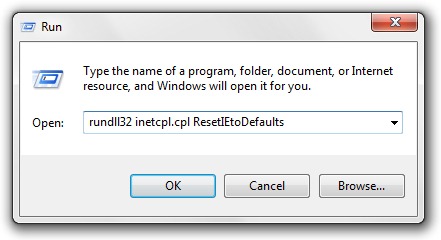
OK o Invio.
2. Nella casella che si apre, fare clic sul pulsante “Reset“.
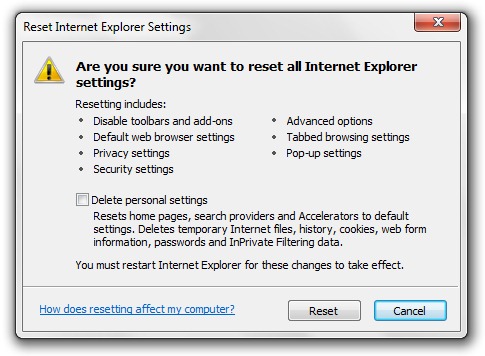
Se dopo questo passaggio il problema del tuo browser non viene risolto, si consiglia di ripetere il comando e selezionare la casella da “Elimina le impostazioni personali“.
Non è necessario aprire Internet Explorer prima dell'uso comando di ripristino “rundll32 inetcpl.cpl ResetIEtoDefaults“. Può essere utilizzato anche se il browser non è aperto o se il browser smette di aprirsi a causa di un errore.
È stato testato il comando di ripristino di Internet Explorer tramite Run Box Windows XP, Windows Vista E Windows 7.
Impostazioni invisibilità: Internet Explorer – Ripristina le impostazioni predefinite .


Potrebbe interessarti anche...

2 pensieri su “Ripristino generale di Internet Explorer (IE6, IE 7 & cioè 8)”