

Se disponiamo di un computer o di un laptop a cui hanno accesso anche familiari, colleghi o amici, potrebbe non essere una buona idea che vedano a quali pagine web abbiamo avuto accesso o quali dati sono stati salvati sui siti visitati. Se ad esempio accediamo alla pagina di un negozio online e inseriamo un prodotto nel carrello virtuale, questo verrà salvato per un periodo di tempo anche se il PC è stato chiuso. Ciò è possibile grazie ai cookie. Informazioni che vengono memorizzate nel vostro browser Internet (ad esempio Firefox) e trasmesse al sito a cui si accede. Anche attraverso i cookie i proprietari dei siti web ottengono dati importanti sui visitatori, per poter offrire ai visitatori esperienze web ottimizzate per le loro preferenze. Ad esempio, la visualizzazione dei prezzi nella valuta del paese in cui è impostato il browser, la visualizzazione di annunci pubblicitari in base all'area di interesse dell'utente e molti altri. Tieni presente, tuttavia, che i file del tuo computer non sono accessibili tramite i web-cookie, i tuoi dati personali (nome, indirizzo, numero di telefono, ecc.) non possono essere visualizzati, virus, spyware o altre applicazioni dannose non possono essere introdotti tramite i cookie. Di “politiche sui cookie” se ne è parlato molto e anche nell'Unione Europea esistevano norme che obbligavano i proprietari di siti web a pubblicare annunci per avvisare i visitatori che “questo sito utilizza i cookie“.
Tutti i browser, sia desktop che mobili, offrono supporto per i cookie e impostazioni avanzate per essi. Gli utenti possono scegliere di disabilitare i cookie per tutti i siti web visitati, per specifici siti web o disabilitare/abilitare i cookie di terze parti (cookie di terze parti). Prima di mostrarti come puoi farlo disabilitare i cookie in Firefox e impostare il browser di non conservare la cronologia delle pagine web visitate, chiariamo un po' cosa significa “cookie di terze parti”.
Cookie di terze parti (di terza parte) significa che i dati memorizzati nei cookie vengono resi noti ad altri soggetti. Agenti pubblicitari e di marketing, la maggior parte delle volte. I dati vengono utilizzati a scopo di studio comportamento dell'utente E la sfera di interesse di loro, per servire annunci ottimizzati E pertinente. Devi aver cercato su Google “PC antivirus” e poi, negli spazi pubblicitari dei siti a cui hai effettuato l'accesso, vedere annunci pubblicitari con offerte “Software Antivirus” O “soluzioni di sicurezza on-line”. Se te lo stavi chiedendo “come fa il sito web a sapere che ho cercato qualcosa di simile?“, cookie è la risposta corretta.
Gli utenti possono accettare o meno i cookie quando accedono a un sito web, ma nella maggior parte dei casi, non accettare la politica sui cookie porta ad abbandonare quel sito web. Un metodo a disposizione degli utenti è disabilitare i cookie nel browser.
Come possiamo utilizzare le impostazioni personalizzate per i cookie in Firefox – Disattivazione e attivazione di tutti i cookie o preferenziali
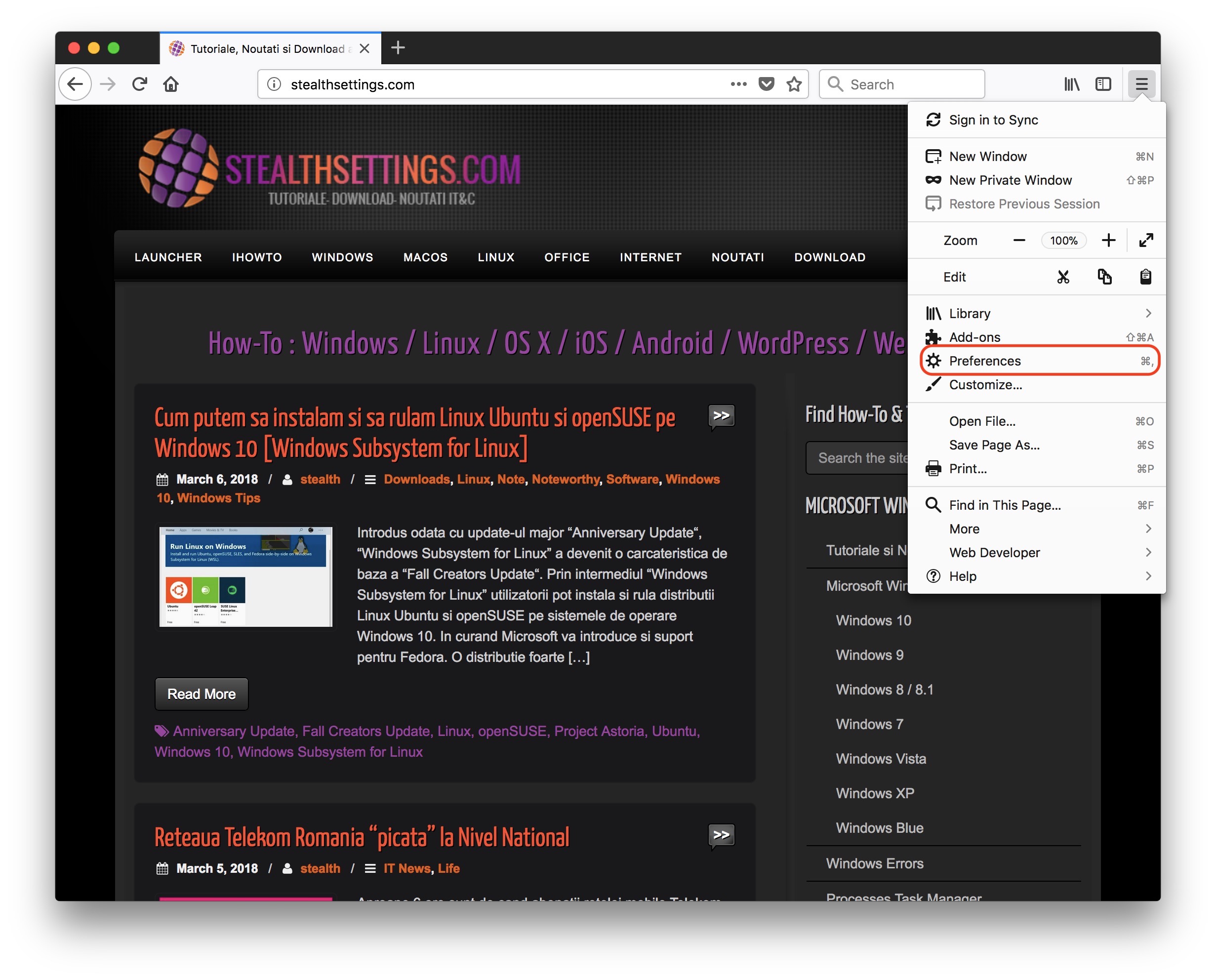
1. Vai al menu Firefox “Preferenze”
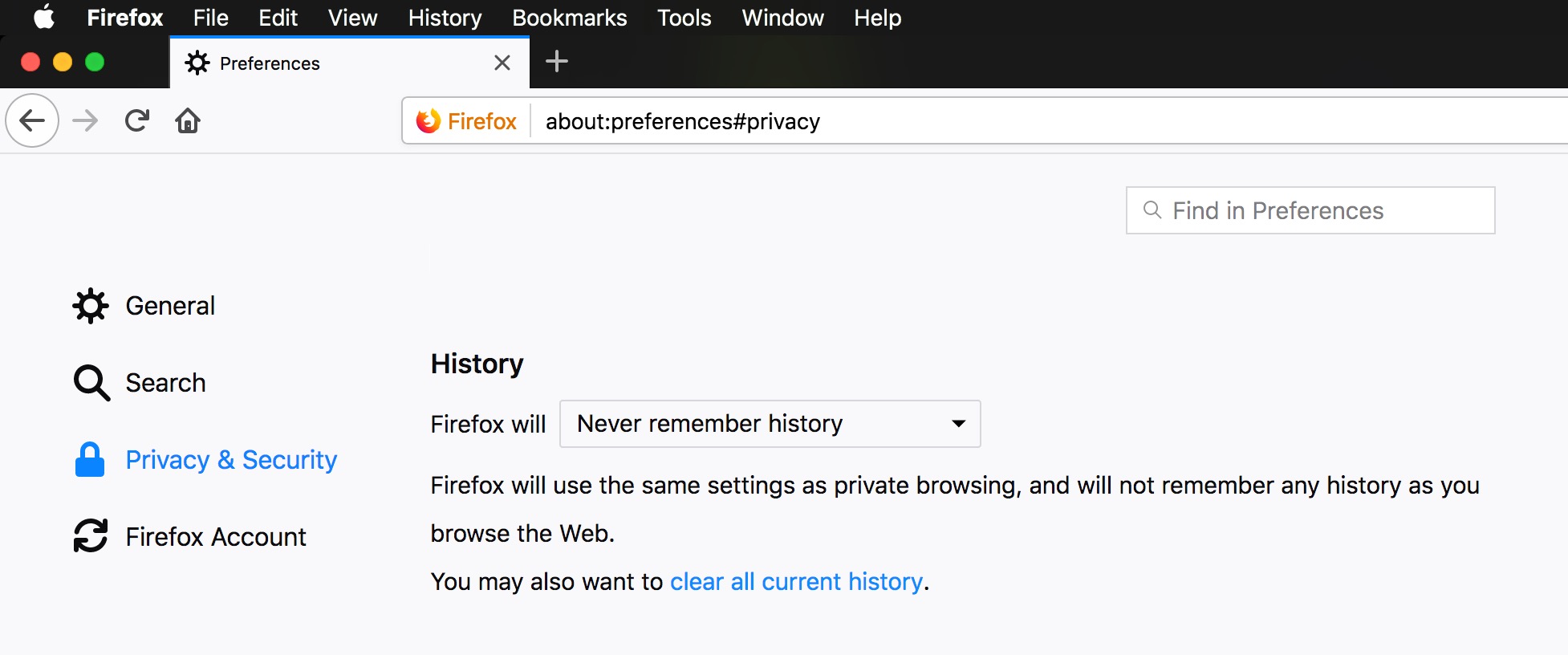
2. Nella pagina delle preferenze di Firefox, vai al menu a sinistra “Privacy & Sicurezza” e rivolgiamo la nostra attenzione alle impostazioni “Storia”.
Qui abbiamo a portata di mano diverse impostazioni attraverso le quali possiamo scegliere cosa tenere cronologia di navigazione in Internet e cosa non tenere. Cronologia delle pagine Web visitate, download, sessioni registrate, cookie e cache Web.
La prima opzione ci dà la possibilità di eliminare tutta la cronologia di navigazione alla chiusura del browser. “Non ricordare mai la storia” è simile alla navigazione nel modulo “navigazione privata”.
Tramite un'altra opzione possiamo scegliere cosa mantenere dopo aver chiuso e riaperto Firefox. “Utilizzare le impostazioni personalizzate per la cronologia“.
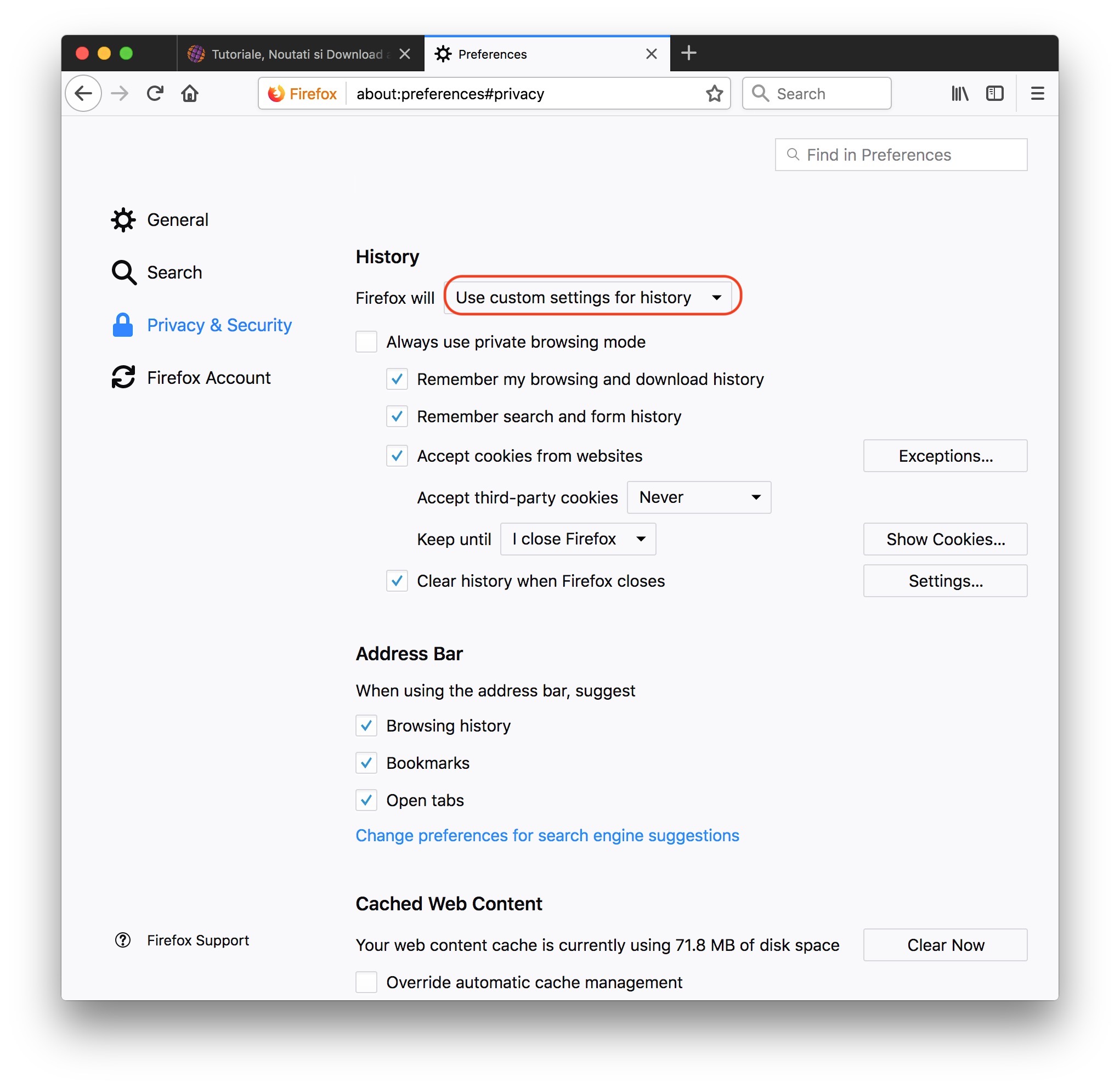
Attivando questa opzione potremo attivare o disattivare a piacimento alcuni elementi di navigazione. Pagine accessibili e file scaricati tramite Firefox, cronologia delle ricerche e moduli completati su vari siti, accettazione dei cookie da determinati siti Web e a determinate condizioni. Ad esempio, qui possiamo scegliere che un sito web memorizzi i cookie, ma non di terze parti. A “Accetta cookie di terze parti” abbiamo le opzioni: “Sempre”, “Da visitato” O “Mai”. Inoltre da qui possiamo impostare per quanto tempo mantenere i cookie nel browser. Fino alla loro scadenza (hanno un periodo di scadenza) o fino alla chiusura di Firefox. “Mantieni fino a”.
Un'altra impostazione importante è quella di gestione del contenuto memorizzato nel browser dopo averlo chiuso. Possiamo scegliere di cancellare tutti i dati memorizzati nella cronologia di navigazione o solo una parte di essi.
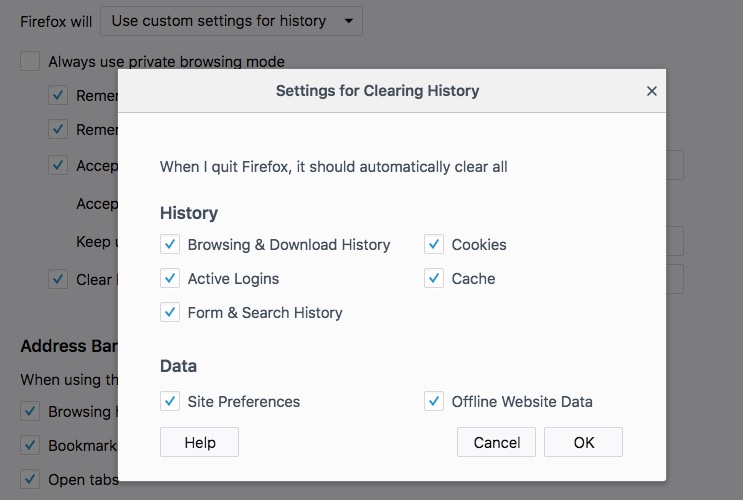
Tuttavia, ti sconsigliamo di mantenere i cookie disabilitati o di eliminarli definitivamente. Potresti avere dati importanti salvati nei siti web a cui accedi e questi vengono automaticamente cancellati quando chiudi il browser.
Non solo Firefox offre questo supporto per la sicurezza e la privacy. Puoi trovare impostazioni simili in Google Chrome, Opera, Microsoft Edge o Safari.


Potrebbe interessarti anche...
