

Se tivermos um computador ou laptop ao qual também tenham acesso familiares, colegas ou amigos, pode não ser uma boa ideia que eles vejam quais páginas da web acessamos ou quais dados foram salvos nos sites visitados. Por exemplo, se acessarmos a página de uma loja online e colocarmos um produto no carrinho de compras virtual, ele ficará salvo por um período de tempo mesmo que o PC tenha sido fechado. Isto é possível com base em cookies. Informações que ficam armazenadas no seu navegador de internet (Firefox por exemplo) e são transmitidas para o site acessado. Também através dos cookies, os proprietários dos sites obtêm dados importantes sobre os visitantes, para poder oferecer aos visitantes experiências web otimizadas de acordo com as suas preferências. Por exemplo, exibir preços na moeda do país em que o navegador está configurado, exibir anúncios baseados na área de interesse do usuário e muitos outros. Tenha em mente, no entanto, que os arquivos do seu computador não podem ser acessados através de cookies da web, seus dados pessoais (nome, endereço, número de telefone, etc.) não podem ser vistos, vírus, spyware ou outros aplicativos maliciosos não podem ser introduzidos através de cookies. Sobre “políticas de cookies” foi muito discutido e até na União Europeia existiam regulamentos que obrigavam os proprietários de sites a exibir anúncios para notificar os visitantes de que “este site usa cookies“.
Todos os navegadores, tanto desktop quanto móveis, oferecem suporte para cookies e configurações avançadas para eles. Os utilizadores podem optar por desativar os cookies de todos os sites acedidos, de sites específicos ou por desativar/ativar cookies de terceiros (cookies de terceiros). Antes de eu te mostrar como você pode desabilitar cookies no Firefox e configure o navegador não manter o histórico das páginas web visitadas, vamos esclarecer um pouco o que significa “cookies de terceiros”.
Cookies de terceiros (terceiro) significa que os dados armazenados nos cookies são divulgados a outras entidades. Agentes de publicidade e marketing, na maioria das vezes. Os dados são usados para fins de estudo comportamento do usuário e a esfera de interesse deles, para servir anúncios otimizados e relevante. Você deve ter pesquisado no Google “PC antivírus” e depois, nos espaços publicitários dos sites que você acessou, ver anúncios com ofertas “Antivírus de software” ou “soluções de segurança on-line”. Se você estava se perguntando “como o site sabe que pesquisei algo assim?“, cookies é a resposta correta.
Os usuários podem aceitar ou não cookies ao acessar um site, mas na maioria das vezes, não aceitar a política de cookies leva à saída desse site. Um método disponível aos usuários é desativar os cookies no navegador.
Como podemos usar configurações personalizadas para cookies no Firefox – Desativação e ativação de todos ou cookies preferenciais
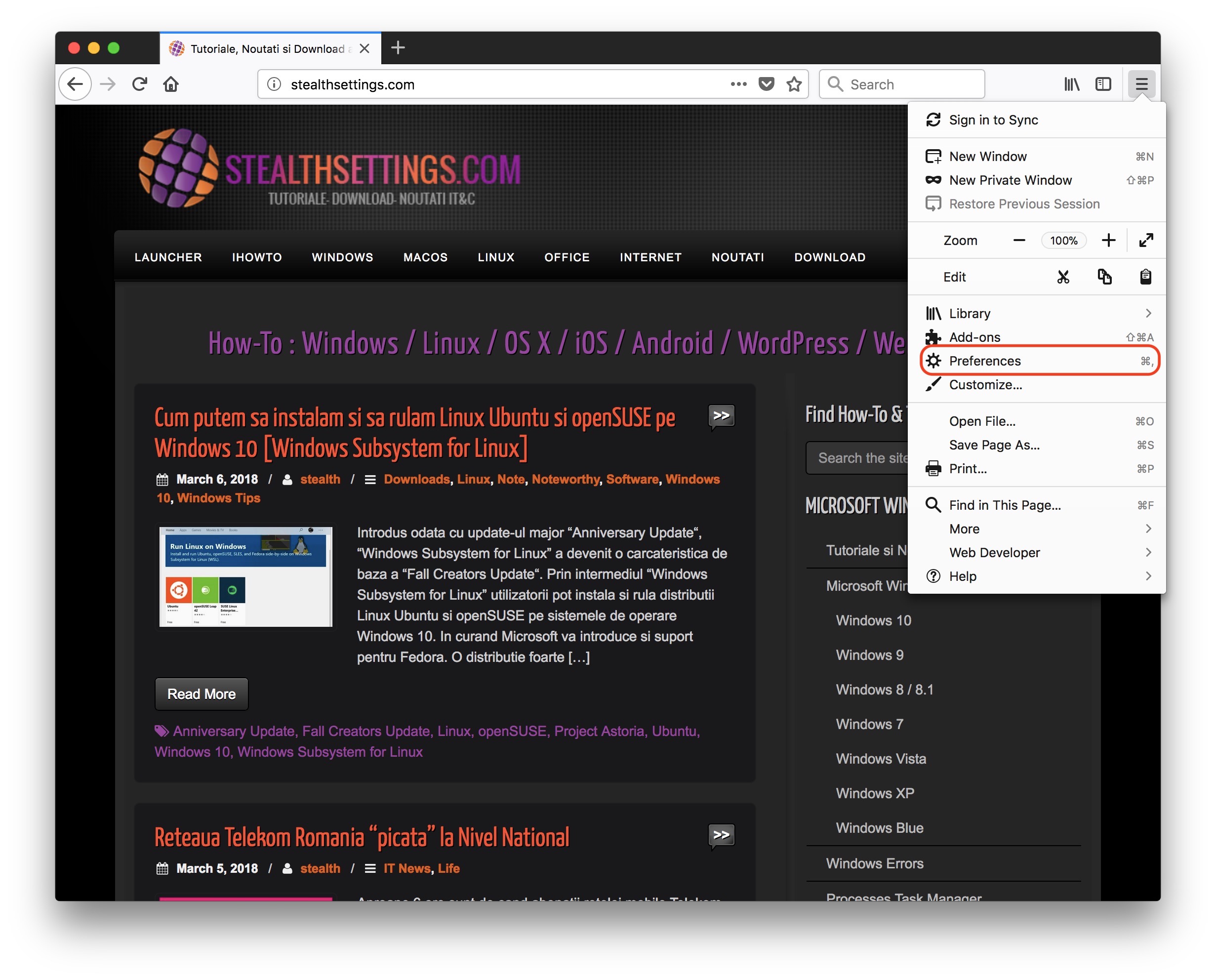
1. Vá para o menu do Firefox “Preferências”
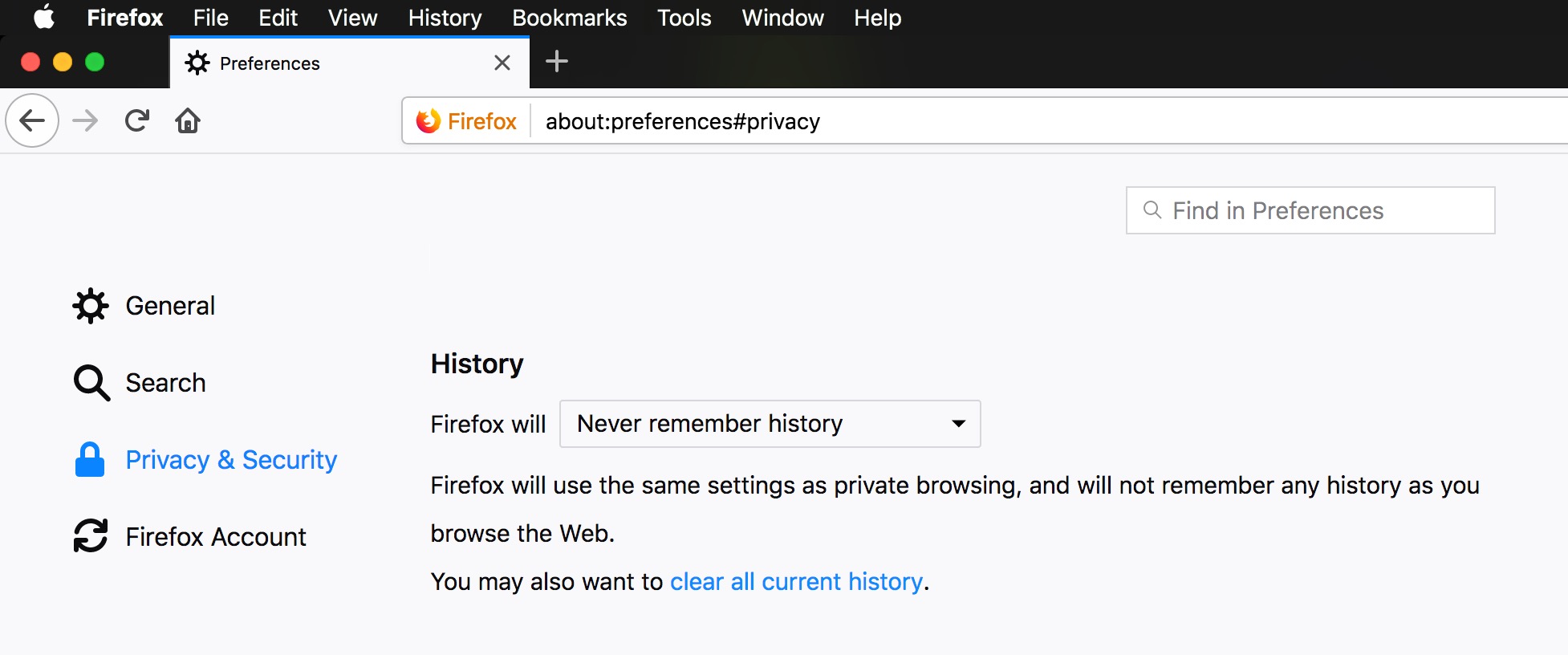
2. Na página de preferências do Firefox, vá para o menu à esquerda “Privacidade & Segurança” e voltamos nossa atenção para as configurações “História”.
Aqui temos em mãos diversas configurações através das quais podemos escolher o que manter histórico de navegação na internet e o que não manter. Histórico de páginas web acessadas, downloads, sessões registradas, cookies e cache web.
A primeira opção nos dá a possibilidade de apagar todo o histórico de navegação ao fechar o navegador. “Nunca me lembro da história” é semelhante a navegar no módulo “navegação privada”.
Através de outra opção podemos escolher o que manter após fechar e reabrir o Firefox. “Use configurações personalizadas para histórico“.
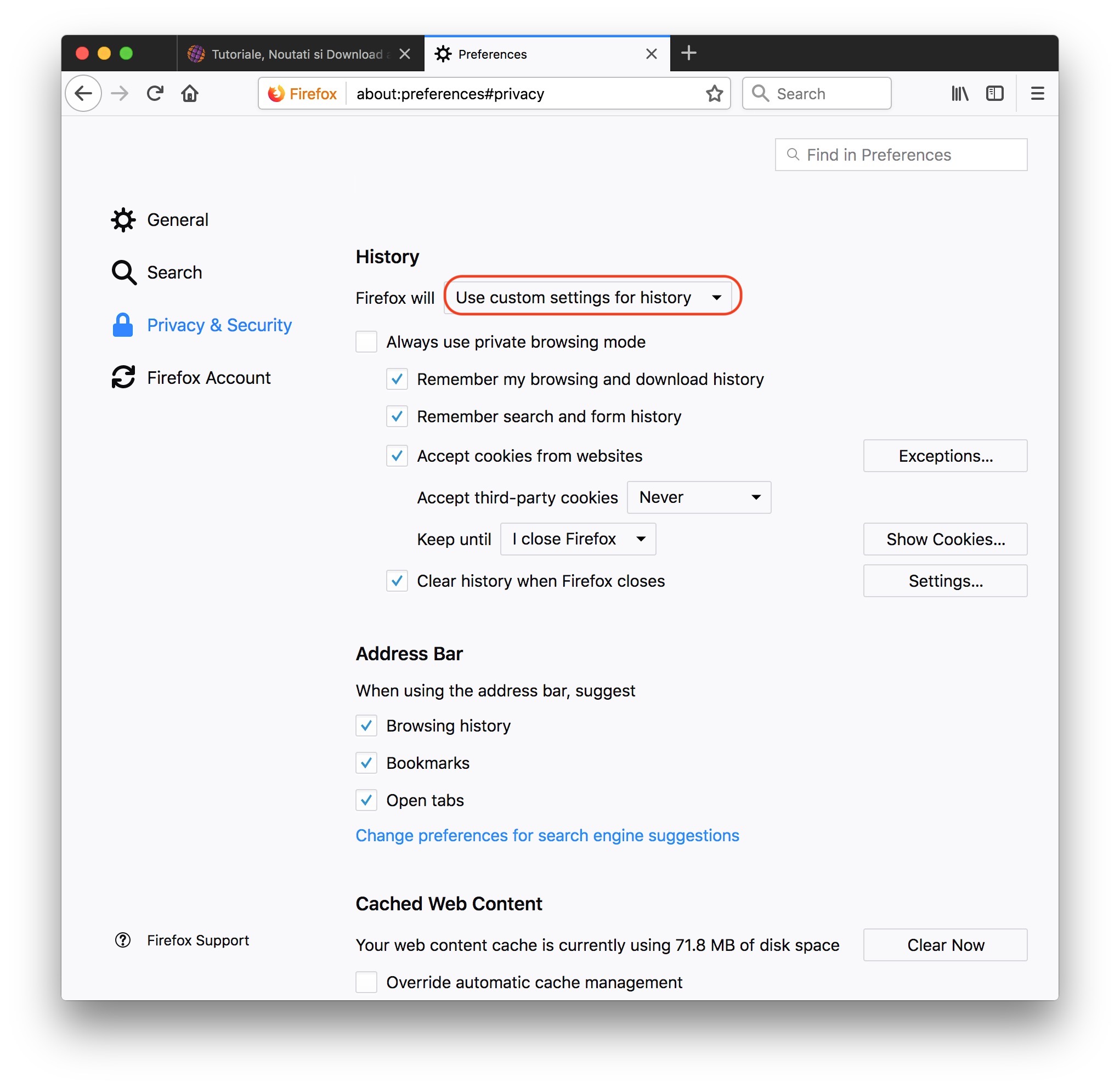
Ao ativar esta opção, podemos ativar ou desativar determinados elementos de navegação à vontade. Páginas acessadas e arquivos baixados através do Firefox, histórico de pesquisas e formulários preenchidos em diversos sites, aceitação de cookies de determinados sites e sob determinadas condições. Por exemplo, aqui podemos escolher um site para armazenar cookies, mas não de terceiros. para “Aceite cookies de terceiros” temos as opções: “Sempre”, “Dos visitados” ou “Nunca”. Também a partir daqui podemos definir por quanto tempo os cookies serão mantidos no navegador. Até que expirem (têm um período de validade) ou até que o Firefox seja fechado. “Mantenha até”.
Outra configuração importante é gerenciar o conteúdo armazenado no navegador após fechá-lo. Podemos optar por excluir todos os dados armazenados no histórico de navegação ou apenas parte deles.
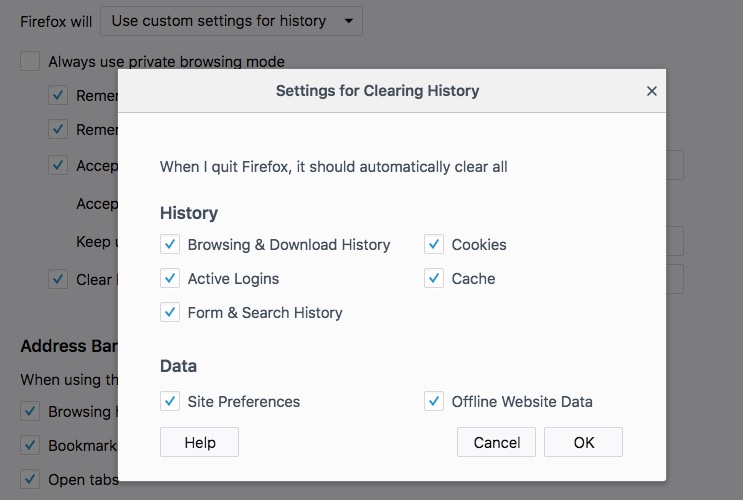
No entanto, não recomendamos que mantenha os cookies desativados ou os apague permanentemente. Você pode ter dados importantes salvos nos sites que acessa, e eles são excluídos automaticamente quando você fecha o navegador.
Não só o Firefox oferece esse suporte de segurança e privacidade. Você pode encontrar configurações semelhantes no Google Chrome, Opera, Microsoft Edge ou Safari.


Você também pode estar interessado em...
