

Jeśli mamy komputer lub laptop, do którego dostęp mają także członkowie rodziny, współpracownicy czy przyjaciele, może nie być dobrym pomysłem, aby sprawdzali, do jakich stron internetowych odwiedziliśmy lub jakie dane zostały zapisane na odwiedzanych witrynach. Na przykład, jeśli wejdziemy na stronę sklepu internetowego i umieścimy produkt w wirtualnym koszyku, zostanie on zapisany na pewien czas, nawet jeśli komputer zostanie zamknięty. Jest to możliwe w oparciu o pliki cookies. Informacje zapisywane w Twojej przeglądarce internetowej (na przykład Firefox) i przesyłane do odwiedzanej witryny. Również za pośrednictwem plików cookie właściciele witryn internetowych uzyskują ważne dane o odwiedzających, aby móc oferować odwiedzającym doświadczenia internetowe zoptymalizowane pod kątem ich preferencji. Np. wyświetlanie cen w walucie kraju, w którym ustawiona jest przeglądarka, wyświetlanie reklam w oparciu o obszar zainteresowań użytkownika i wiele innych. Należy jednak pamiętać, że za pośrednictwem plików cookie nie można uzyskać dostępu do plików na Twoim komputerze, nie można zobaczyć Twoich danych osobowych (imię i nazwisko, adres, numer telefonu itp.), a za pośrednictwem plików cookie nie można wprowadzić wirusów, oprogramowania szpiegującego ani innych złośliwych aplikacji. O “zasady dotyczące plików cookie” było o tym wiele dyskusji i nawet w Unii Europejskiej obowiązywały przepisy, które zobowiązują właścicieli witryn do wyświetlania ogłoszeń informujących odwiedzających, że “ta strona korzysta z plików cookies“.
Wszystkie przeglądarki, zarówno stacjonarne, jak i mobilne, oferują obsługę plików cookies i zaawansowane ustawienia dla nich. Użytkownicy mogą zdecydować się na wyłączenie plików cookie dla wszystkich odwiedzanych stron internetowych, dla określonych witryn internetowych lub wyłączenie/włączenie plików cookie dla stron trzecich (pliki cookie stron trzecich). Zanim pokażę Ci jak możesz wyłącz pliki cookie w Firefoksie i ustaw przeglądarkę aby nie przechowywać historii odwiedzanych stron internetowych, wyjaśnijmy trochę, co to znaczy “pliki cookie stron trzecich”.
Pliki cookie stron trzecich (strona trzecia) oznacza, że dane zawarte w plikach cookies są udostępniane innym podmiotom. Najczęściej agenci reklamowi i marketingowi. Dane są wykorzystywane w celu nauki zachowanie użytkownika I sferę zainteresowań z nich, służyć zoptymalizowane reklamy I odpowiedni. Musiałeś szukać w Google “komputer antywirusowy” a następnie w przestrzeniach reklamowych odwiedzanych stron internetowych wyświetlać reklamy z ofertami “oprogramowanie antywirusowe” Lub “rozwiązania w zakresie bezpieczeństwa w Internecie”. Jeśli się zastanawiałeś “skąd witryna wie, że szukałem czegoś takiego?“, pliki cookie to prawidłowa odpowiedź.
Użytkownicy mogą zaakceptować lub nie pliki cookie podczas uzyskiwania dostępu do witryny internetowej, ale w większości przypadków niezaakceptowanie polityki dotyczącej plików cookie prowadzi do opuszczenia witryny. Metodą dostępną dla użytkowników jest wyłączenie obsługi plików cookies w przeglądarce.
W jaki sposób możemy skorzystać z niestandardowych ustawień plików cookie w przeglądarce Firefox – Dezaktywacja i aktywacja wszystkich lub preferencyjnych plików cookie
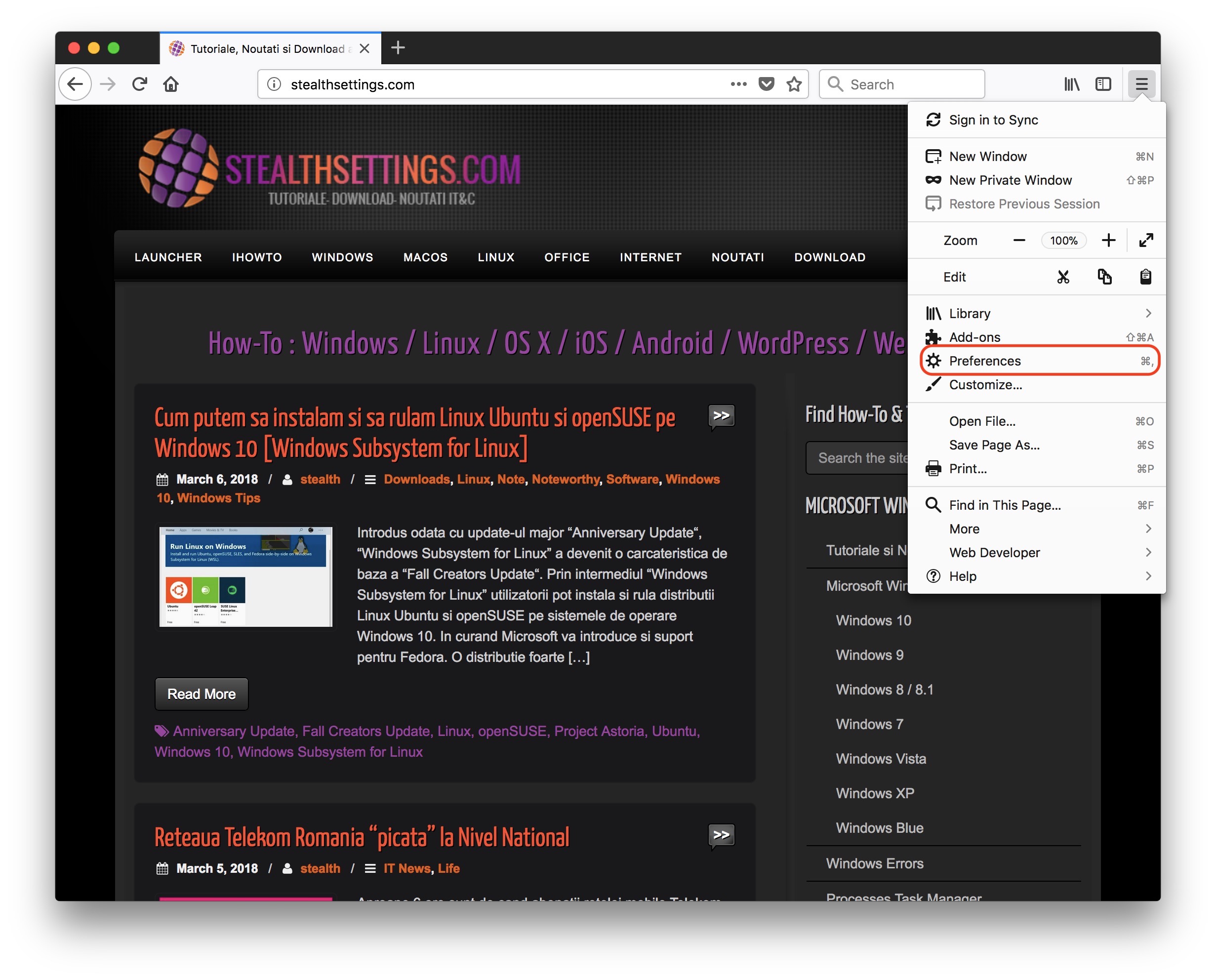
1. Przejdź do menu Firefoksa “Preferencje”
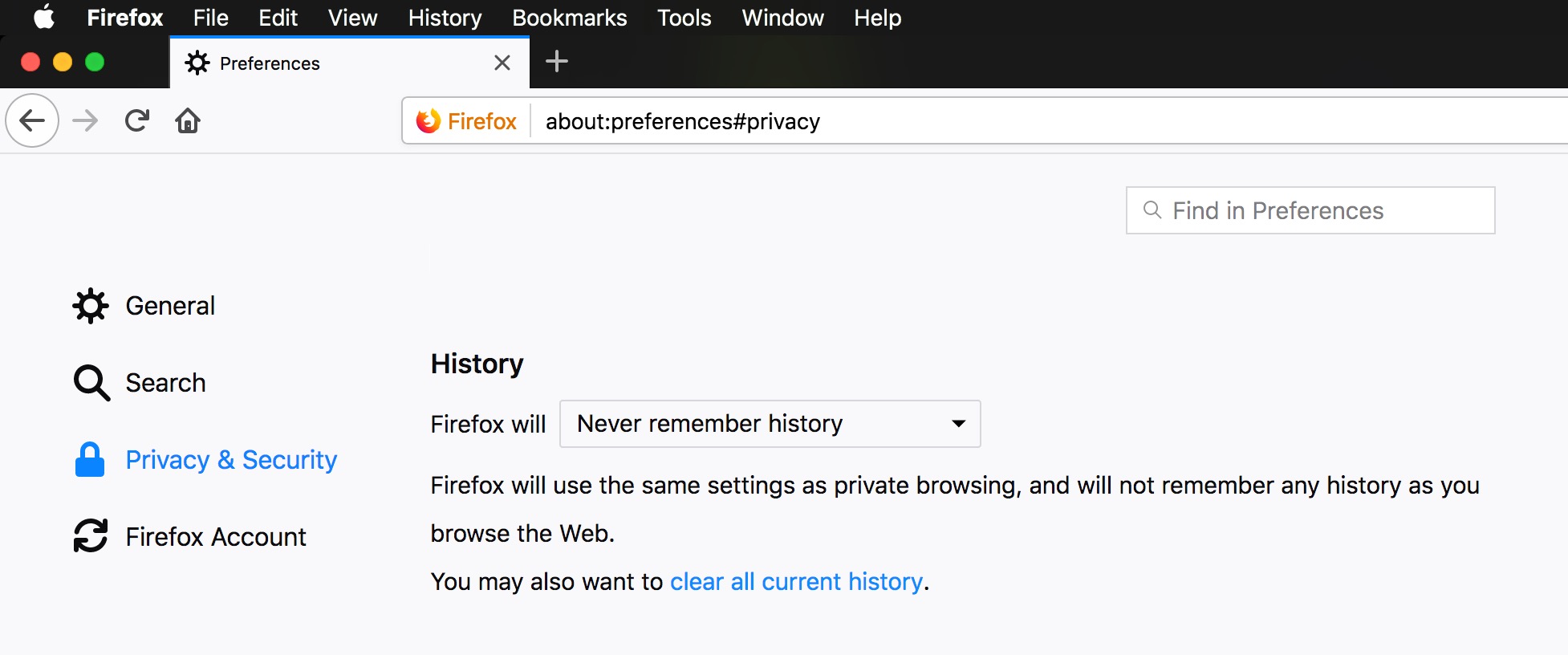
2. Na stronie preferencji Firefoksa przejdź do menu po lewej stronie “Prywatność & Security” i zwracamy uwagę na ustawienia “Historia”.
Tutaj mamy pod ręką kilka ustawień, dzięki którym możemy wybrać, co chcemy zachować historia przeglądania Internetu i czego nie trzymać. Historia otwieranych stron internetowych, pobrań, zarejestrowanych sesji, plików cookie i pamięci podręcznej sieci.
Pierwsza opcja daje nam możliwość usunięcia całej historii przeglądania przy zamykaniu przeglądarki. “Nigdy nie pamiętaj historii” przypomina to nawigację po module “przeglądanie prywatne”.
Za pomocą innej opcji możemy wybrać, co zachować po zamknięciu i ponownym otwarciu Firefoksa. “Użyj niestandardowych ustawień historii“.
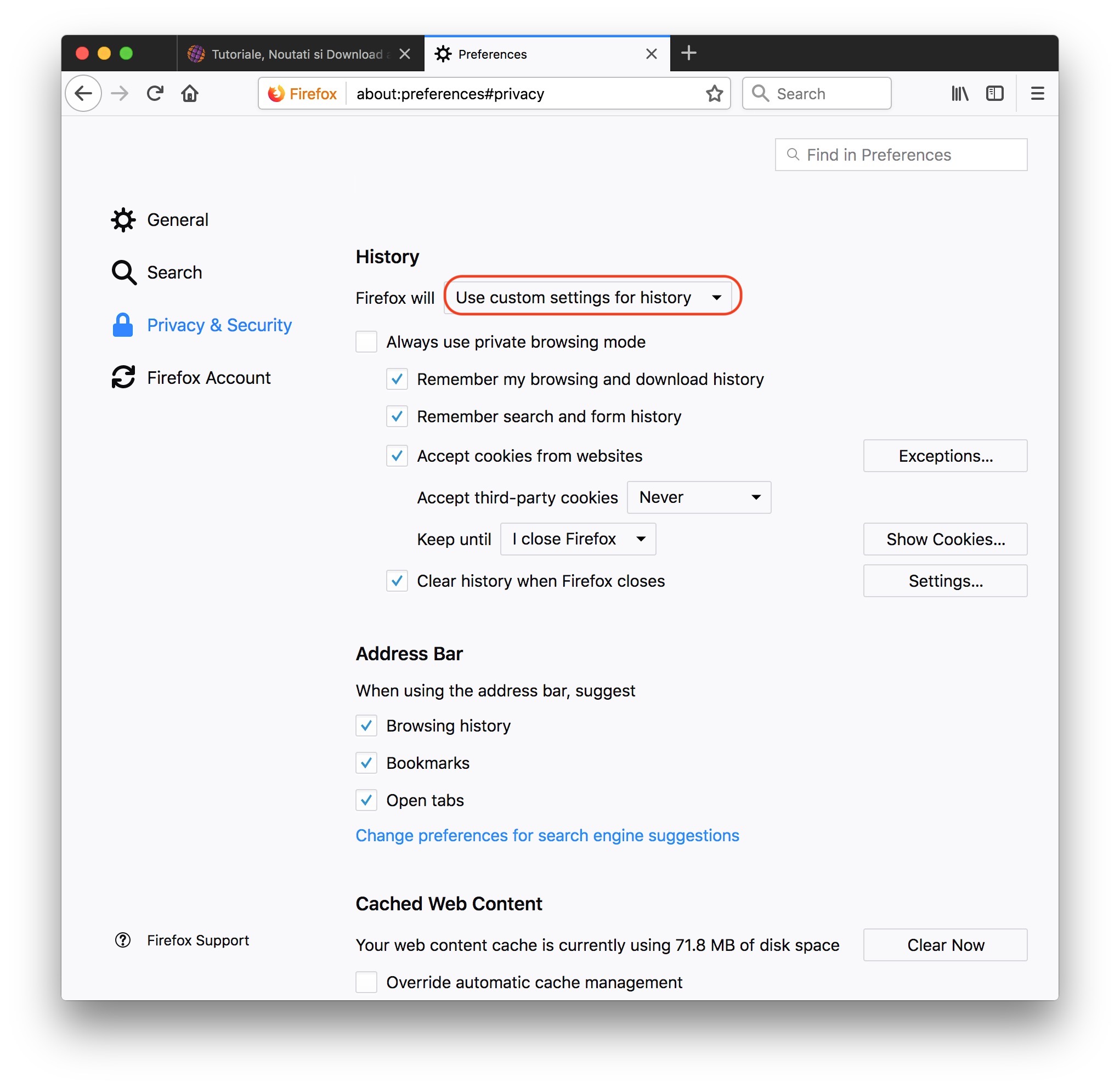
Aktywując tę opcję, możemy dowolnie aktywować lub dezaktywować określone elementy nawigacyjne. Strony, do których uzyskano dostęp i pliki pobrane przez przeglądarkę Firefox, historia wyszukiwania i formularze wypełnione w różnych witrynach, akceptacja plików cookie z niektórych witryn i pod pewnymi warunkami. Przykładowo, tutaj możemy wybrać, czy witryna będzie przechowywać pliki cookies, ale nie pochodzące od stron trzecich. Do “Akceptuj pliki cookie stron trzecich” mamy opcje: “Zawsze”, “Od Odwiedzonych” Lub “Nigdy”. W tym miejscu możemy także ustawić czas przechowywania plików cookies w przeglądarce. Do czasu ich wygaśnięcia (mają okres ważności) lub do zamknięcia Firefoksa. “Zachowaj do”.
Kolejnym ważnym ustawieniem jest zarządzanie treścią przechowywaną w przeglądarce po jej zamknięciu. Możemy usunąć wszystkie dane zapisane w historii przeglądania lub tylko ich część.
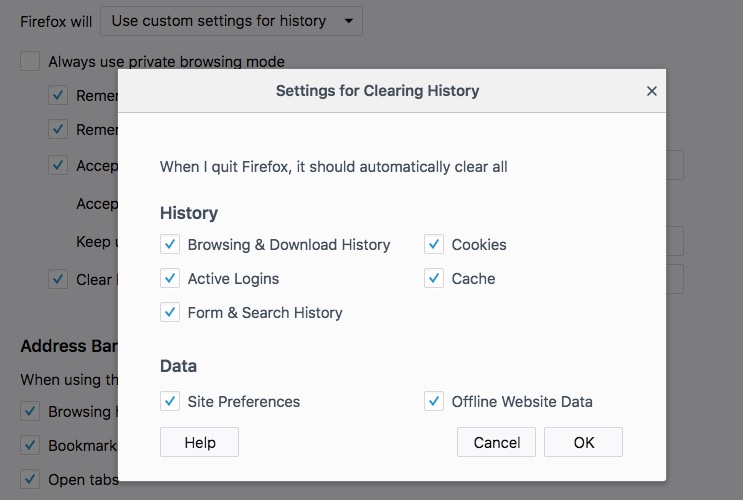
Nie zalecamy jednak wyłączania plików cookie ani ich trwałego usuwania. W odwiedzanych witrynach mogą być zapisane ważne dane, które zostaną automatycznie usunięte po zamknięciu przeglądarki.
Nie tylko Firefox oferuje to wsparcie w zakresie bezpieczeństwa i prywatności. Podobne ustawienia znajdziesz w Google Chrome, Operze, Microsoft Edge czy Safari.


Może zainteresują Cię także...
