

If we have a computer or a laptop to which family members, colleagues or friends also have access, it might not be a good idea for them to see what web pages we have accessed or what data has been saved on the visited sites. For example, if we access the page of an online store and put a product in the virtual shopping cart, it will be saved for a period of time even if the PC has been closed. Ceci est possible grâce aux cookies. Informations stockées dans votre navigateur Internet (Firefox par exemple) et transmises au site consulté. Also through cookies, website owners obtain important data about visitors, in order to be able to offer visitors web experiences optimized for their preferences. For example, displaying prices in the currency of the country in which the browser is set, displaying advertisements based on the user's area of interest and many others. Keep in mind, however, that files from your computer cannot be accessed through web-cookies, your personal data (name, address, phone number, etc.) cannot be seen, viruses, spyware or other malicious applications cannot be introduced through cookies. À propos “politiques de cookies” on en a beaucoup parlé et même dans l'Union européenne, il existait des réglementations qui obligeaient les propriétaires de sites Web à afficher des annonces pour informer les visiteurs que “ce site utilise des cookies“.
Tous les navigateurs, qu'ils soient de bureau ou mobiles, offrent une prise en charge des cookies et des paramètres avancés pour ceux-ci. Users can choose to disable cookies for all websites accessed, for specific websites or to disable / enable cookies for third parties (third-party cookies). Avant de te montrer comment tu peux désactiver les cookies dans Firefox et configurez le navigateur ne pas conserver l'historique des pages Web visitées, clarifions un peu ce que cela signifie “cookies tiers”.
Cookies tiers (tiers) signifie que les données stockées dans les cookies sont portées à la connaissance d'autres entités. Agents de publicité et de marketing, la plupart du temps. Les données sont utilisées dans le but d'étudier comportement de l'utilisateur et la sphère d'intérêt d'entre eux, pour servir annonces optimisées et pertinent. Vous devez avoir cherché sur Google “antivirus PC” puis, dans les espaces publicitaires des sites Internet auxquels vous avez accédé, voir des publicités avec des offres “antivirus logiciel” ou “solutions de sécurité en ligne”. Si tu te demandais “Comment le site Web sait-il que j'ai recherché quelque chose comme ça ?“, les cookies sont la bonne réponse.
Les utilisateurs peuvent accepter ou non les cookies lorsqu'ils accèdent à un site Web, mais la plupart du temps, ne pas accepter la politique en matière de cookies conduit à quitter ce site Web. Une méthode à la disposition des utilisateurs consiste à désactiver les cookies dans le navigateur.
Comment pouvons-nous utiliser les paramètres personnalisés pour les cookies dans Firefox – Désactivation et activation de tous les cookies ou préférences
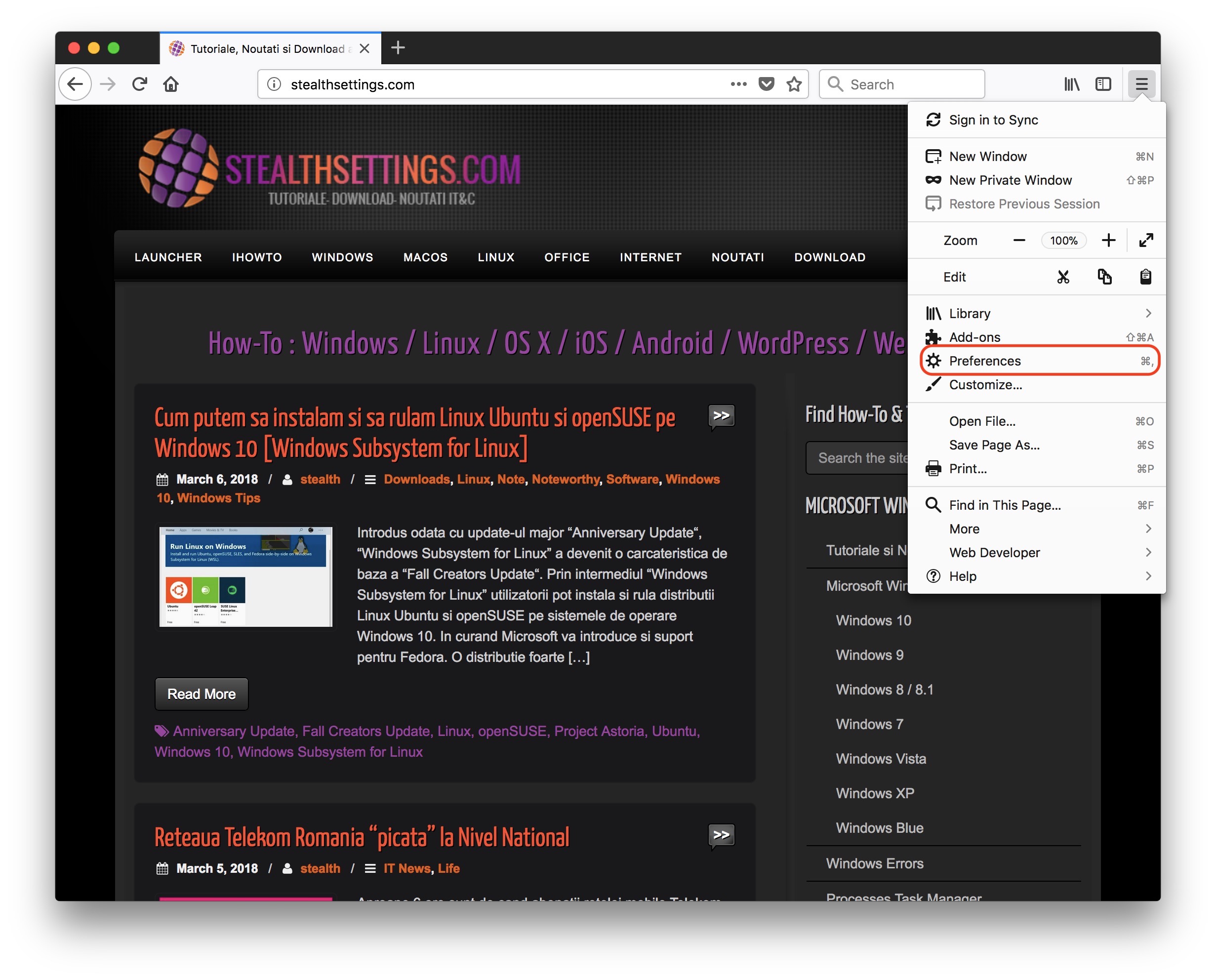
1. Allez dans le menu Firefox “Préférences”
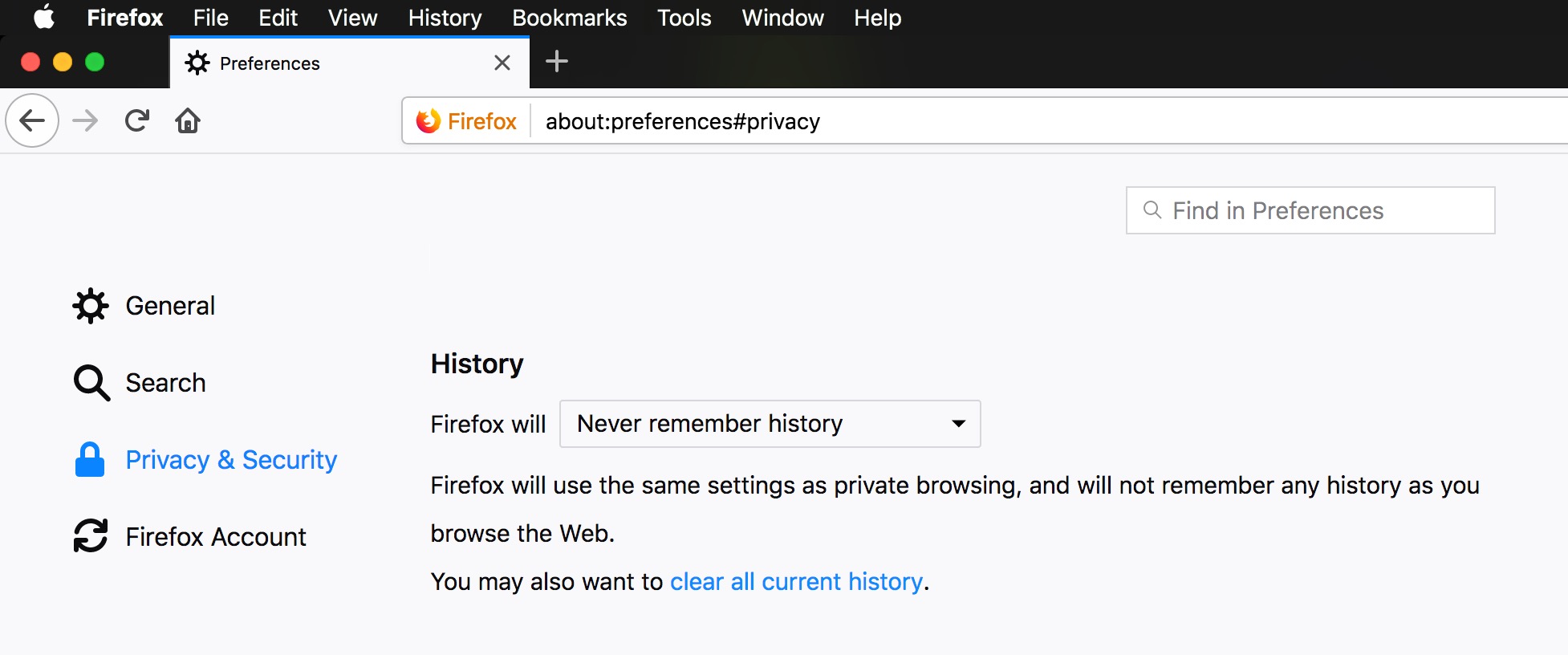
2. Dans la page des préférences de Firefox, allez dans le menu de gauche “Confidentialité & Sécurité” et nous tournons notre attention vers les paramètres “Histoire”.
Ici, nous avons à portée de main plusieurs paramètres grâce auxquels nous pouvons choisir ce que nous voulons conserver. historique de navigation sur Internet et quoi ne pas garder. Historique des pages Web consultées, des téléchargements, des sessions enregistrées, des cookies et du cache Web.
La première option nous donne la possibilité de supprimer tout l'historique de navigation à la fermeture du navigateur. “Ne me souviens jamais de l'histoire” c'est similaire à la navigation dans le module “navigation privée”.
Grâce à une autre option, nous pouvons choisir ce qu'il faut conserver après la fermeture et la réouverture de Firefox. “Utiliser des paramètres personnalisés pour l'historique“.
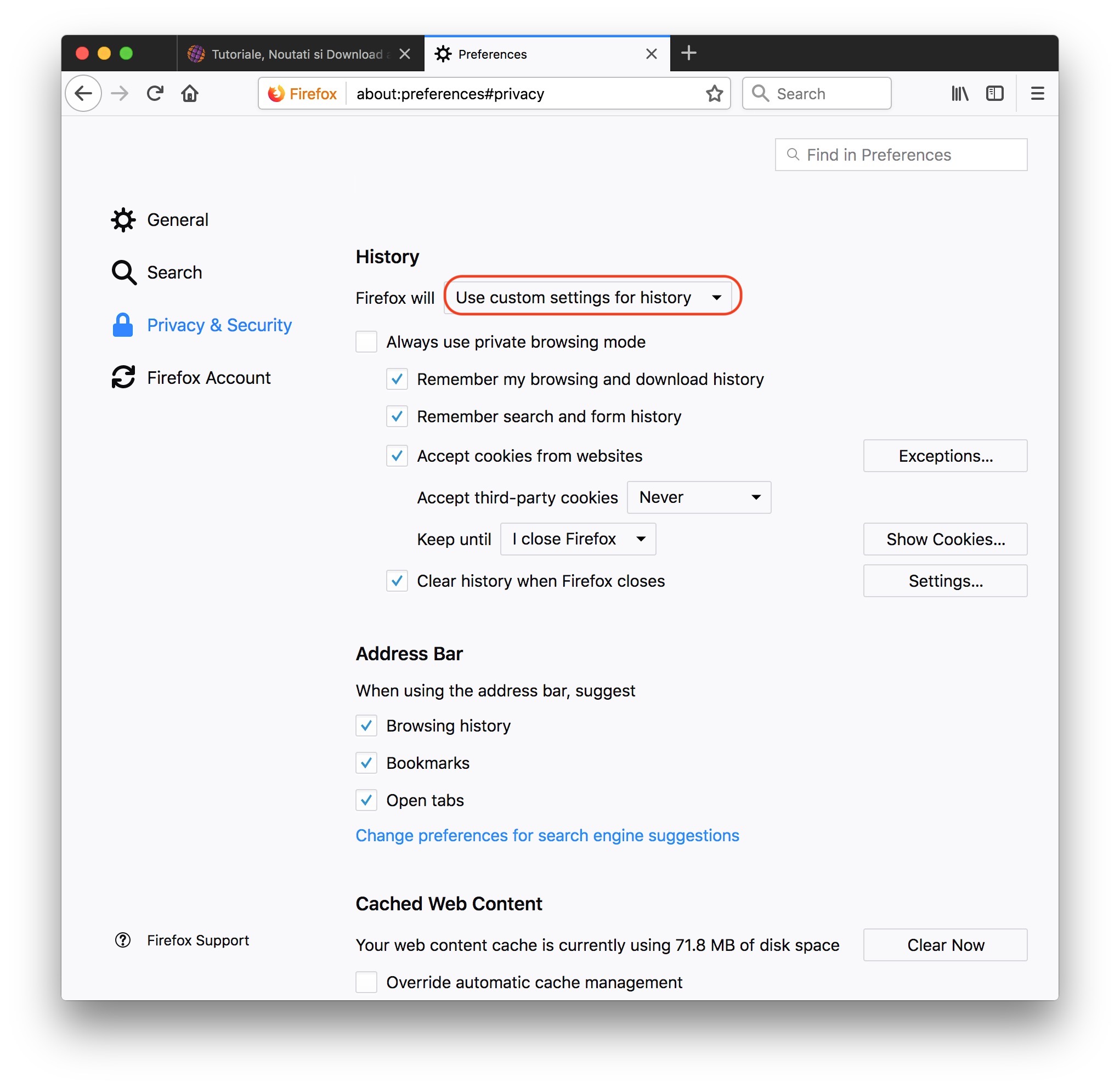
En activant cette option, nous pouvons activer ou désactiver à volonté certains éléments de navigation. Pages consultées et fichiers téléchargés via Firefox, historique de recherche et formulaires complétés sur différents sites, acceptation des cookies de certains sites Internet et sous certaines conditions. Par exemple, nous pouvons choisir ici qu'un site Web stocke des cookies, mais pas ceux de tiers. à “Accepter les cookies tiers” nous avons les options: “Toujours”, “De Visité” ou “Jamais”. À partir de là, nous pouvons également définir la durée de conservation des cookies dans le navigateur. Jusqu'à leur expiration (ils ont un délai d'expiration) ou jusqu'à la fermeture de Firefox. “Conserver jusqu'à”.
Un autre paramètre important est celui de la gestion du contenu stocké dans le navigateur après sa fermeture. Nous pouvons choisir de supprimer toutes les données stockées dans l’historique de navigation ou seulement une partie de celui-ci.
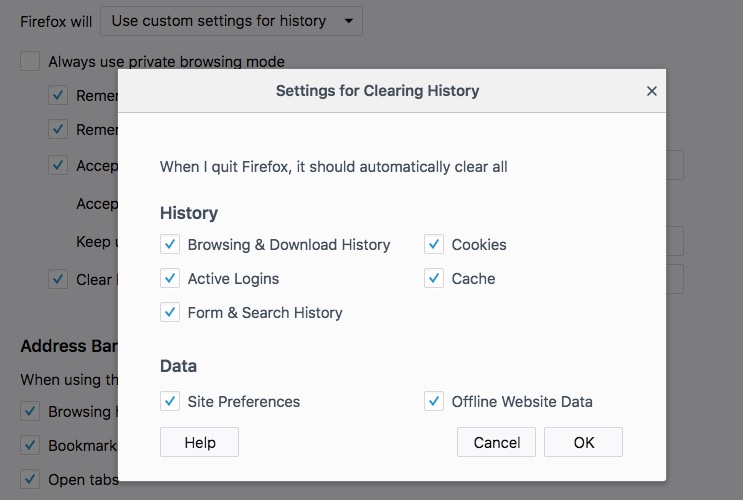
Cependant, nous vous déconseillons de maintenir les cookies désactivés ou de les supprimer définitivement. Des données importantes peuvent être enregistrées sur les sites Web auxquels vous accédez et elles sont automatiquement supprimées lorsque vous fermez le navigateur.
Firefox n'est pas le seul à offrir ce support en matière de sécurité et de confidentialité. Vous pouvez trouver des paramètres similaires dans Google Chrome, Opera, Microsoft Edge ou Safari.


Vous pourriez également être intéressé par...
