

Als wij een computer of laptop hebben waartoe familieleden, collega’s of vrienden ook toegang hebben, is het voor hen wellicht geen goed idee om te zien welke webpagina’s wij hebben bezocht of welke gegevens op de bezochte sites zijn opgeslagen. Als we bijvoorbeeld de pagina van een online winkel bezoeken en een product in het virtuele winkelwagentje plaatsen, wordt dit een bepaalde periode bewaard, zelfs als de pc is gesloten. Dit is mogelijk op basis van cookies. Informatie die in uw internetbrowser (bijvoorbeeld Firefox) wordt opgeslagen en naar de opgeroepen site wordt verzonden. Ook via cookies verkrijgen website-eigenaren belangrijke gegevens over bezoekers, om bezoekers webervaringen te kunnen bieden die zijn geoptimaliseerd voor hun voorkeuren. Bijvoorbeeld het weergeven van prijzen in de valuta van het land waarin de browser is ingesteld, het weergeven van advertenties op basis van het interessegebied van de gebruiker en vele andere. Houd er echter rekening mee dat bestanden op uw computer niet toegankelijk zijn via webcookies, dat uw persoonlijke gegevens (naam, adres, telefoonnummer etc.) niet kunnen worden ingezien en dat virussen, spyware of andere kwaadaardige toepassingen niet via cookies kunnen worden geïntroduceerd. Over “cookiebeleid” er werd veel over gesproken en zelfs in de Europese Unie bestond er regelgeving die website-eigenaren verplichtte aankondigingen weer te geven om bezoekers daarvan op de hoogte te stellen “deze site maakt gebruik van cookies“.
Alle browsers, zowel desktop als mobiel, bieden ondersteuning voor cookies en geavanceerde instellingen hiervoor. Gebruikers kunnen ervoor kiezen om cookies uit te schakelen voor alle bezochte websites, voor specifieke websites of om cookies voor derden uit te schakelen/in te schakelen (third-party cookies). Voordat ik je laat zien hoe je dat kunt schakel cookies uit in Firefox en stel de browser in om de geschiedenis van bezochte webpagina's niet bij te houden, laten we een beetje verduidelijken wat het betekent “cookies van derden”.
Cookies van derden (derde partij) betekent dat de in cookies opgeslagen gegevens bekend worden gemaakt aan andere entiteiten. Meestal reclame- en marketingagenten. De gegevens worden gebruikt voor studiedoeleinden gebruikersgedrag en het interessegebied van hen, om te dienen geoptimaliseerde advertenties en relevant. Je hebt vast op Google gezocht “antivirus-pc” en vervolgens in de advertentieruimtes op de websites die u hebt bezocht, advertenties met aanbiedingen te zien “software-antivirus” of “online beveiligingsoplossingen”. Als je het je afvroeg “Hoe weet de website dat ik naar zoiets heb gezocht?“, cookies is het juiste antwoord.
Gebruikers kunnen cookies wel of niet accepteren wanneer ze een website bezoeken, maar meestal leidt het niet accepteren van het cookiebeleid tot het verlaten van die website. Een methode die beschikbaar is voor gebruikers is het uitschakelen van cookies in de browser.
Hoe kunnen we aangepaste instellingen voor cookies gebruiken in Firefox – Deactivering en activering van alle of preferentiële cookies
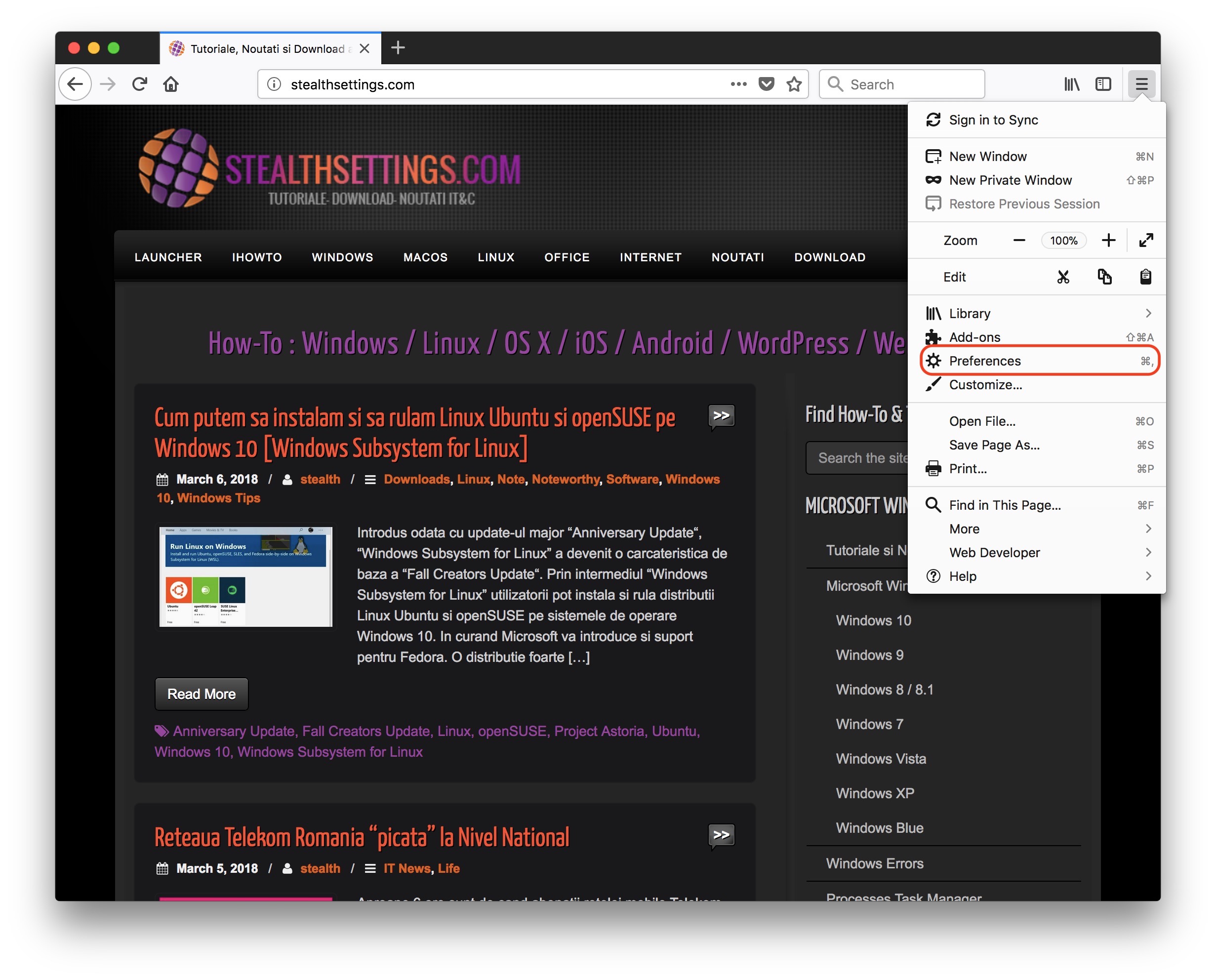
1. Ga naar het Firefox-menu “Voorkeuren”
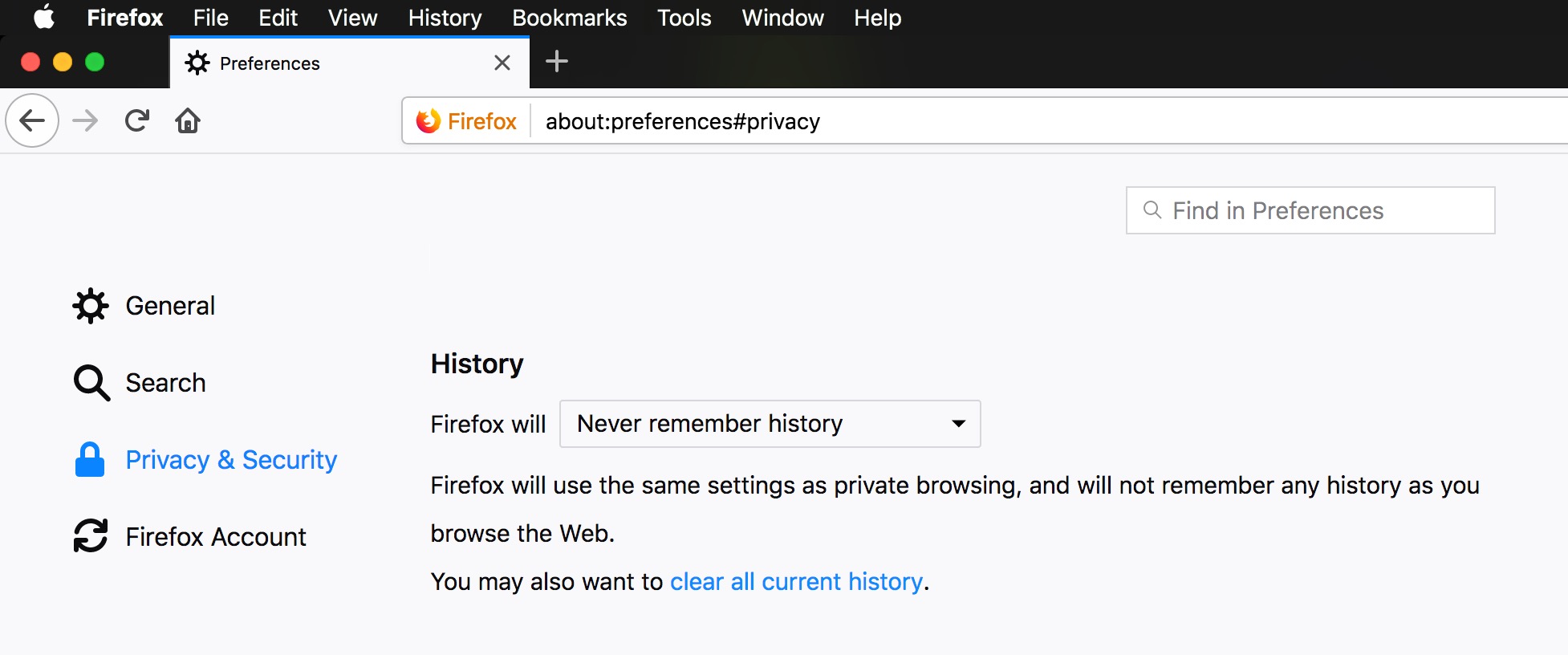
2. Ga op de Firefox-voorkeurenpagina naar het menu aan de linkerkant “Privacy & Beveiliging” en we richten onze aandacht op de instellingen “Geschiedenis”.
Hier hebben we verschillende instellingen bij de hand waarmee we kunnen kiezen wat we willen bewaren browsegeschiedenis op internet en wat je niet moet bewaren. Geschiedenis van bezochte webpagina's, downloads, geregistreerde sessies, cookies en webcache.
De eerste optie geeft ons de mogelijkheid om de hele browsegeschiedenis te verwijderen bij het sluiten van de browser. “Onthoud nooit de geschiedenis” het is vergelijkbaar met het navigeren door de module “privé browsen”.
Via een andere optie kunnen we kiezen wat we willen behouden na het sluiten en opnieuw openen van Firefox. “Gebruik aangepaste instellingen voor geschiedenis“.
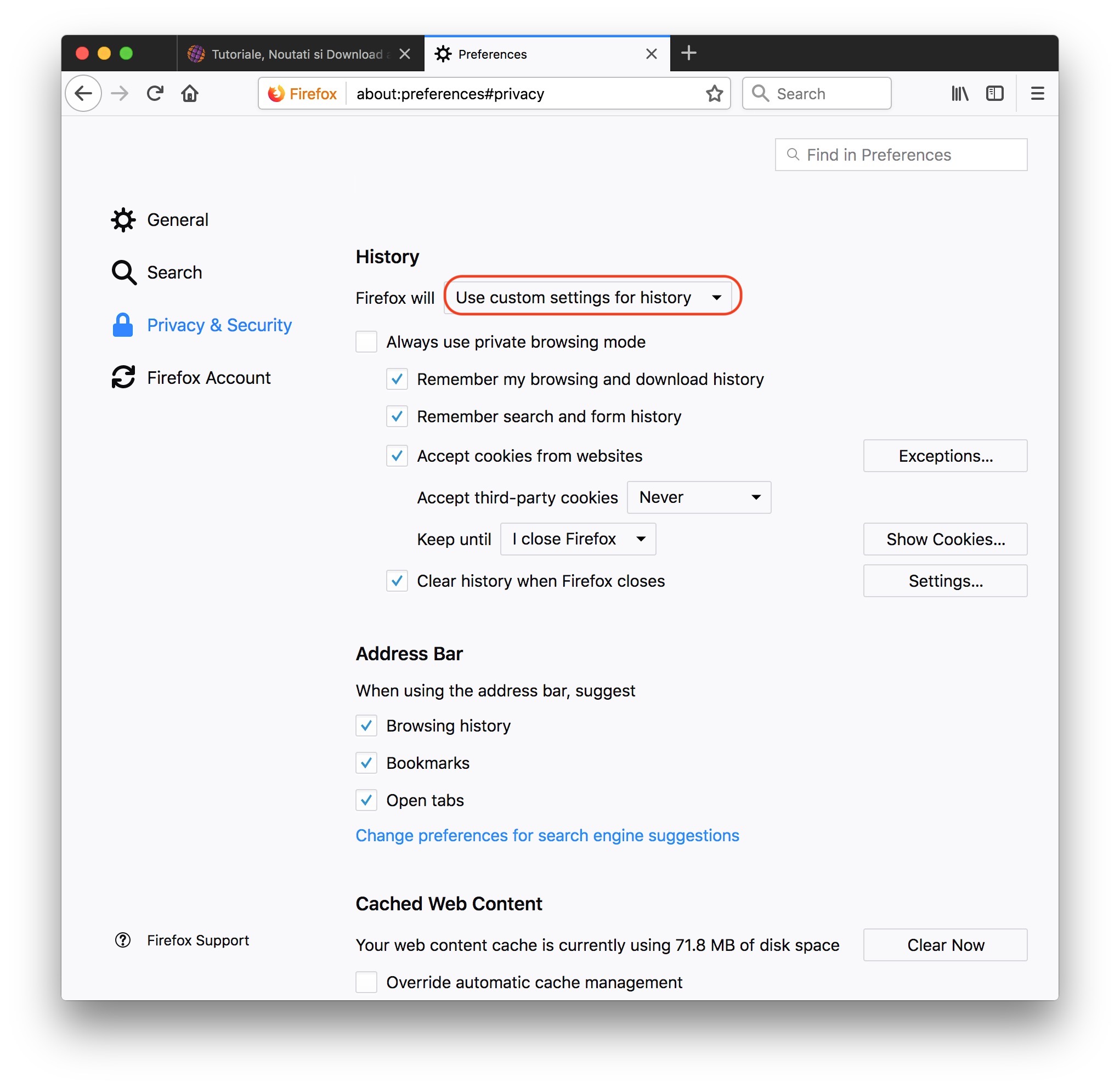
Door deze optie te activeren, kunnen we naar believen bepaalde navigatie-elementen activeren of deactiveren. Via Firefox geopende pagina's en gedownloade bestanden, zoekgeschiedenis en ingevulde formulieren op verschillende sites, acceptatie van cookies van bepaalde websites en onder bepaalde voorwaarden. Hierbij kunnen we er bijvoorbeeld voor kiezen dat een website wel cookies opslaat, maar niet van derde partijen. naar “Accepteer cookies van derden” we hebben de opties: “Altijd”, “Van bezocht” of “Nooit”. Ook vanaf hier kunnen we instellen hoe lang cookies in de browser moeten worden bewaard. Tot ze verlopen (ze hebben een vervalperiode) of totdat Firefox wordt gesloten. “Houd tot”.
Een andere belangrijke instelling is het beheren van de inhoud die in de browser is opgeslagen nadat deze is gesloten. We kunnen ervoor kiezen om alle gegevens die zijn opgeslagen in de browsegeschiedenis te verwijderen of slechts een deel ervan.
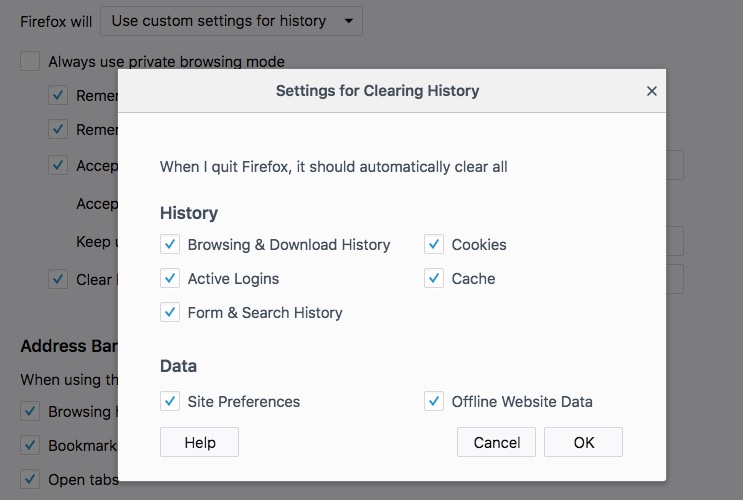
Wij raden u echter niet aan om cookies uitgeschakeld te laten of permanent te verwijderen. Mogelijk zijn er belangrijke gegevens opgeslagen op de websites die u bezoekt, en deze worden automatisch verwijderd wanneer u de browser sluit.
Niet alleen Firefox biedt deze beveiligings- en privacyondersteuning. Soortgelijke instellingen vindt u in Google Chrome, Opera, Microsoft Edge of Safari.


Mogelijk bent u ook geïnteresseerd in...
