


Geïntroduceerd met de grote update “Jubileumupdate“, “Windows -subsysteem voor Linux” werd een basiskenmerk van “Fall Creators Update“. Door “Windows -subsysteem voor Linux” gebruikers kunnen Linux Ubuntu- en openSUSE-distributies installeren en uitvoeren op Windows 10-besturingssystemen. Microsoft introduceert binnenkort ondersteuning voor Fedora. Een distributie die zeer gewaardeerd wordt door ontwikkelaars en beheerders van Linux-systemen.
Voordat u een Linux-distributie voor Windows installeert, moet u weten dat deze functie geen virtueel Linux-besturingssysteem of een versie installeert die speciaal voor Windows 10 is samengesteld. Het zijn Linux-distributies die als basissystemen op een computer/server worden gevonden en op Windows 10 worden geïnstalleerd via de Windows Subsystem-functie.
Windows Subsystem is een functie gebaseerd op een oud verlaten project van Microsoft. “Project Astoria” het had de installatie en uitvoering van Android-applicaties op Windows-besturingssystemen moeten ondersteunen.
Omdat het een Linux-distributie is die als subsysteem is geïnstalleerd, is dit het kan niet afzonderlijk van Windows worden uitgevoerd. We kunnen deze functie vergelijken met de Wine-emulator-applicatie, waarmee een Windows-besturingssysteem op Linux kan worden uitgevoerd. Op dezelfde manier kunt u met Windows Subsystem for Linux een Linux-distributie op Windows uitvoeren.
Deze Linux-distributies die op Windows 10 zijn geïnstalleerd, hebben ook enkele beperkingen. De grootste beperking is het ontbreken van een grafische interface. Je zult alleen kunnen rennen opdrachtregels in Bash. Commandoregel-shells. Om deze reden werd de functie initial genoemd “Bash op Ubuntu op Windows“, maar na de toevoeging van andere distributies zoals openSUSE Leap en SUSE Enterprise Server werd de naam gewijzigd in “Windows -subsysteem voor Linux”. In de nabije toekomst zal Microsoft ook de installatie van een versie van de Fedora-distributie toestaan.
Hoe Linux Ubuntu, openSUSE Leap of SUSE Enterprise Server op Windows 10 te installeren
Allereerst is deze functie niet beschikbaar voor 32-bits versies van Windows. Als je een versie hebt Windows pe 32-bit, het is tijd om een grote verandering door te voeren en over te stappen naar 64-bits versies.
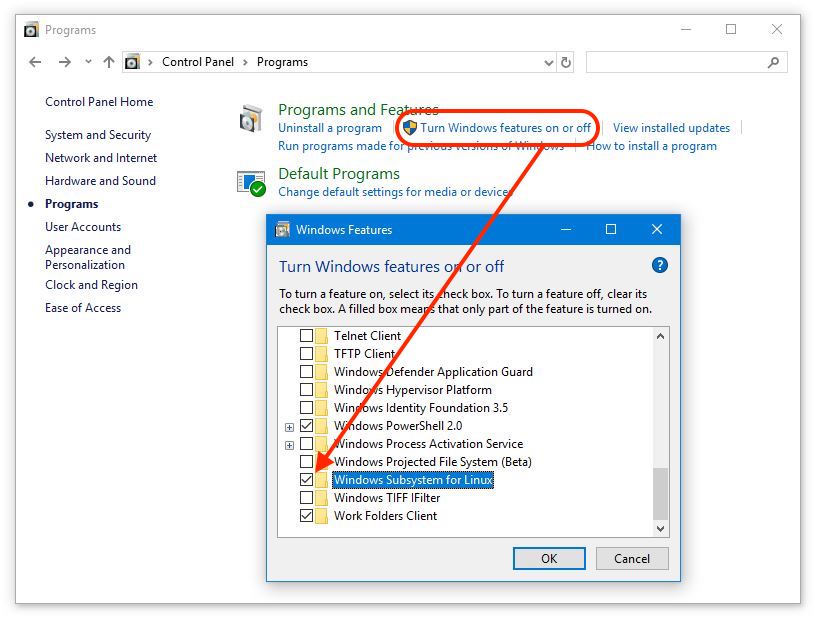
Als u Windows 10 64-bit heeft, is de eerste stap om naar Windows-functies te gaan en te activeren/installeren “Windows -subsysteem voor Linux”.
1. Open het Configuratiescherm > Programma's → klik op pe “Schakel Windows -functies in of uit” → in het dialoogvenster dat wordt geopend, bifam “Windows -subsysteem voor Linux”
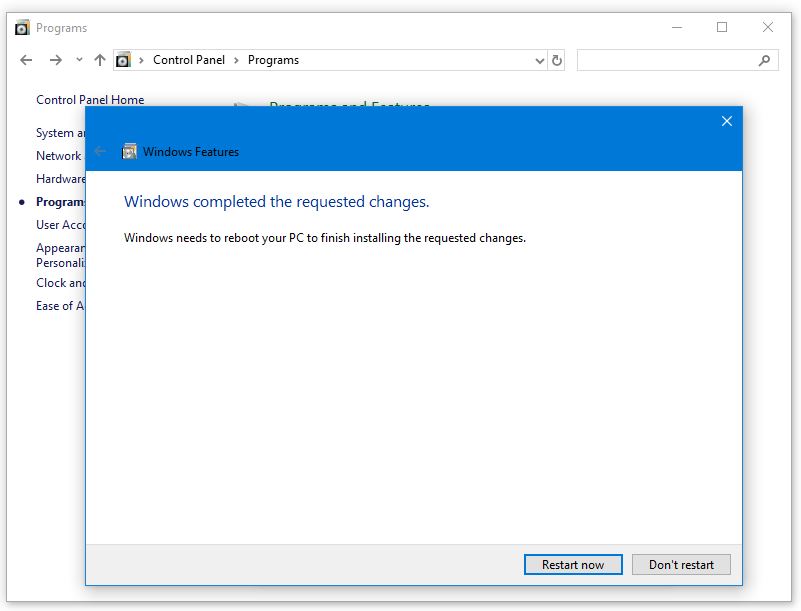
2. Klik “OK” en wacht tot het installatieproces van de functie is voltooid “Windows -subsysteem voor Linux”. Klikken “Start nu opnieuw op” aan het einde van het proces.
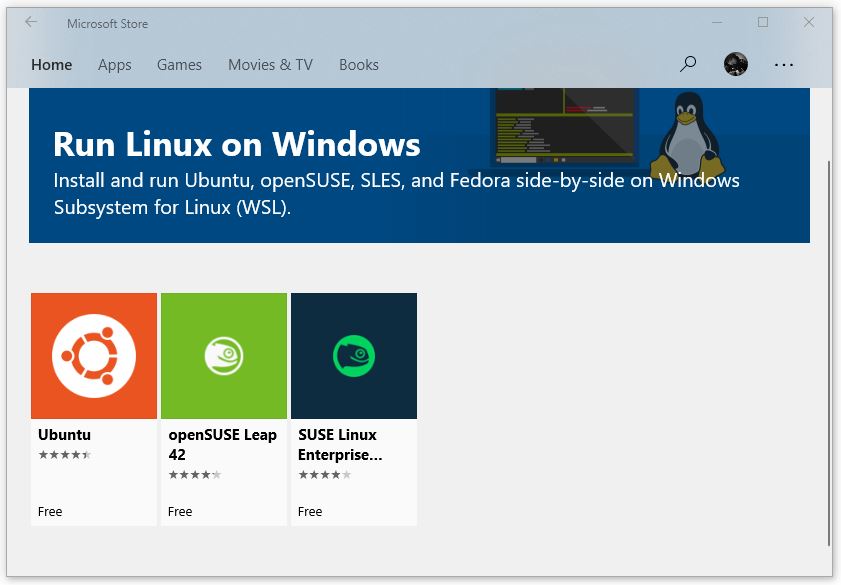
3. Nadat u de computer opnieuw hebt opgestart, opent u de Microsoft Store vanuit het Startmenu en zoekt u “Linux”. Alle Linux-distributies die beschikbaar zijn in de applicatiewinkel worden weergegeven.
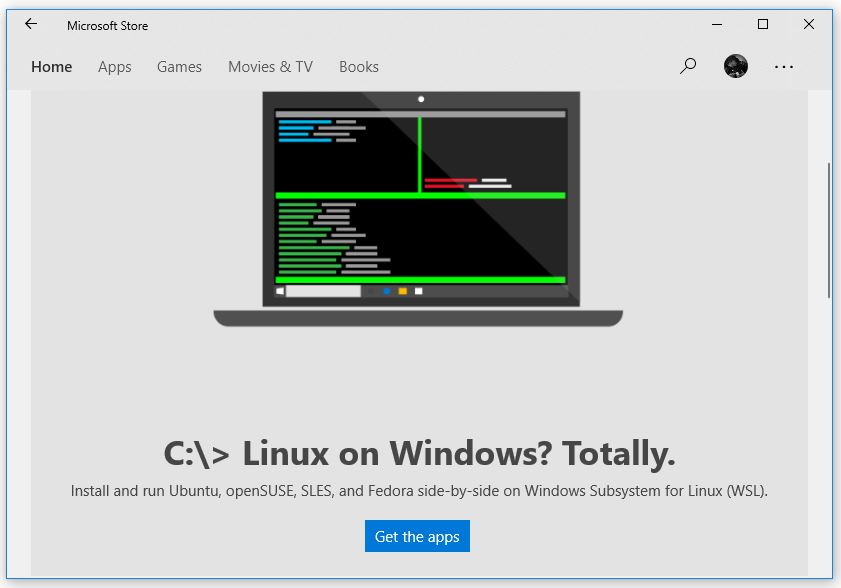
5. Selecteer Ubuntu en klik vervolgens op “Download de apps” En “Krijgen” om het proces te starten download Linux Ubuntu en installeer op Windows 10.
6. Wanneer het proces is voltooid, gaat u naar Start en opent u het “Ubuntu”. Wacht tot het installatieproces is voltooid en stel de gebruiker / het wachtwoord voor het nieuwe systeem in.
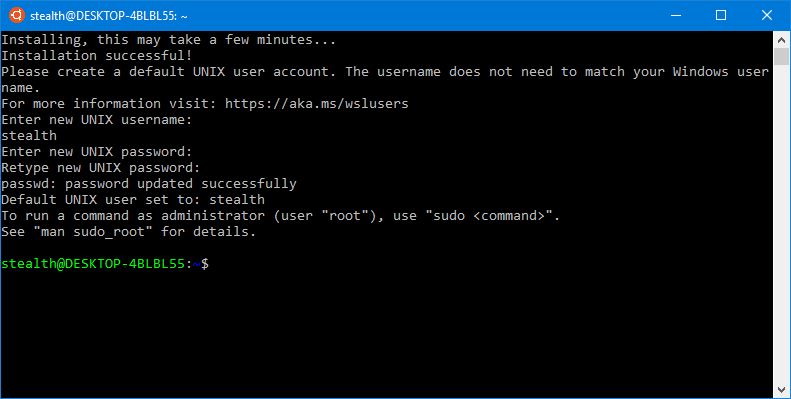
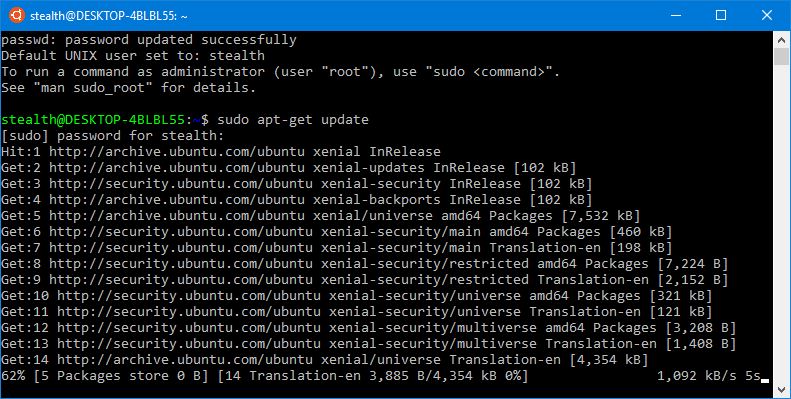
Eenmaal geïnstalleerd, kunt u alle opdrachten en functies gebruiken die beschikbaar zijn op Ubuntu. In deze console / terminal worden DOS-opdrachten vervangen door Linux-opdrachten. Zowel de standaard Linux-versies als de specifieke Ubuntu-versies. Het eerste commando dat u na de installatie moet uitvoeren, is het update-commando:
sudo apt-get update
Je kunt er een snelkoppeling van maken “Ubuntu” in de taakbalk of het Startmenu voor snelle toegang tot de console van het besturingssysteem.
Op dezelfde manier kunt u SUSE Linux Enterprise naast Ubuntu en openSUSE installeren. Het is heel goed mogelijk dat Fedora voor Windows 10 de komende maanden ook beschikbaar zal zijn.


Mogelijk bent u ook geïnteresseerd in...
