


Introdusert med den store oppdateringen “Jubileumsoppdatering“, “Windows-undersystem for Linux” har blitt en grunnleggende egenskap ved “Fall Creators Update“. Gjennom “Windows-undersystem for Linux” brukere kan installere og kjøre Linux Ubuntu og openSUSE-distribusjoner på Windows 10-operativsystemer. Microsoft vil snart introdusere støtte for Fedora. En distribusjon som er høyt verdsatt av utviklere og administratorer av Linux-systemer.
Før du installerer en Linux-distribusjon for Windows, bør du vite at denne funksjonen ikke vil installere et virtuelt Linux-operativsystem eller en versjon kompilert spesielt for Windows 10. De er Linux-distribusjoner som finnes som basissystemer på en datamaskin/server og installert på Windows 10 gjennom Windows Subsystem-funksjonen.
Windows Subsystem er en funksjon basert på et gammelt forlatt prosjekt fra Microsoft. “Prosjekt Astoria” den skal ha støttet installasjon og kjøring av Android-applikasjoner på Windows-operativsystemer.
Dette er en Linux-distribusjon installert som et undersystem det vil ikke kunne kjøres separat fra Windows. Vi kan sammenligne denne funksjonen med Wine emulator-applikasjonen, som gjør det mulig å kjøre et Windows-operativsystem på Linux. På samme måte vil Windows Subsystem for Linux tillate deg å kjøre en Linux-distribusjon på Windows.
Disse Linux-distribusjonene installert på Windows 10 har også noen begrensninger. Den største begrensningen er mangelen på grafisk grensesnitt. Du vil bare kunne løpe kommandolinjer i Bash. Kommandolinjeskall. Av denne grunn ble funksjonen kalt initial “Bash på Ubuntu på Windows“, men etter tillegg av andre distribusjoner som openSUSE Leap og SUSE Enterprise Server, ble navnet endret til “Windows-undersystem for Linux”. I nær fremtid vil Microsoft også tillate installasjon av en versjon av Fedora-distribusjonen.
Slik installerer du Linux Ubuntu, openSUSE Leap eller SUSE Enterprise Server på Windows 10
Først av alt, denne funksjonen er ikke tilgjengelig for 32-biters versjoner av Windows. Hvis du har en versjon Windows på 32-bit, er det på tide å gjøre en større endring og bytte til 64-biters versjoner.
Hvis du har Windows 10 64-bit, er det første trinnet å gå til Windows-funksjoner og aktivere/installere “Windows-undersystem for Linux”.
1. Åpne kontrollpanelet > Programmer → klikk på pe “Slå Windows -funksjonene på eller av” → i dialogboksen som åpnes, bifam “Windows-undersystem for Linux”
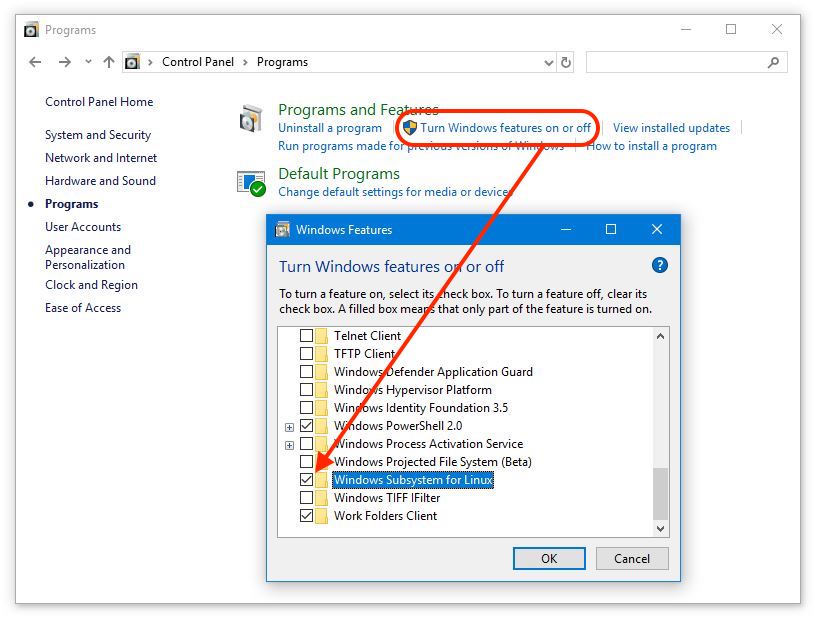
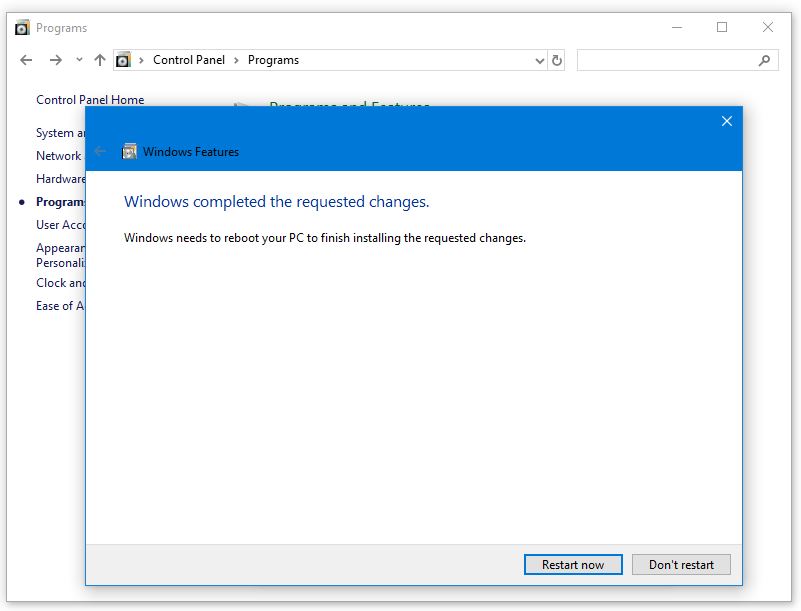
2. Klikk “Ok” og vent til installasjonsprosessen av funksjonen er fullført “Windows-undersystem for Linux”. Klikk “Start på nytt nå” på slutten av prosessen.
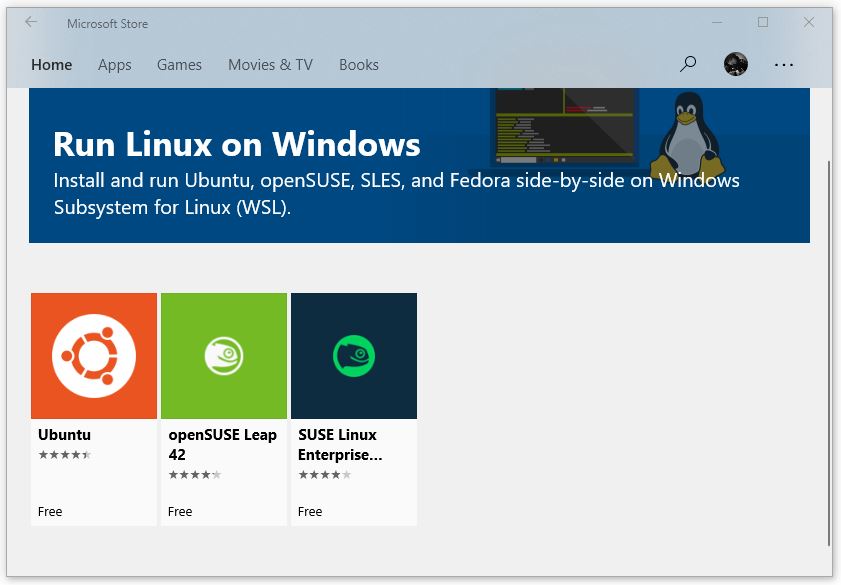
3. Etter å ha startet datamaskinen på nytt, åpne Microsoft Store fra Start-menyen og søk “Linux”. Alle Linux-distribusjoner som er tilgjengelige i applikasjonsbutikken vil vises.
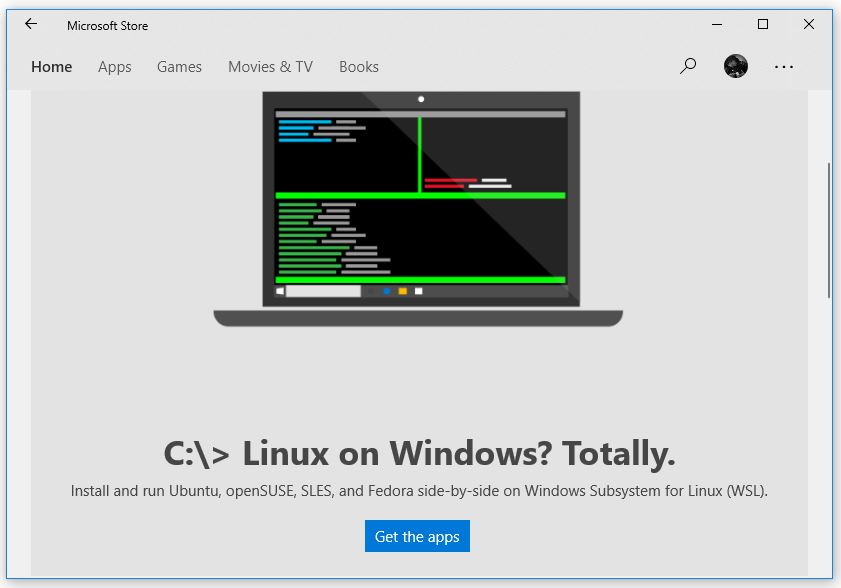
5. Velg Ubuntu, og klikk deretter “Få appene” og “Bli” å starte prosessen med last ned Linux Ubuntu og installer på Windows 10.
6. Når prosessen er fullført, gå til Start og åpne den “Ubuntu”. Vent til installasjonsprosessen er fullført og angi bruker/passord for det nye systemet.
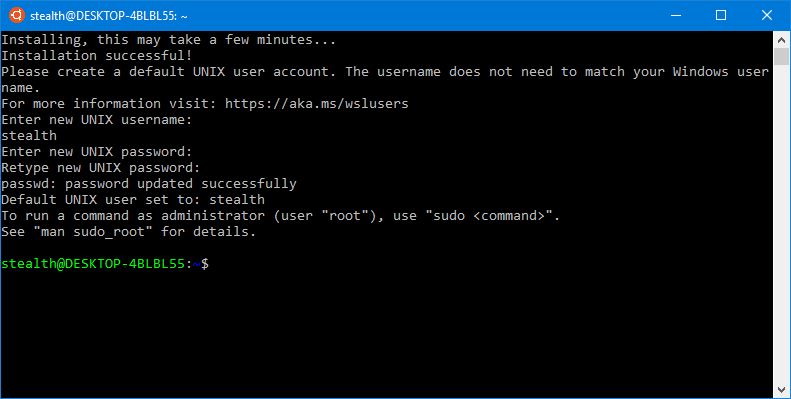
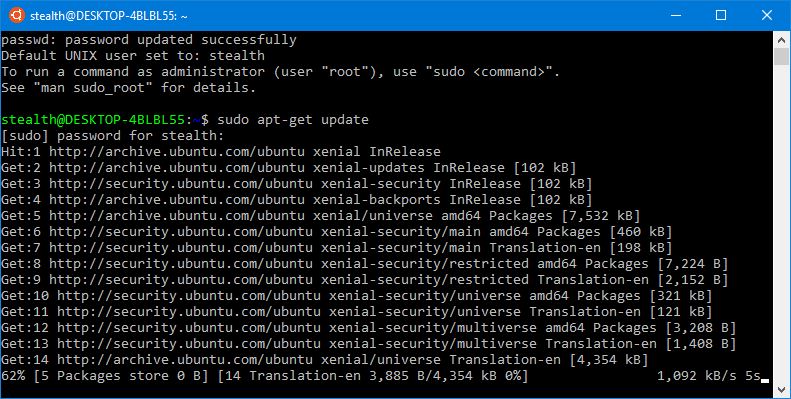
Når den er installert, kan du bruke alle kommandoene og funksjonene som er tilgjengelige på Ubuntu. I denne konsollen/terminalen erstattes DOS-kommandoer med Linux-kommandoer. Både de grunnleggende Linux-ene og de spesifikke Ubuntu-ene. Den første kommandoen du bør utføre etter installasjonen er oppdateringskommandoen:
sudo apt-get update
Du kan lage en snarvei av “Ubuntu” i oppgavelinjen eller Start-menyen for rask tilgang til operativsystemkonsollen.
På samme måte kan du installere SUSE Linux Enterprise sammen med Ubuntu og openSUSE. Det er meget mulig at Fedora for Windows 10 også vil være tilgjengelig i løpet av de kommende månedene.


Du kan også være interessert i...
