


Wprowadzone z główną aktualizacją “Aktualizacja rocznicy“, “Podsystem Windows dla Linux” stał się podstawową cechą “Aktualizacja Fall Creators“. Poprzez “Podsystem Windows dla Linux” użytkownicy mogą instalować i uruchamiać dystrybucje Linux Ubuntu i openSUSE w systemach operacyjnych Windows 10. Microsoft wkrótce wprowadzi obsługę Fedory. Dystrybucja bardzo ceniona przez programistów i administratorów systemów Linux.
Przed zainstalowaniem dystrybucji Linuksa dla Windows powinieneś wiedzieć, że ta funkcja nie zainstaluje wirtualnego systemu operacyjnego Linux ani wersji skompilowanej specjalnie dla Windows 10. Są to dystrybucje Linuksa znalezione jako systemy podstawowe na komputerze/serwerze i zainstalowane w Windows 10 poprzez funkcję Podsystemu Windows.
Podsystem Windows to funkcja oparta na stary, porzucony projekt od Microsoftu. “Projekt Astoria” powinien był obsługiwać instalację i uruchamianie aplikacji Android w systemach operacyjnych Windows.
Będąc dystrybucją Linuksa instalowaną jako podsystem, to nie będzie można go uruchomić oddzielnie od systemu Windows. Funkcję tę możemy porównać z aplikacją emulatora Wine, która umożliwia uruchomienie systemu operacyjnego Windows na Linuksie. W ten sam sposób podsystem Windows dla systemu Linux umożliwi uruchomienie dystrybucji Linuksa w systemie Windows.
Te dystrybucje Linuksa instalowane w systemie Windows 10 również mają pewne ograniczenia. Największym ograniczeniem jest brak interfejsu graficznego. Będziesz mógł jedynie biegać wiersze poleceń w Bashu. Powłoki wiersza poleceń. Z tego powodu tę funkcję nazwano początkową “Bash na Ubuntu w systemie Windows“, ale po dodaniu innych dystrybucji, takich jak openSUSE Leap i SUSE Enterprise Server, nazwa została zmieniona na “Podsystem Windows dla Linux”. W najbliższej przyszłości Microsoft umożliwi także instalację wersji dystrybucji Fedory.
Jak zainstalować system Linux Ubuntu, openSUSE Leap lub SUSE Enterprise Server w systemie Windows 10
Po pierwsze, ta funkcja nie jest dostępna w 32-bitowych wersjach systemu Windows. Jeśli masz wersję Windows 32-bitowy, czas dokonać poważnej zmiany i przejść na Wersje 64-bitowe.
Jeśli masz system Windows 10 w wersji 64-bitowej, pierwszym krokiem jest przejście do funkcji systemu Windows i aktywacja/instalacja “Podsystem Windows dla Linux”.
1. Otwórz Panel sterowania > Programy → kliknij pe “Włącz lub wyłącz funkcje systemu Windows” → w otwartym oknie dialogowym bifam “Podsystem Windows dla Linux”
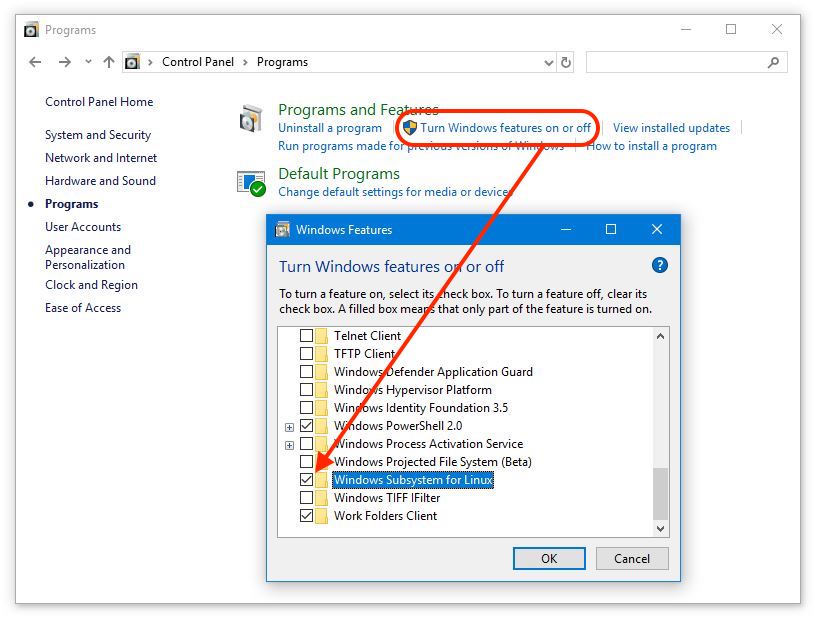
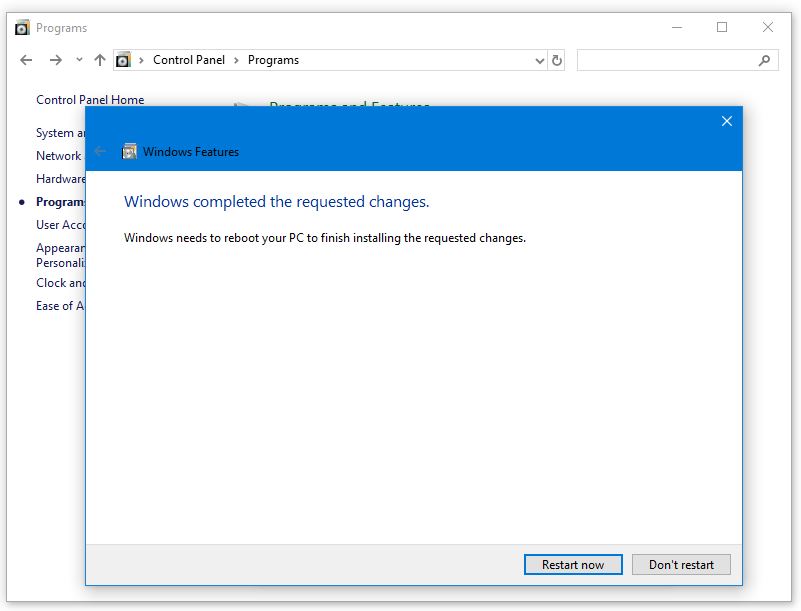
2. Kliknij “OK” i poczekaj na zakończenie procesu instalacji tej funkcji “Podsystem Windows dla Linux”. Trzask “Uruchom ponownie teraz” na końcu procesu.
3. Po ponownym uruchomieniu komputera otwórz Microsoft Store z menu Start i wyszukaj “Linux”. Wyświetlone zostaną wszystkie dystrybucje Linuksa dostępne w sklepie z aplikacjami.
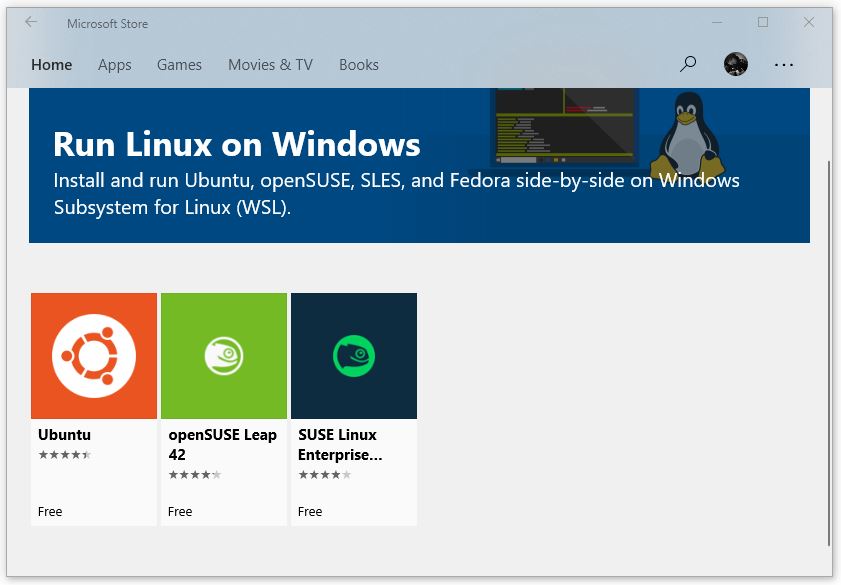
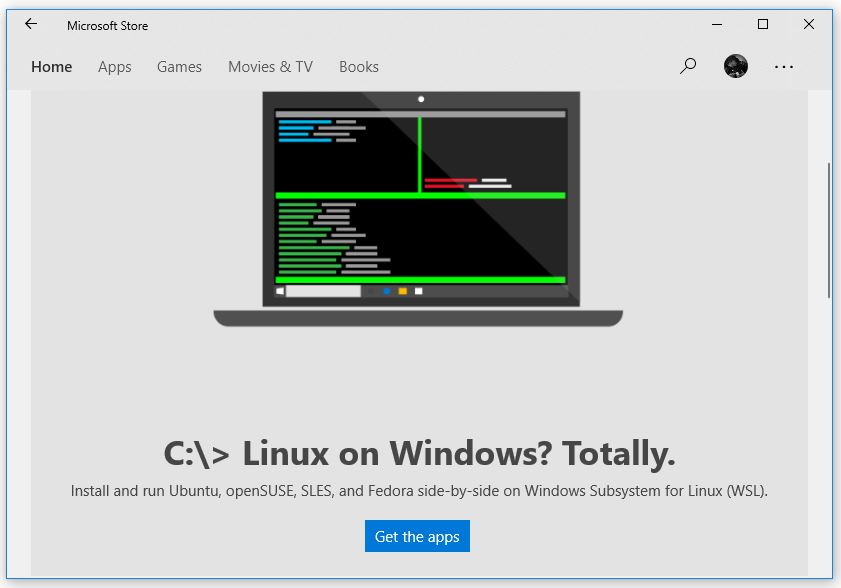
5. Wybierz Ubuntu, a następnie kliknij “Pobierz aplikacje” I “Dostawać” aby rozpocząć proces pobierz Linux Ubuntu i zainstaluj na Windows 10.
6. Po zakończeniu procesu przejdź do Start i otwórz go “Ubuntu”. Poczekaj na zakończenie procesu instalacji i ustaw użytkownika/hasło dla nowego systemu.
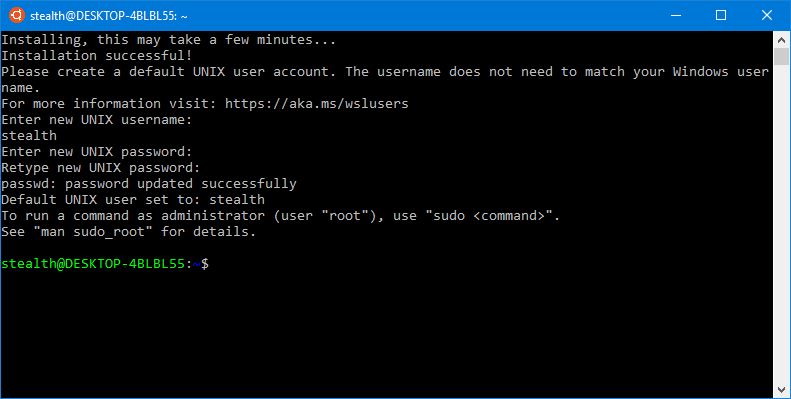
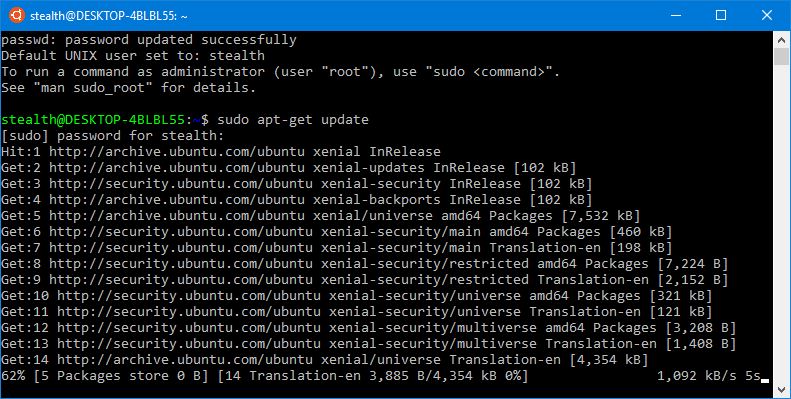
Po zainstalowaniu możesz korzystać ze wszystkich poleceń i funkcji dostępnych w Ubuntu. In this console / terminal, DOS commands are replaced with Linux ones. Zarówno te podstawowe dla Linuksa, jak i te specyficzne dla Ubuntu. Pierwszym poleceniem, które należy wykonać po instalacji, jest polecenie aktualizacji:
sudo apt-get update
Możesz zrobić skrót “Ubuntu” na pasku zadań lub w menu Start, aby uzyskać szybki dostęp do konsoli systemu operacyjnego.
W ten sam sposób możesz zainstalować SUSE Linux Enterprise razem z Ubuntu i openSUSE. Bardzo możliwe, że w nadchodzących miesiącach Fedora dla Windows 10 będzie również dostępna.


Może zainteresują Cię także...
