


Въведен с основната актуализация “Актуализация на годишнината“, “Подсистема на Windows за Linux” стана основна характеристика на “Есенни създатели Актуализация“. През “Подсистема на Windows за Linux” потребителите могат да инсталират и стартират дистрибуции на Linux Ubuntu и openSUSE на операционни системи Windows 10. Microsoft скоро ще представи поддръжка за Fedora. Дистрибуция, високо оценена от разработчиците и администраторите на Linux системи.
Преди да инсталирате дистрибуция на Linux за Windows, трябва да знаете, че тази функция няма да инсталира виртуална операционна система Linux или версия, компилирана специално за Windows 10. Те са дистрибуции на Linux, открити като базови системи на компютър/сървър и инсталирани на Windows 10 чрез функцията за подсистема на Windows.
Подсистемата на Windows е функция, базирана на стар изоставен проект от Microsoft. “Проект Астория” трябваше да поддържа инсталирането и стартирането на приложения за Android на операционни системи Windows.
Като дистрибуция на Linux, инсталирана като подсистема, това няма да може да се стартира отделно от Windows. Можем да сравним тази функция с приложението Wine emulator, което позволява стартиране на операционна система Windows на Linux. По същия начин подсистемата на Windows за Linux ще ви позволи да стартирате дистрибуция на Linux в Windows.
Тези Linux дистрибуции, инсталирани на Windows 10, също имат някои ограничения. Най-голямото ограничение е липсата на графичен интерфейс. Ще можете само да бягате командни редове в Bash. Обвивки на командния ред. Поради тази причина функцията беше наречена начална “Bash на Ubuntu на Windows“, но след добавянето на други дистрибуции като openSUSE Leap и SUSE Enterprise Server, името беше променено на “Подсистема на Windows за Linux”. В близко бъдеще Microsoft също ще позволи инсталирането на версия на дистрибуцията Fedora.
Как да инсталирате Linux Ubuntu, openSUSE Leap или SUSE Enterprise Server на Windows 10
Първо, тази функция не е налична за 32-битови версии на Windows. Ако имате версия Windows pe 32-битова, време е да направите голяма промяна и да преминете към 64-битови версии.
Ако имате Windows 10 64-bit, първата стъпка е да отидете на Windows Features и да активирате/инсталирате “Подсистема на Windows за Linux”.
1. Отворете контролния панел > Програми → щракнете върху pe “Включете или изключете функциите на Windows” → в диалоговия прозорец, който се отваря, bifam “Подсистема на Windows за Linux”
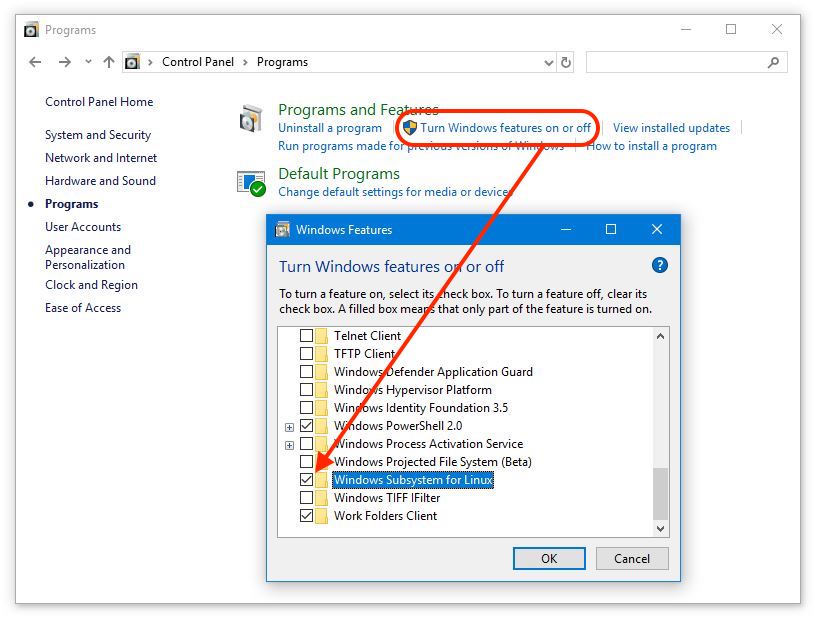
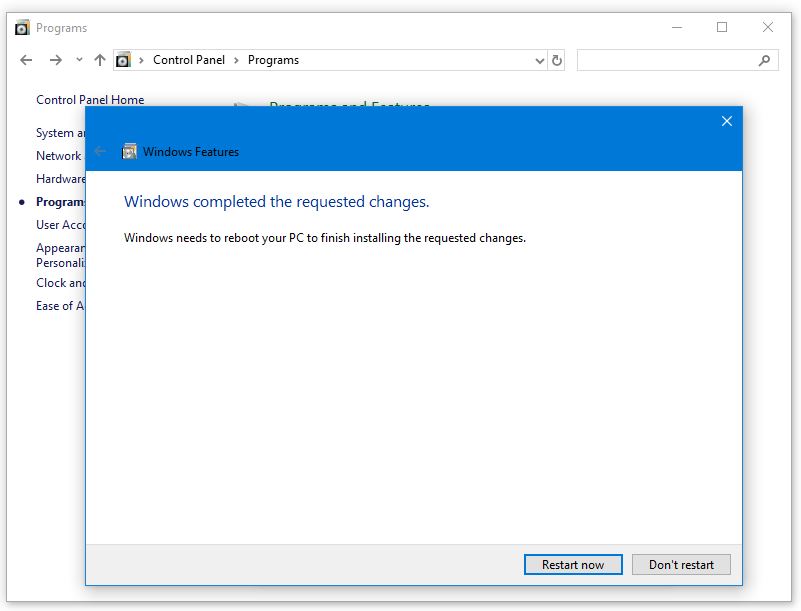
2. Щракнете “Добре” и изчакайте, докато процесът на инсталиране на функцията приключи “Подсистема на Windows за Linux”. Щракнете “Рестартирайте сега” в края на процеса.
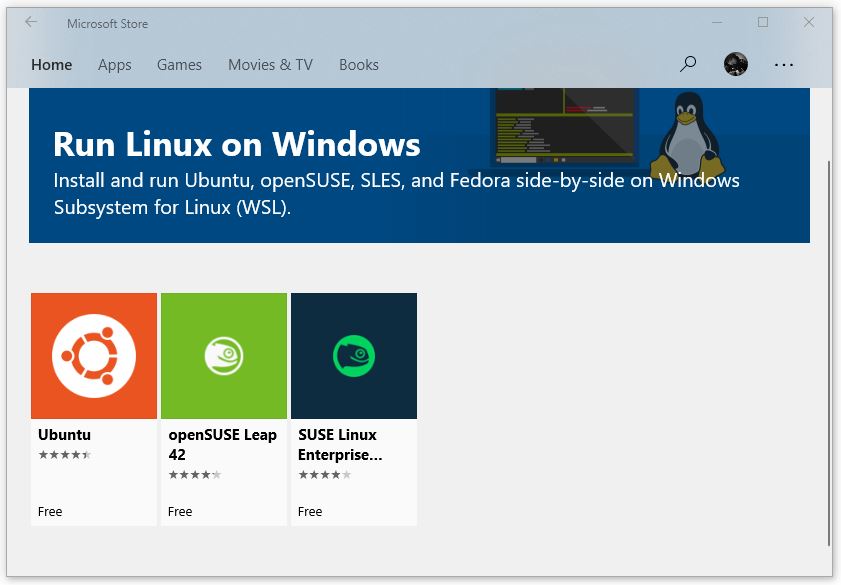
3. След като рестартирате компютъра, отворете Microsoft Store от менюто "Старт" и потърсете “Linux”. Ще бъдат показани всички дистрибуции на Linux, налични в магазина за приложения.
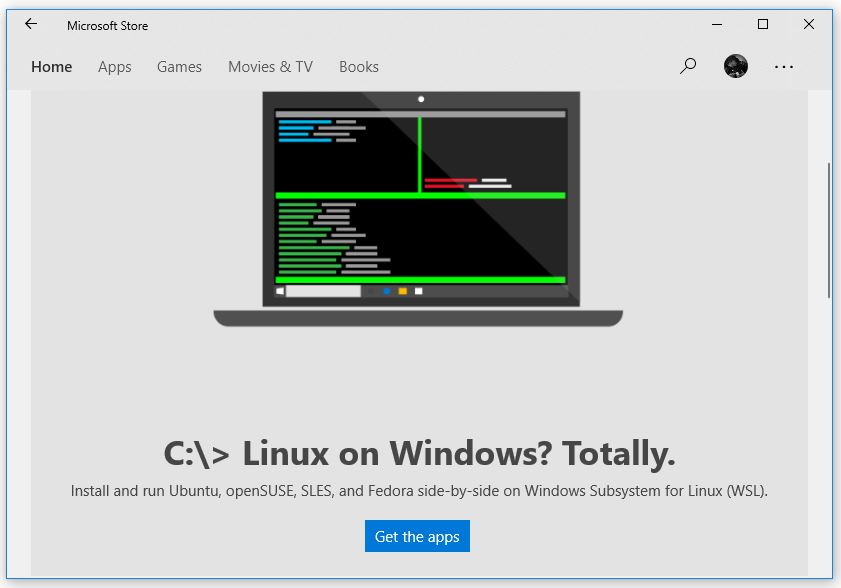
5. Изберете Ubuntu, след което щракнете “Вземете приложенията” и “Вземете” за да започнете процеса на изтеглете Linux Ubuntu и инсталирайте на Windows 10.
6. Когато процесът приключи, отидете на Старт и го отворете “Ubuntu”. Изчакайте, докато инсталационният процес приключи и задайте потребител / парола за новата система.
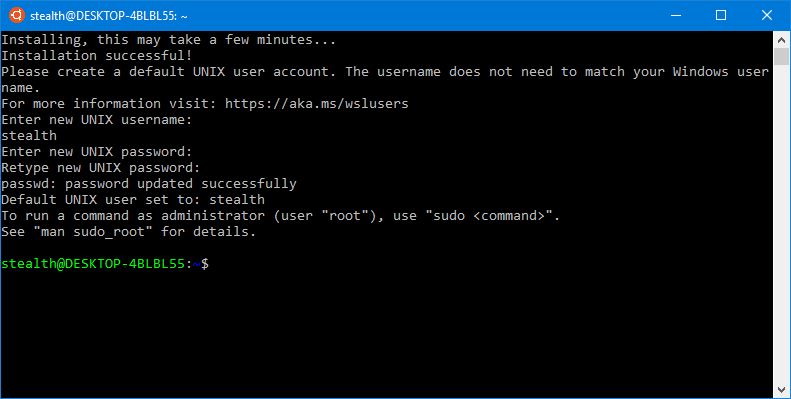
Веднъж инсталиран, можете да използвате всички команди и функции, налични в Ubuntu. В тази конзола/терминал командите на DOS се заменят с такива на Linux. Както основните Linux, така и специфичните Ubuntu. Първата команда, която трябва да изпълните след инсталирането, е командата за актуализиране:
sudo apt-get update
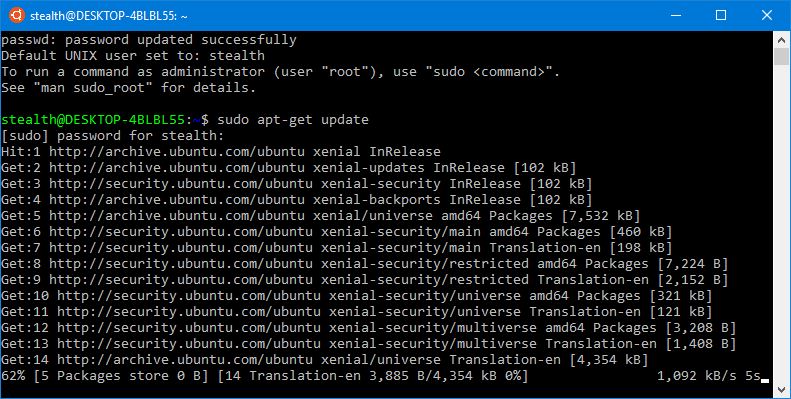
Можете да направите пряк път на “Ubuntu” в лентата на задачите или в менюто "Старт" за бърз достъп до конзолата на операционната система.
По същия начин можете да инсталирате SUSE Linux Enterprise заедно с Ubuntu и openSUSE. Много е възможно Fedora за Windows 10 също да бъде налична през следващите месеци.


Може също да се интересувате от...
