


大型アップデートで導入されました “アニバーサリーアップデート“、 “Linux 用 Windows サブシステム” の基本的な特徴となっています “秋のクリエイターアップデート“。を通して “Linux 用 Windows サブシステム” ユーザーは、Windows 10 オペレーティング システム上に Linux Ubuntu および openSUSE ディストリビューションをインストールして実行できます。 Microsoft は間もなく Fedora のサポートを導入する予定です。 Linux システムの開発者や管理者に高く評価されているディストリビューション。
Windows 用の Linux ディストリビューションをインストールする前に、この機能は仮想 Linux オペレーティング システムや Windows 10 用に特別にコンパイルされたバージョンをインストールしないことを知っておく必要があります。これらは、コンピューター/サーバー上のベース システムとして検出され、Windows サブシステム機能を通じて Windows 10 にインストールされる Linux ディストリビューションです。
Windows サブシステムは、以下に基づいた機能です。 放棄された古いプロジェクト マイクロソフトから。 “プロジェクト・アストリア” Windows オペレーティング システム上での Android アプリケーションのインストールと実行をサポートする必要がありました。
これはサブシステムとしてインストールされた Linux ディストリビューションであるため、 Windows とは別に実行することはできません。この機能を、Linux 上で Windows オペレーティング システムを実行できるようにする Wine エミュレータ アプリケーションと比較できます。同様に、Windows Subsystem for Linux を使用すると、Windows 上で Linux ディストリビューションを実行できます。
Windows 10 にインストールされるこれらの Linux ディストリビューションにもいくつかの制限があります。最大の制限は、グラフィカル インターフェイスがないことです。あなたはただ走ることしかできなくなります Bash のコマンドライン。コマンドラインシェル。このため、この機能は初期と呼ばれました “Windows 上の Ubuntu での Bash“ですが、openSUSE Leap や SUSE Enterprise Server などの他のディストリビューションが追加された後、名前は に変更されました。 “Linux 用 Windows サブシステム”。近い将来、Microsoft は Fedora ディストリビューションのバージョンのインストールも許可する予定です。
Windows 10 に Linux Ubuntu、openSUSE Leap、または SUSE Enterprise Server をインストールする方法
まず、この機能は 32 ビット バージョンの Windows では利用できません。バージョンがある場合 Windows pe 32ビット、大きな変化を起こして切り替える時期が来ています。 64ビット版。
Windows 10 64 ビットを使用している場合、最初のステップは Windows の機能に移動し、ライセンス認証/インストールを行うことです。 “Linux 用 Windows サブシステム”。
1. コントロールパネルを開きます > 「プログラム」→「pe」をクリック “Windowsの機能をオンまたはオフにします” → 開いたダイアログボックスで、bifam “Linux 用 Windows サブシステム”
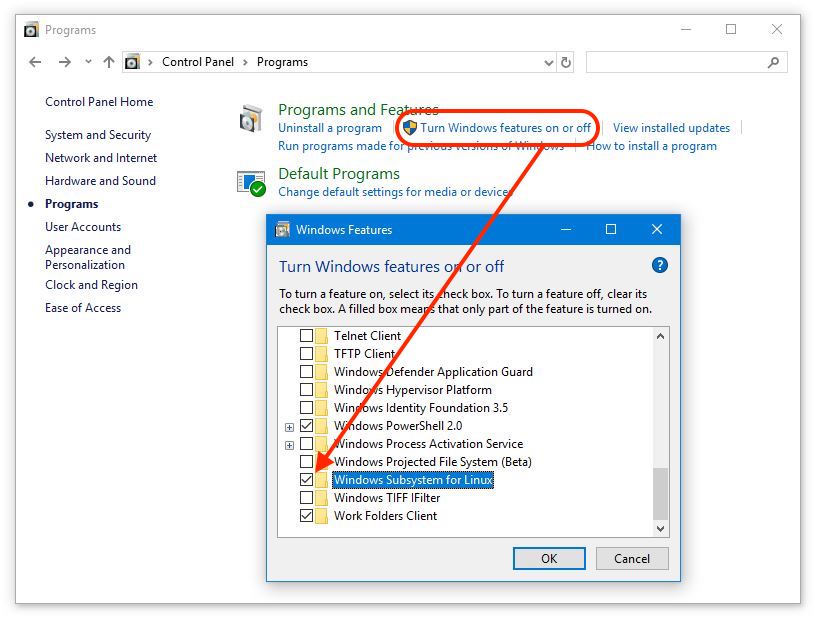
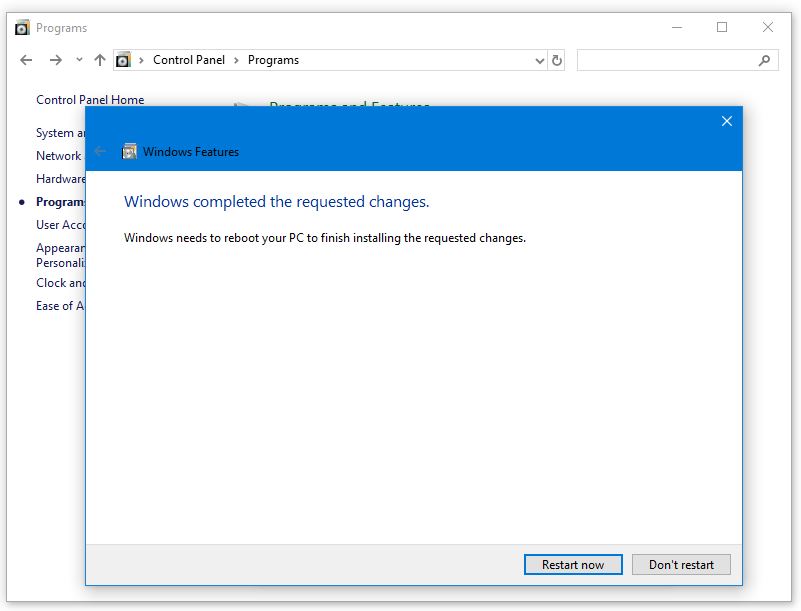
2。クリックします “わかりました” 機能のインストールプロセスが完了するまで待ちます “Linux 用 Windows サブシステム”。クリック “今すぐ再起動します” プロセスの最後に。
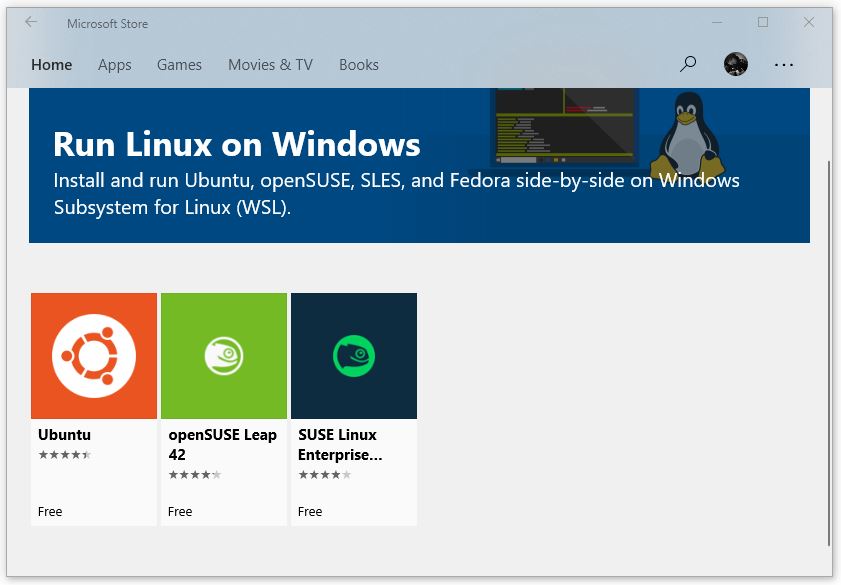
3. コンピューターを再起動した後、スタート メニューから Microsoft Store を開き、検索します。 “Linux”。アプリケーション ストアで利用可能なすべての Linux ディストリビューションが表示されます。
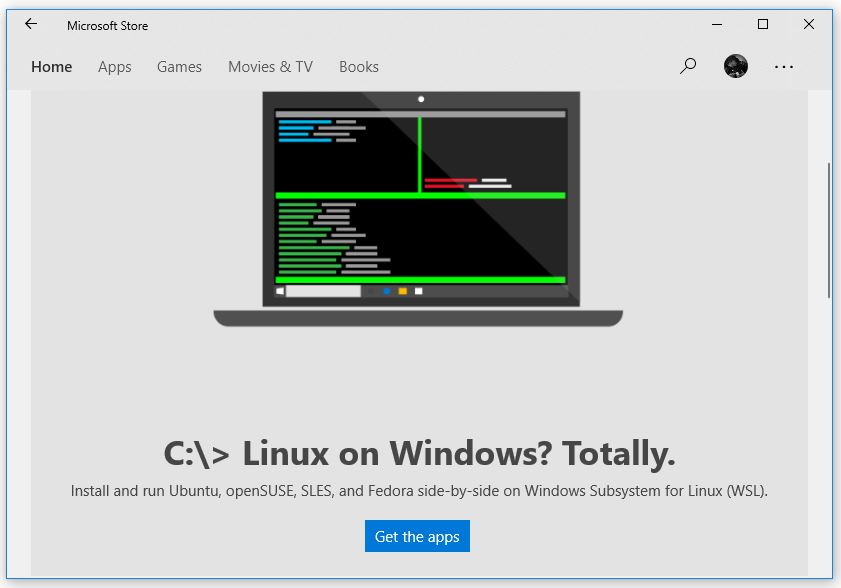
5.「Ubuntu」を選択し、クリックします。 “アプリを入手する” そして “得る” のプロセスを開始する Linux UbuntuをダウンロードしてWindows 10にインストールする。
6.プロセスが完了したら、「スタート」に移動して開きます “ubuntu”。インストールプロセスが完了するまで待ち、新しいシステムのユーザー/パスワードを設定します。
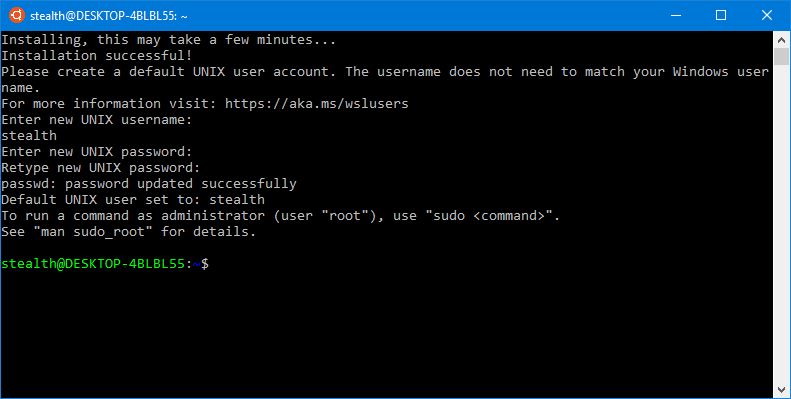
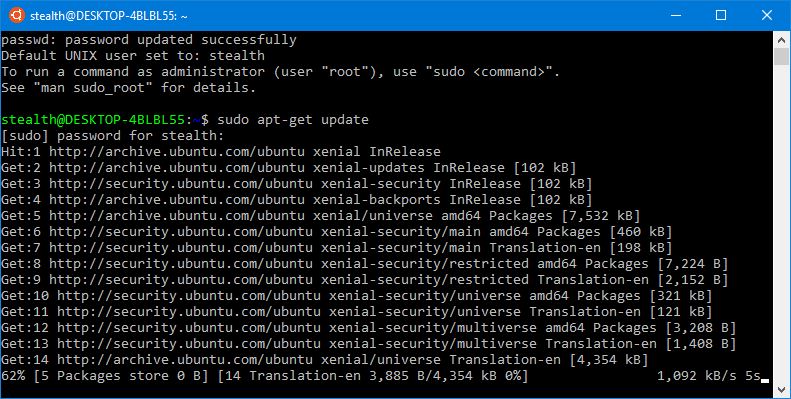
インストールすると、Ubuntu で利用可能なすべてのコマンドと機能を使用できるようになります。このコンソール/ターミナルでは、DOS コマンドが Linux のコマンドに置き換えられます。基本的な Linux のものと、特定の Ubuntu のものの両方です。インストール後に実行する必要がある最初のコマンドは、update コマンドです。
sudo apt-get update
ショートカットを作成できます “ubuntu” タスクバーまたはスタート メニューで、オペレーティング システム コンソールにすばやくアクセスできます。
同様に、SUSE Linux Enterprise を Ubuntu および openSUSE と一緒にインストールできます。 Windows 10 用の Fedora も今後数か月以内に利用可能になる可能性が非常に高いです。


あなたも興味があるかもしれません...
