


WordPress is absoluut het meest aanpasbare dynamische systeem dat we kunnen maken presentatie website, En bloggen of zelfs één Magazine online. Het biedt duizenden thema's (ook wel sjablonen of WordPress -thema's) indien van module (WordPress-plug-ins) waarmee we een website kunnen maken zoals we willen, zonder kennis van PHP-code, HTML of grafische bewerking.
Er zijn echter ook situaties waarin we eruit moeten komen “standaardinstellingen” aangeboden door WordPress en om wijzigingen aan te brengen. Meestal gaat het hierbij om wijzigingen in WordPress-functies.
In de tutorial van vandaag zullen we elkaar zien hoe kunnen we een aangepaste header maken voor 404 (niet gevonden) pagina's.
Structureel gezien bestaan de meeste WordPress-thema’s uit: index.php (eerste bestand, voettekst.php (onder), sidebar.php (zijranden), single.php (artikelpagina), header.php (bovenste deel). De bestanden die respectievelijk tot het bovenste en onderste gedeelte behoren header.php en voettekst.php zijn gemeenschappelijk voor alle andere inhoudsbestanden. Om precies te zijn, als we een wijziging in de code aanbrengen van header.php, dit zal op absoluut alle pagina's van de blog / website aanwezig zijn. Zelfs in de 404-foutmeldingen, bedoeld voor niet-bestaande inhoud / niet-bestaande pagina's.
De meeste codes voor het volgen van verkeer, advertenties en websitestatus worden meestal in header.php geplaatst, maar we willen niet altijd dat deze codes ook actief zijn op 404-pagina's. Om deze situatie te voorkomen, is de eenvoudigste oplossing het definiëren van een aparte header voor 404-foutpagina's.
Hoe u een aangepaste header voor 404-pagina's in WordPress maakt
Allereerst moeten we FTP-toegang hebben tot de bestanden van de site en ervoor zorgen dat ons WordPress-thema deze heeft heeft een speciaal bestand voor 404 pagina's gedeclareerd. Je kunt het vinden in de themamap (wp-content/themes/theme_name) met de naam 404.php. Als u dit bestand niet in de huidige themamap heeft, kunt u het bestand uit het Twenty Thirteen-thema kopiëren.
Nadat we het 404.php-bestand in de huidige themamap hadden, maken we een gedupliceerd naar het header.php-bestand die we zullen bellen “header_404.php“.
De volgende stap is om dit bestand in te stellen als header voor het 404.php-bestand. Dit doen we door de regel te vervangen:
<?php get_header(); ?>Cu
<?php include(TEMPLATEPATH . "/header_404.php");>Sla het bestand op nadat u de wijzigingen heeft aangebracht.
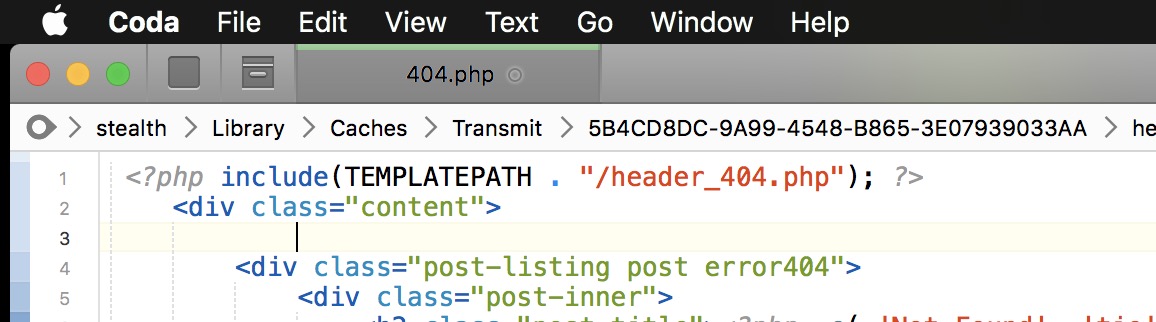
Nu heb je twee headers in het WordPress-thema. Eén gemeenschappelijk voor alle blogpagina's en één speciaal voor 404 Not Found-pagina's.


Mogelijk bent u ook geïnteresseerd in...
