

Hvis vi har en computer eller en bærbar computer, som familiemedlemmer, kolleger eller venner også har adgang til, er det måske ikke en god idé for dem at se, hvilke websider vi har tilgået, eller hvilke data der er blevet gemt på de besøgte sider. Hvis vi for eksempel går ind på siden i en netbutik og lægger et produkt i den virtuelle indkøbskurv, vil det blive gemt i en periode, selvom pc'en har været lukket. Dette er muligt baseret på cookies. Oplysninger, der gemmes i din internetbrowser (f.eks. Firefox) og overføres til det websted, du får adgang til. Også gennem cookies indhenter webstedsejere vigtige data om besøgende, for at kunne tilbyde besøgende weboplevelser optimeret til deres præferencer. For eksempel visning af priser i valutaen i det land, hvor browseren er indstillet, visning af annoncer baseret på brugerens interesseområde og mange andre. Husk dog, at filer fra din computer ikke kan tilgås via web-cookies, dine personlige data (navn, adresse, telefonnummer osv.) kan ikke ses, vira, spyware eller andre ondsindede applikationer kan ikke introduceres gennem cookies. Om “cookie-politikker” det blev diskuteret meget, og selv i EU var der regler, der forpligtede webstedsejere til at vise meddelelser for at underrette besøgende om, at “denne side bruger cookies“.
Alle browsere, både desktop og mobil, tilbyder understøttelse af cookies og avancerede indstillinger for dem. Brugere kan vælge at deaktivere cookies for alle websteder, der er adgang til, for specifikke websteder eller at deaktivere/aktivere cookies for tredjeparter (tredjepartscookies). Før jeg viser dig, hvordan du kan deaktiver cookies i Firefox og indstil browseren ikke at holde historikken for besøgte websider, lad os præcisere lidt, hvad det betyder “tredjepartscookies”.
Tredjepartscookies (tredjepart) betyder, at de data, der er gemt i cookies, gøres kendt for andre enheder. Reklame- og marketingagenter, det meste af tiden. Dataene bruges til undersøgelsesformål brugeradfærd og interessesfæren af dem, at tjene optimerede annoncer og relevant. Du skal have søgt på Google “antivirus pc” og derefter, i annoncepladserne på de websteder, du har besøgt, for at se annoncer med tilbud “Software Antivirus” eller “online sikkerhedsløsninger”. Hvis du undrede dig “hvordan ved hjemmesiden, at jeg søgte efter sådan noget?“, cookies er det rigtige svar.
Brugere kan acceptere eller lade være med cookies, når de tilgår et websted, men det meste af tiden fører ikke accept af cookiepolitikken til at forlade webstedet. En tilgængelig metode for brugere er at deaktivere cookies i browseren.
Hvordan kan vi bruge brugerdefinerede indstillinger til cookies i Firefox – Deaktivering og aktivering af alle eller præferencecookies
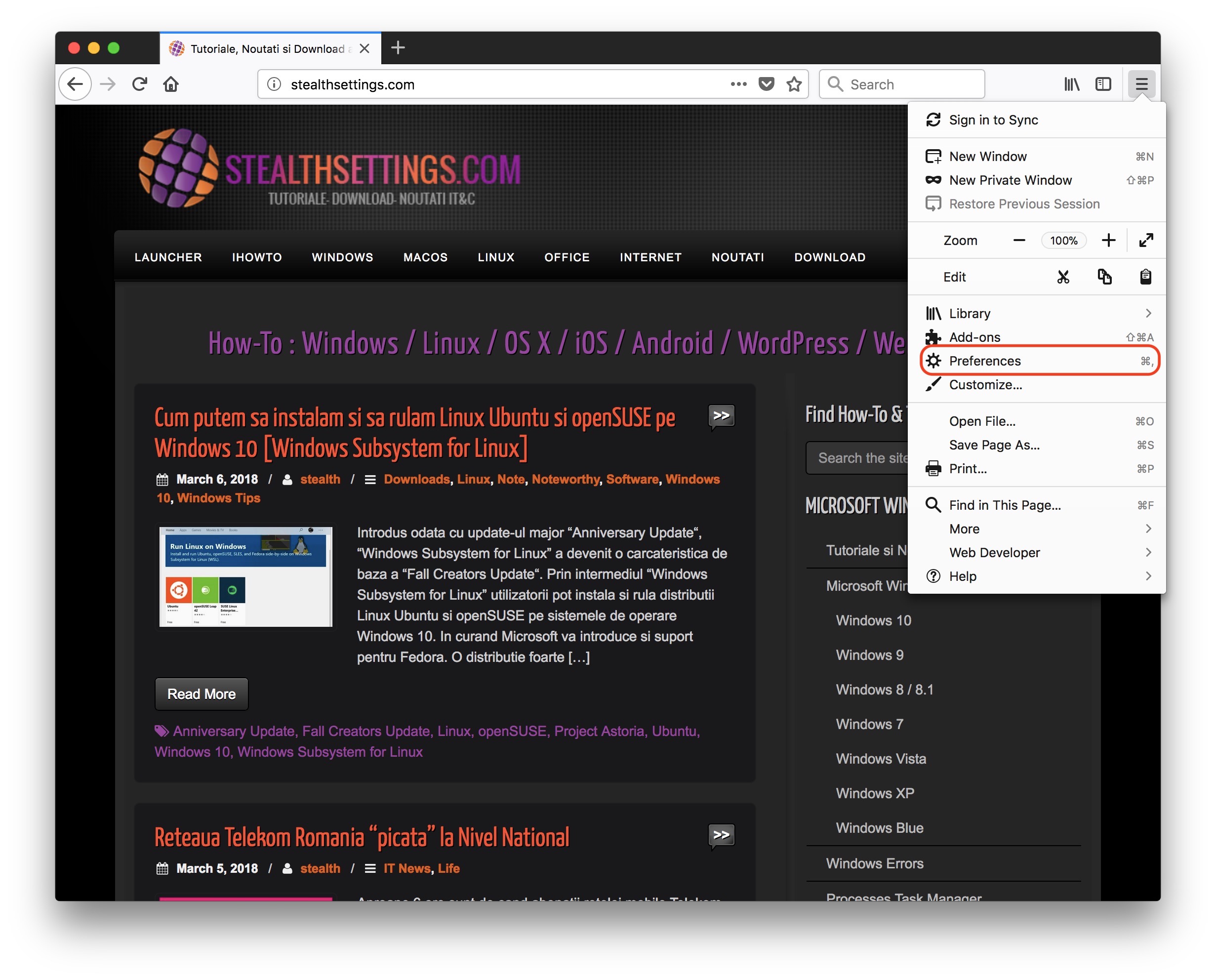
1. Gå til Firefox-menuen “Præferencer”
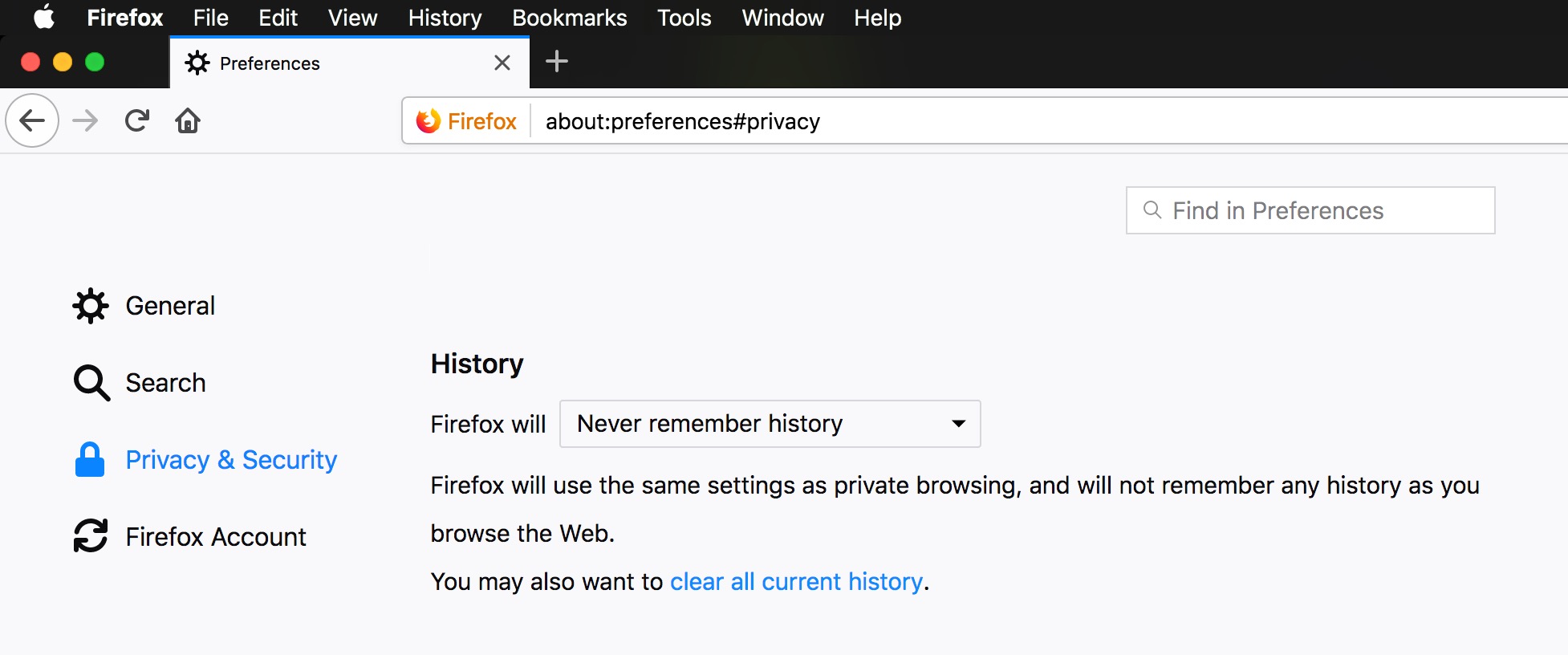
2. Gå til menuen til venstre på siden med Firefox-indstillinger “Privatliv & Security” og vi retter vores opmærksomhed mod indstillingerne “Historie”.
Her har vi flere indstillinger ved hånden, hvorigennem vi kan vælge, hvad vi vil beholde internet browsing historie og hvad man ikke skal beholde. Historik over tilgåede websider, downloads, loggede sessioner, cookies og webcache.
Den første mulighed giver os mulighed for at slette al browserhistorik, når vi lukker browseren. “Husk aldrig historien” det svarer til at navigere i modulet “privat browsing”.
Gennem en anden mulighed kan vi vælge, hvad vi vil beholde efter lukning og genåbning af Firefox. “Brug tilpassede indstillinger til historik“.
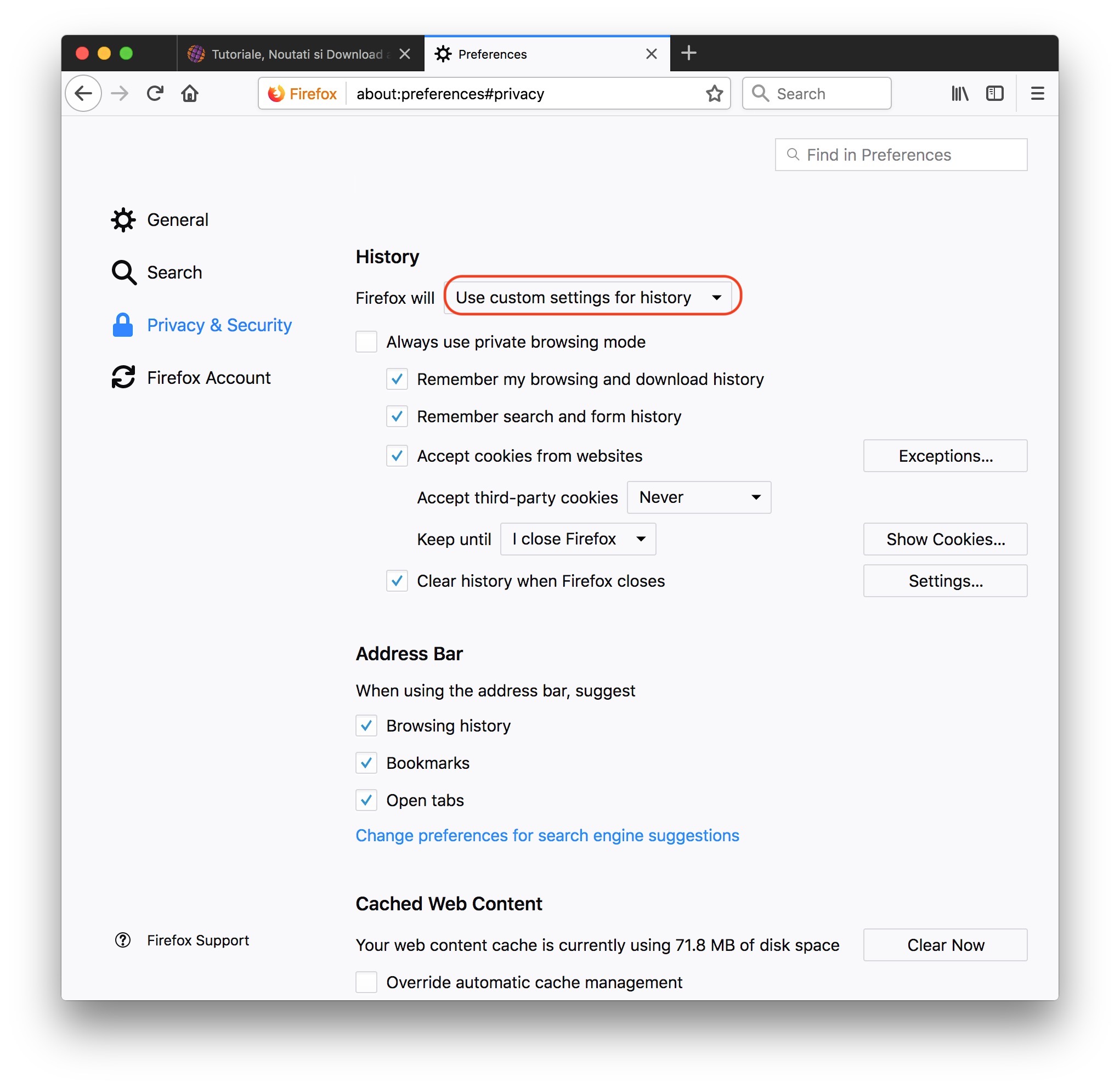
Ved at aktivere denne mulighed kan vi aktivere eller deaktivere visse navigationselementer efter ønske. Sider, der er tilgået og filer, der er downloadet via Firefox, søgehistorik og formularer udfyldt på forskellige websteder, accept af cookies fra visse websteder og under visse betingelser. For eksempel kan vi her vælge, at et websted skal gemme cookies, men ikke fra tredjeparter. til “Accepter tredjepartscookies” vi har mulighederne: “Altid”, “Fra Besøgt” eller “Aldrig”. Herfra kan vi også indstille, hvor længe cookies skal opbevares i browseren. Indtil de udløber (de har en udløbsperiode) eller indtil Firefox lukkes. “Behold indtil”.
En anden vigtig indstilling er at administrere indholdet, der er gemt i browseren, efter at den er lukket. Vi kan vælge at slette alle data gemt i browserhistorikken eller kun en del af den.
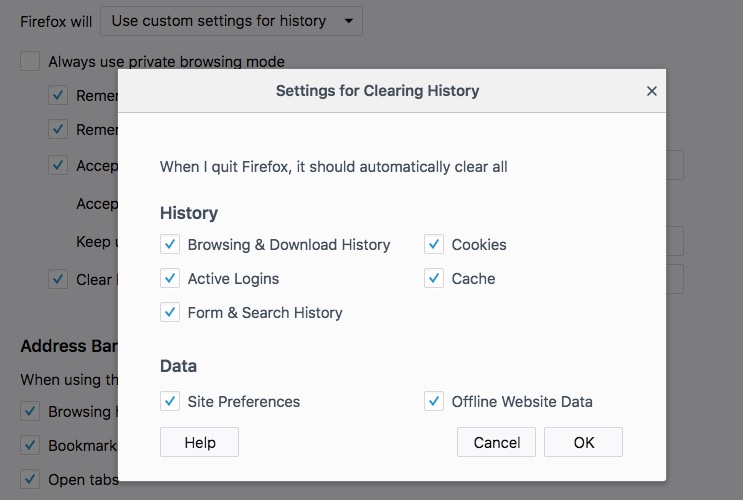
Vi anbefaler dog ikke, at du holder cookies deaktiveret eller sletter dem permanent. Du kan have vigtige data gemt på de websteder, du tilgår, og de slettes automatisk, når du lukker browseren.
Ikke kun Firefox tilbyder denne sikkerheds- og privatlivssupport. Du kan finde lignende indstillinger i Google Chrome, Opera, Microsoft Edge eller Safari.


Du kan også være interesseret i...
