

Si tenemos un ordenador o un portátil al que también tienen acceso familiares, compañeros o amigos, puede que no sea buena idea que vean a qué páginas web hemos accedido o qué datos se han guardado en los sitios visitados. Por ejemplo, si accedemos a la página de una tienda online y metemos un producto en el carrito de la compra virtual, este se guardará durante un periodo de tiempo aunque el PC haya estado cerrado. Esto es posible basándose en las cookies. Información que se almacena en su navegador de Internet (Firefox por ejemplo) y se transmite al sitio al que accede. También a través de las cookies, los propietarios de sitios web obtienen datos importantes sobre los visitantes, para poder ofrecerles experiencias web optimizadas según sus preferencias. Por ejemplo, mostrar precios en la moneda del país en el que está configurado el navegador, mostrar anuncios basados en el área de interés del usuario y muchos otros. Tenga en cuenta, sin embargo, que no se puede acceder a los archivos de su ordenador a través de cookies web, no se pueden ver sus datos personales (nombre, dirección, número de teléfono, etc.), no se pueden introducir virus, software espía u otras aplicaciones maliciosas a través de cookies. Acerca de “políticas de cookies” Se discutió mucho sobre esto e incluso en la Unión Europea había regulaciones que obligaban a los propietarios de sitios web a mostrar anuncios para notificar a los visitantes que “este sitio utiliza cookies“.
Todos los navegadores, tanto de escritorio como móviles, ofrecen soporte para cookies y configuraciones avanzadas para las mismas. Los usuarios pueden optar por desactivar las cookies para todos los sitios web a los que accede, para sitios web específicos o desactivar/activar las cookies para terceros (cookies de terceros). Antes de mostrarte cómo puedes desactivar las cookies en Firefox y configurar el navegador no mantener el historial de páginas web visitadas, aclaremos un poco lo que significa “cookies de terceros”.
Cookies de terceros (tercero) significa que los datos almacenados en las cookies se dan a conocer a otras entidades. Agentes de publicidad y marketing, la mayoría de las veces. Los datos se utilizan con el fin de estudiar. comportamiento del usuario y la esfera de interés de ellos, para servir anuncios optimizados y importante. Debes haber buscado en Google “antivirus para computadora” y luego, en los espacios publicitarios de los sitios web a los que haya accedido, ver anuncios con ofertas “antivirus de software” o “soluciones de seguridad en línea”. Si te preguntabas “¿Cómo sabe el sitio web que busqué algo como esto?“, cookies es la respuesta correcta.
El usuario puede aceptar o no las cookies al acceder a un sitio web, pero la mayoría de las veces, no aceptar la política de cookies conlleva el abandono de ese sitio web. Un método a disposición de los usuarios es la desactivación de las cookies en el navegador.
¿Cómo podemos utilizar la configuración personalizada para las cookies en Firefox? – Desactivación y activación de todas o preferentes cookies
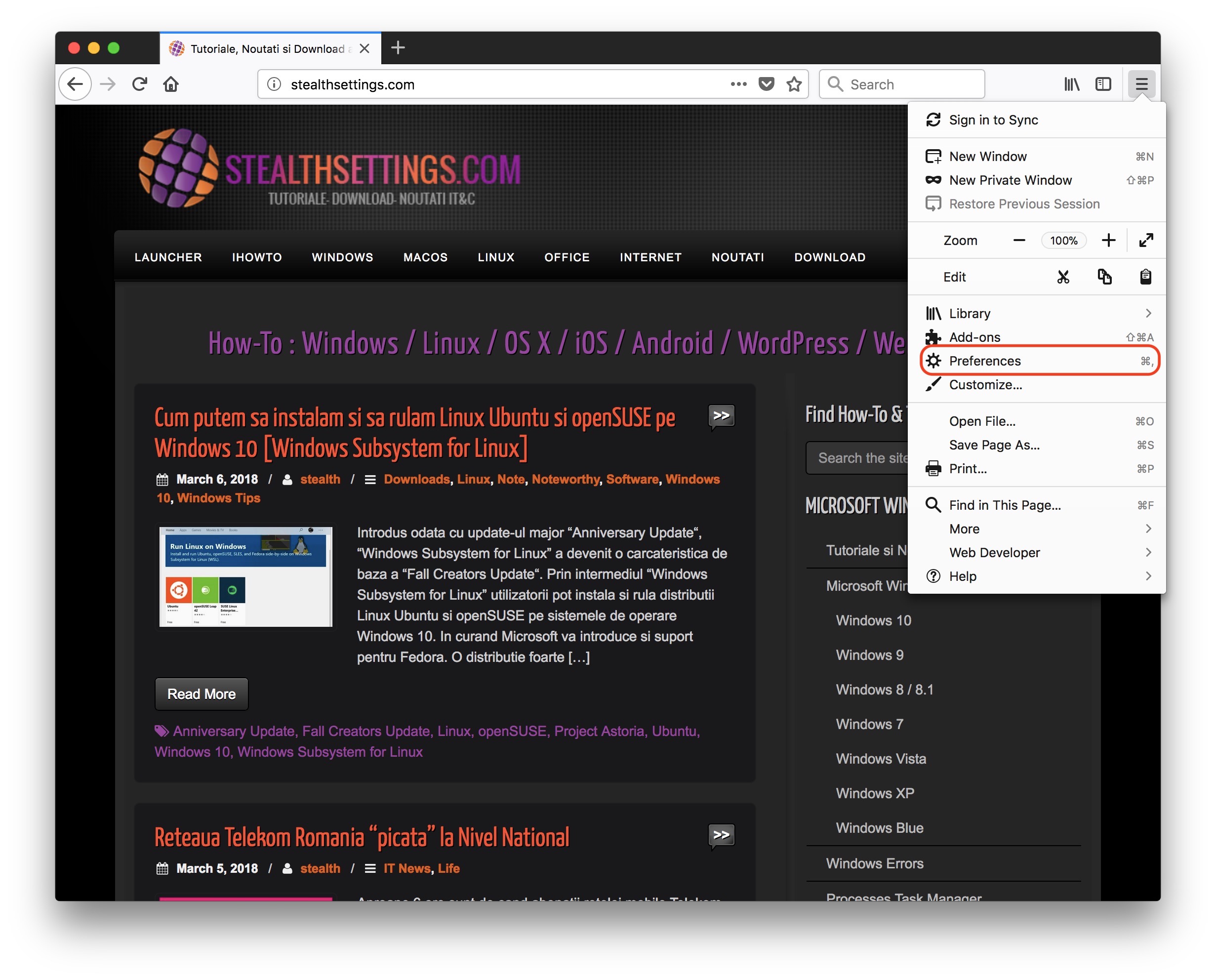
1. Ve al menú de Firefox “Preferencias”
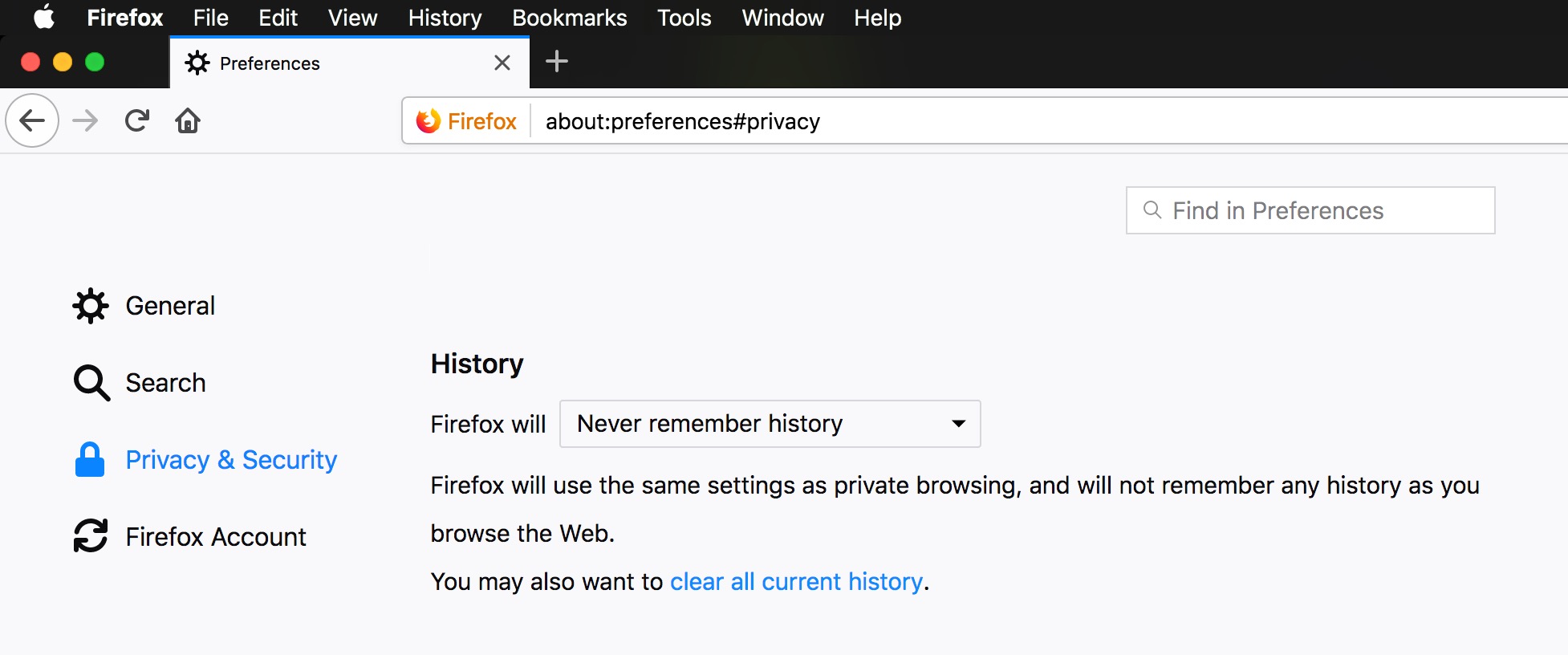
2. En la página de preferencias de Firefox, vaya al menú de la izquierda. “Privacidad & Seguridad” y dirigimos nuestra atención a la configuración “Historia”.
Aquí tenemos a mano varias configuraciones a través de las cuales podemos elegir qué guardar historial de navegación en internet y qué no conservar. Historial de páginas web visitadas, descargas, sesiones registradas, cookies y caché web.
La primera opción nos da la posibilidad de borrar todo el historial de navegación al cerrar el navegador. “Nunca recuerdes la historia” es similar a navegar por el módulo “navegación privada”.
A través de otra opción podremos elegir qué conservar tras cerrar y volver a abrir Firefox. “Usar configuración personalizada para el historial“.
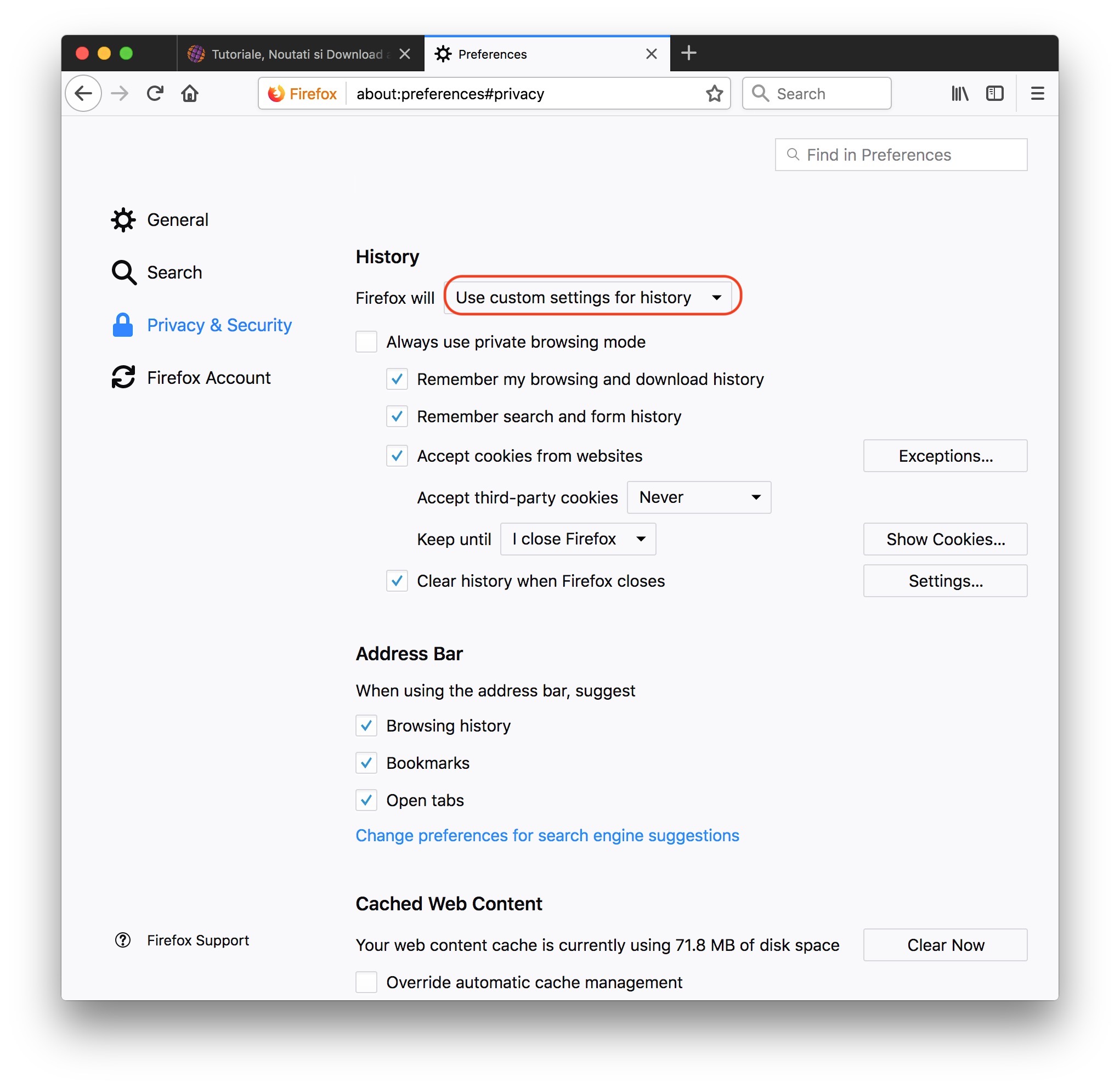
Activando esta opción podremos activar o desactivar ciertos elementos de navegación a nuestro antojo. Páginas accedidas y archivos descargados a través de Firefox, historial de búsqueda y formularios completados en varios sitios, aceptación de cookies de ciertos sitios web y bajo ciertas condiciones. Por ejemplo, aquí podemos elegir que una web almacene cookies, pero no las de terceros. a “Aceptar cookies de terceros” tenemos las opciones: “Siempre”, “De visitado” o “Nunca”. También desde aquí podremos configurar cuánto tiempo se conservarán las cookies en el navegador. Hasta que caduquen (tienen un periodo de caducidad) o hasta que se cierre Firefox. “Mantener hasta”.
Otra configuración importante es la de gestionar el contenido almacenado en el navegador después de cerrarlo. Podemos optar por eliminar todos los datos almacenados en el historial de navegación o solo una parte de ellos.
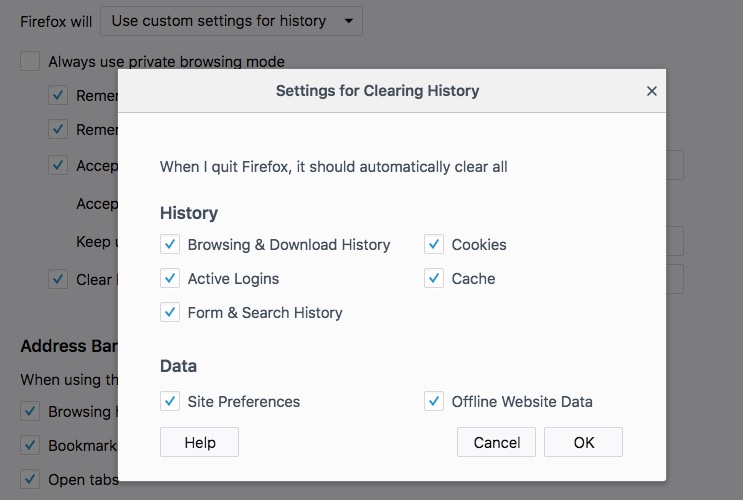
Sin embargo, no le recomendamos que mantenga las cookies deshabilitadas ni las elimine permanentemente. Es posible que tenga datos importantes guardados en los sitios web a los que accede y que se eliminan automáticamente cuando cierra el navegador.
No sólo Firefox ofrece este soporte de seguridad y privacidad. Puede encontrar configuraciones similares en Google Chrome, Opera, Microsoft Edge o Safari.


También te puede interesar...
