

Daca avem un calculator sau un laptop la care mai au acces si membri ai familiei, colegi sau prieteni, poate nu ar fi o idee buna sa vada ce pagini web am accesat noi sau ce date au fost salvate pe site-urile vizitate. De exemplu, daca accesam pagina unui magazin online si punem un produs in cosul de cumparaturi virtual, acesta va fi salvat o perioada de timp chiar daca PC-ul a fost inchis. Acest lucru este posibil pe baza cookies. Informatii ce se stocheaza in internet brower-ul dvs. (Firefox de exemplu) si se transmit catre site-ul accesat. Tot prin cookies proprietarii website-urilor obtin date importante despre vizitatori, pentru a le putea oferi vizitatorilor experiente web optimizate pentru preferintele lor. De exemplu, afisarea preturilor in moneda tarii in care setat browser-ul, afisarea de reclame orientata pe aria de interes a utilizatorului si multe altele. Retineti totusi ca prin web-cookies nu va pot fi accesate fisiere din calculator, nu va pot fi vazute datele personale (nume, adresa, numar de telefon, etc), nu pot fi introdusi virusi, spyware sau alte aplicatii malitioase prin intermediul cookies. Despre “Cookie-Richtlinien” Es wurde viel darüber diskutiert und sogar in der Europäischen Union gab es Vorschriften, die Website-Betreiber dazu verpflichten, Ankündigungen anzuzeigen, um Besucher darüber zu informieren “Diese Seite verwendet Cookies“.
Alle Browser, sowohl Desktop- als auch Mobilbrowser, bieten Unterstützung für Cookies und erweiterte Einstellungen dafür. Benutzer können Cookies für alle aufgerufenen Websites, für bestimmte Websites oder für die Deaktivierung/Aktivierung von Cookies für Dritte (Cookies von Drittanbietern) deaktivieren. Bevor ich dir zeige, wie du es kannst Deaktivieren Sie Cookies in Firefox und stellen Sie den Browser ein den Verlauf der besuchten Webseiten nicht zu speichernLassen Sie uns ein wenig klären, was es bedeutet “Cookies von Drittanbietern”.
Cookies von Drittanbietern (Drittanbieter) bedeutet, dass die in Cookies gespeicherten Daten an andere Stellen weitergegeben werden. Meistens Werbe- und Marketingagenten. Die Daten werden zum Zweck des Studiums genutzt Benutzerverhalten Und die Sphäre des Interesses von ihnen, zu dienen optimierte Anzeigen Und relevant. Sie müssen bei Google gesucht haben “Antiviren-PC” und dann, um in den Werbeflächen der von Ihnen aufgerufenen Websites Werbung mit Angeboten zu sehen “Software Antivirus” oder “Online-Sicherheitslösungen”. Falls Sie sich fragen “Woher weiß die Website, dass ich nach so etwas gesucht habe?“, Cookies ist die richtige Antwort.
Benutzer können beim Zugriff auf eine Website Cookies akzeptieren oder nicht, aber in den meisten Fällen führt die Nichtakzeptanz der Cookie-Richtlinie dazu, dass sie diese Website verlassen. Eine den Benutzern zur Verfügung stehende Methode besteht darin, Cookies im Browser zu deaktivieren.
Wie können wir benutzerdefinierte Einstellungen für Cookies in Firefox verwenden? – Deaktivierung und Aktivierung aller oder bevorzugter Cookies
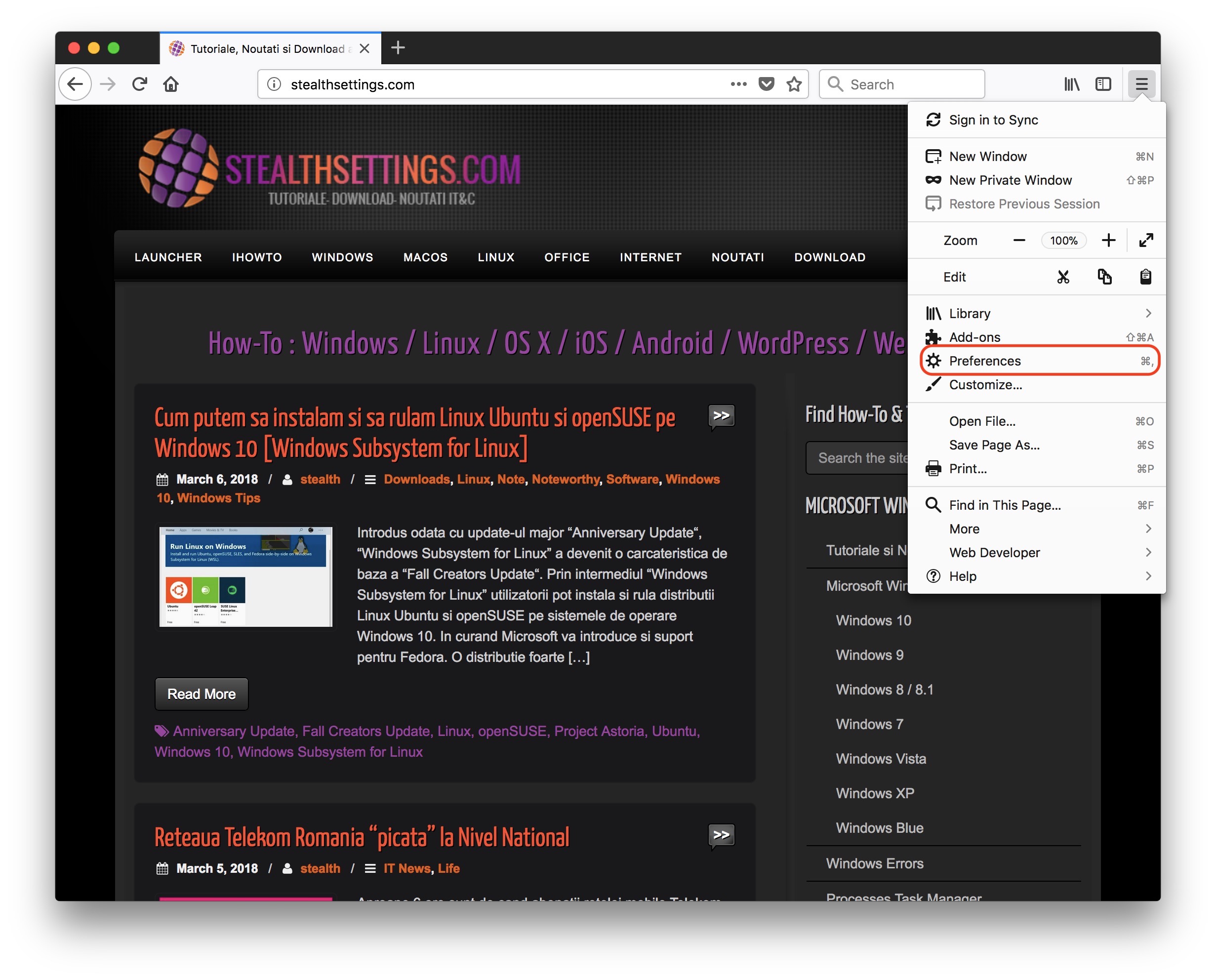
1. Gehen Sie zum Firefox-Menü “Vorlieben”
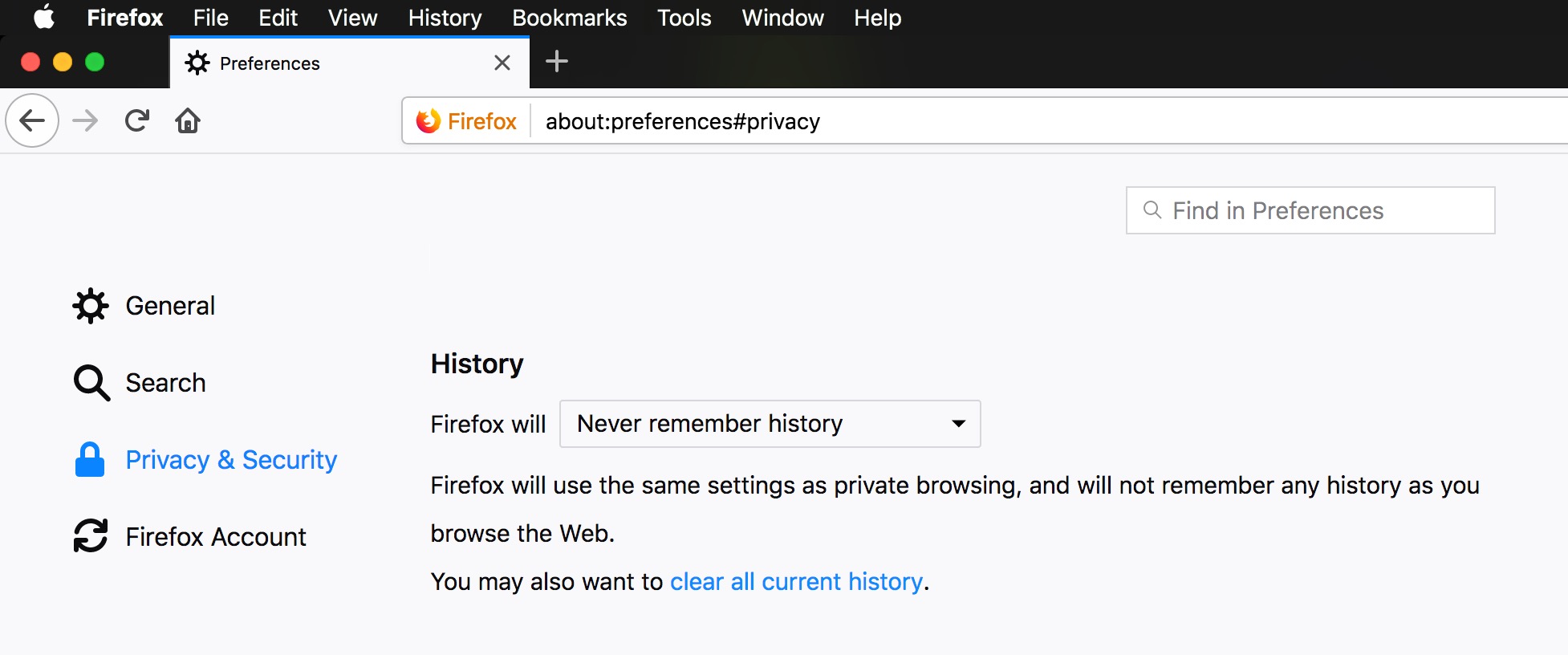
2. Gehen Sie auf der Firefox-Einstellungsseite zum Menü auf der linken Seite “Privatsphäre & Sicherheit” und wir richten unsere Aufmerksamkeit auf die Einstellungen “Geschichte”.
Hier stehen uns mehrere Einstellungen zur Verfügung, mit denen wir auswählen können, was gespeichert werden soll Browserverlauf im Internet und was man nicht behalten sollte. Verlauf der aufgerufenen Webseiten, Downloads, protokollierten Sitzungen, Cookies und Web-Cache.
Die erste Option gibt uns die Möglichkeit, beim Schließen des Browsers den gesamten Browserverlauf zu löschen. “Erinnere dich nie an die Geschichte” Es ähnelt dem Navigieren im Modul “Privates Surfen”.
Über eine weitere Option können wir auswählen, was nach dem Schließen und erneuten Öffnen von Firefox beibehalten werden soll. “Verwenden Sie benutzerdefinierte Einstellungen für den Verlauf“.
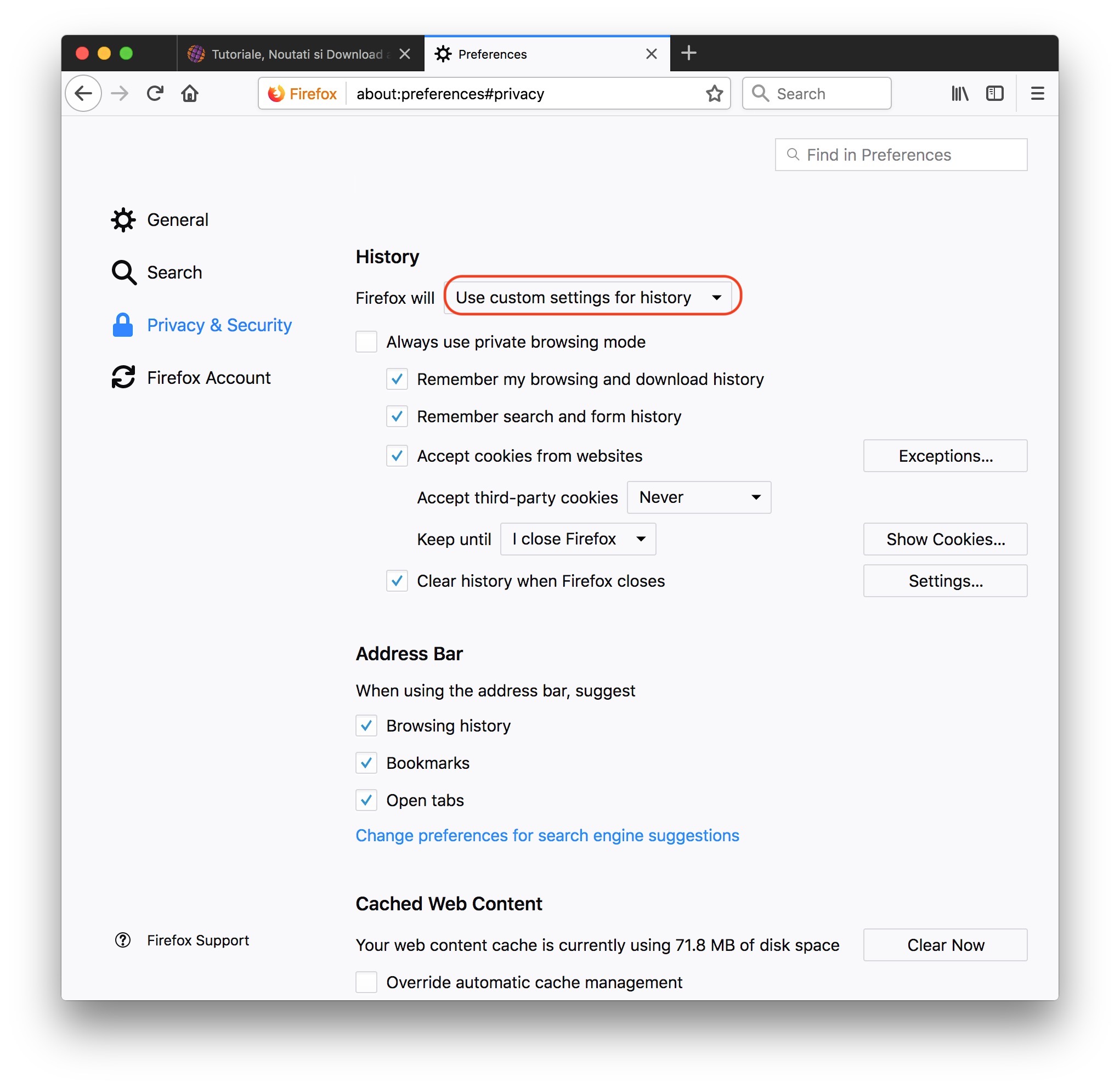
Durch die Aktivierung dieser Option können wir bestimmte Navigationselemente nach Belieben aktivieren oder deaktivieren. Über Firefox aufgerufene Seiten und heruntergeladene Dateien, Suchverlauf und auf verschiedenen Websites ausgefüllte Formulare, Akzeptanz von Cookies von bestimmten Websites und unter bestimmten Bedingungen. Hier können wir beispielsweise festlegen, dass eine Website Cookies speichert, jedoch nicht von Dritten. Zu “Akzeptieren Sie Cookies von Drittanbietern” wir haben die Möglichkeiten: “Stets”, “Von Besucht” oder “Niemals”. Von hier aus können wir auch festlegen, wie lange Cookies im Browser gespeichert werden sollen. Bis sie ablaufen (sie haben eine Ablauffrist) oder bis Firefox geschlossen wird. “Behalten bis”.
Eine weitere wichtige Einstellung ist die Verwaltung der im Browser gespeicherten Inhalte nach dem Schließen. Wir können wählen, ob alle im Browserverlauf gespeicherten Daten oder nur ein Teil davon gelöscht werden sollen.
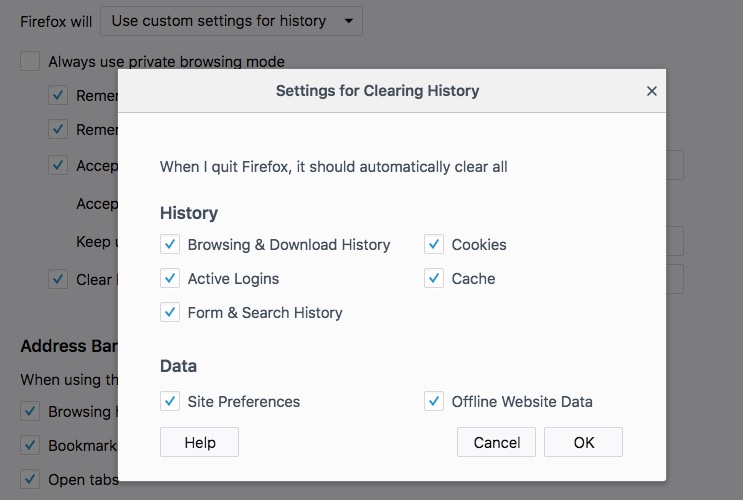
Wir empfehlen Ihnen jedoch nicht, Cookies deaktiviert zu lassen oder dauerhaft zu löschen. Möglicherweise sind auf den von Ihnen aufgerufenen Websites wichtige Daten gespeichert, die beim Schließen des Browsers automatisch gelöscht werden.
Nicht nur Firefox bietet diese Sicherheits- und Datenschutzunterstützung. Ähnliche Einstellungen finden Sie in Google Chrome, Opera, Microsoft Edge oder Safari.


Vielleicht interessieren Sie sich auch für...
