

Si un ordinateur ou un portable est utilisé par plusieurs personnes, sans créer de compte utilisateur pour chacune, alors il est judicieux de supprimer l'historique de navigation sur Chrome. Ainsi, quiconque ouvre Google Chrome après vous ne verra pas les pages Web que vous avez visitées.
En plus de supprimer l'historique de navigation Web, il est bon de supprimer également les informations stockées sur les pages Web consultées. Cookies et cache.
Par ailleurs, les cookies sont de petits fichiers texte créés par tous les navigateurs Web pour stocker les informations et les préférences des utilisateurs. De manière générale, les cookies améliorent et facilitent votre expérience de navigation sur le Web.
Mais parfois, vous souhaiterez peut-être supprimer les cookies de votre navigateur Web pour des raisons de confidentialité ou de sécurité. Par exemple, vous avez utilisé un ordinateur public ou l'ordinateur de quelqu'un d'autre et souhaitez maintenant supprimer tous les cookies pour supprimer vos informations et préférences.
Comment supprimer l'historique de navigation sur Chrome (Cookies, Web Cache)
Pour supprimer votre historique de navigation de Google Chrome, il ne vous reste plus qu'à suivre les étapes de ce tutoriel.
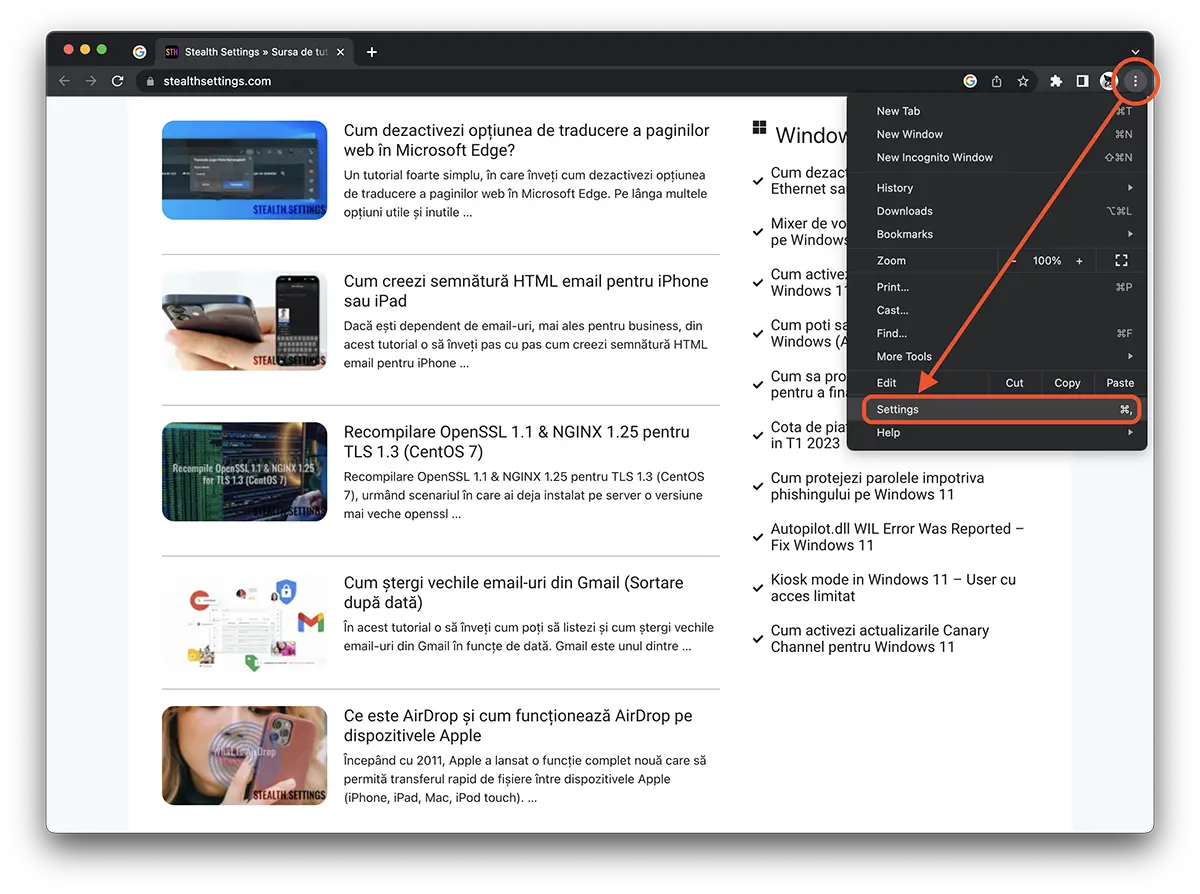
1. Dans le navigateur Google Chrome aller à le menu avec trois points en haut à droite, faire un clic sur eux, puis cliquez sur “Settings“.
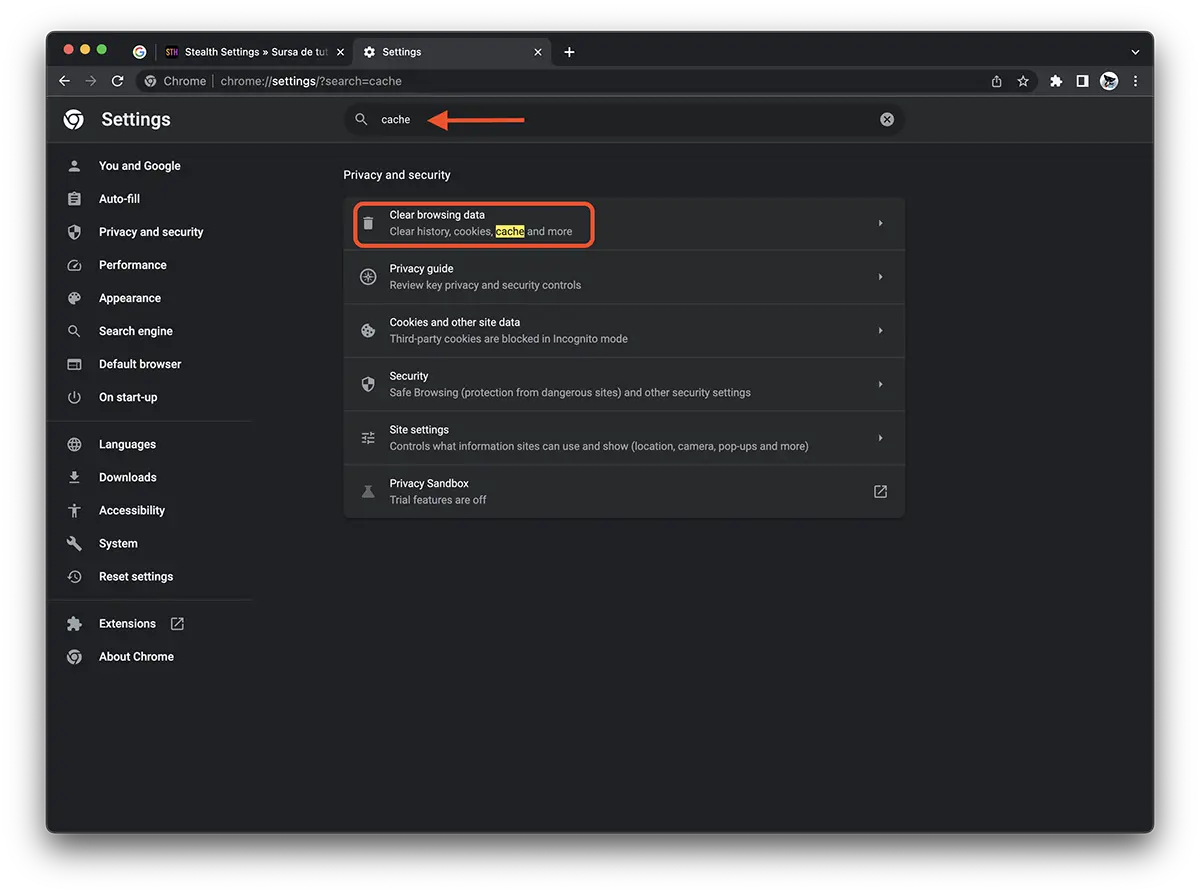
2. Dans la barre de recherche dans les paramètres, tapez “cache” puis cliquez sur l'option “Clear browsing data“.
3. Dans “Effacer les données de navigation” il y a deux onglets d'options. “Basic” et “Advanced“. En plus des options “Browsing history“, “Cookies and other site data“, “Cached images and files“, à l'onglet “Advanced” sont des options qui permettent de supprimer l'historique des fichiers téléchargés (téléchargements), le remplissage automatique (autofill) et les mots de passe enregistrés dans le navigateur.
En rapport: Mode d'économie de batterie et mode haute efficacité dans Chrome
Pour supprimer l’historique de navigation sur Chrome, les options de l’onglet suffisent “Basic“. Cliquez sur le bouton “Clear data“.
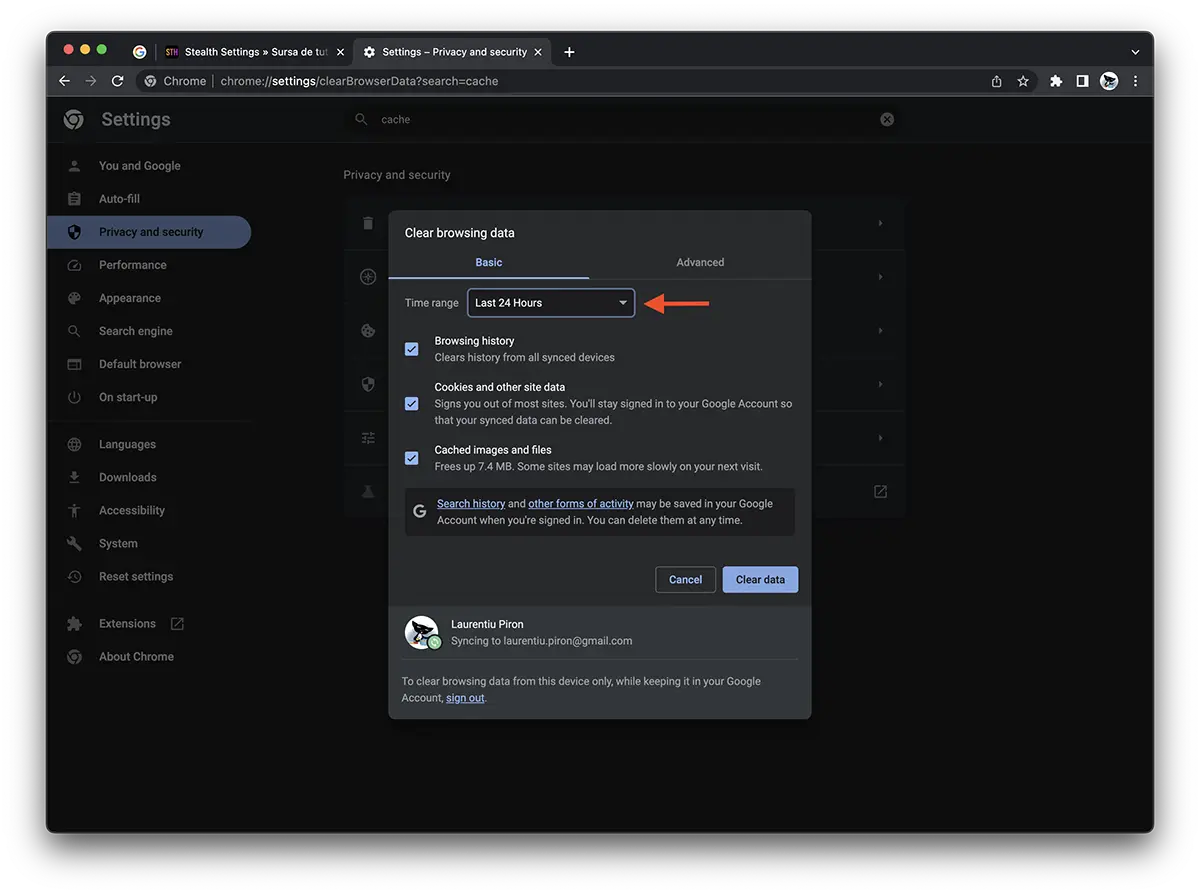
Vous pouvez supprimer votre historique de navigation et vos données stockées à plusieurs intervalles de temps. Vous pouvez effacer l'historique de navigation de la dernière heure, des dernières 24 heures, des 7 derniers jours, des 4 dernières semaines ou de toutes les données.
Prudent! Si vous disposez d'un compte Google synchronisé dans le navigateur, l'historique de navigation sera supprimé automatiquement et à partir d'autres appareils sur lesquels Chrome est synchronisé via le même compte Google.
Pour Microsoft Edge, Mozilla Firefox ou Opera, suivez des étapes similaires. Seuls le mode d'affichage et l'interface diffèrent.


Vous pourriez également être intéressé par...
