

Dans le prochain tutoriel, nous verrons comment nous gérons mots de passe enregistrés dans Google Chrome. Comment supprimer tous les mots de passe enregistrés, comment désauthentifier le compte Google personnel de Chrome et comment pouvons-nous voir les mots de passe enregistrés dans Chrome.
contenu
L'enregistrement des mots de passe dans le navigateur est la méthode d'authentification la plus simple pour accéder aux magasins en ligne, aux forums, aux sites de paiement des factures de services publics ou à d'autres applications Web où nous devons nous authentifier avec un utilisateur et un mot de passe. Presque tous les navigateurs sont livrés avec password manager à nouveau intégré Google Chrome n'est pas une exception.
Dans Google Chrome, nous pouvons avoir deux scénarios de base lorsque nous parlons de mots de passe enregistrés dans le navigateur.
Comment gérons-nous les mots de passe enregistrés dans Google Chrome lorsque nous avons un compte Google synchronisé dans le navigateur
Google nous permet de synchroniser dans Chrome toutes les fonctionnalités importantes de la navigation Web. De l'historique de recherche, des signets, des extensions, des thèmes et même des mots de passe.
À nous voyons les mots de passe enregistrés dans Chrome lorsque nous avons un compte Google synchronisé dans le navigateur, allez sur l'icône en haut à droite, puis cliquez sur “Sync is on”.
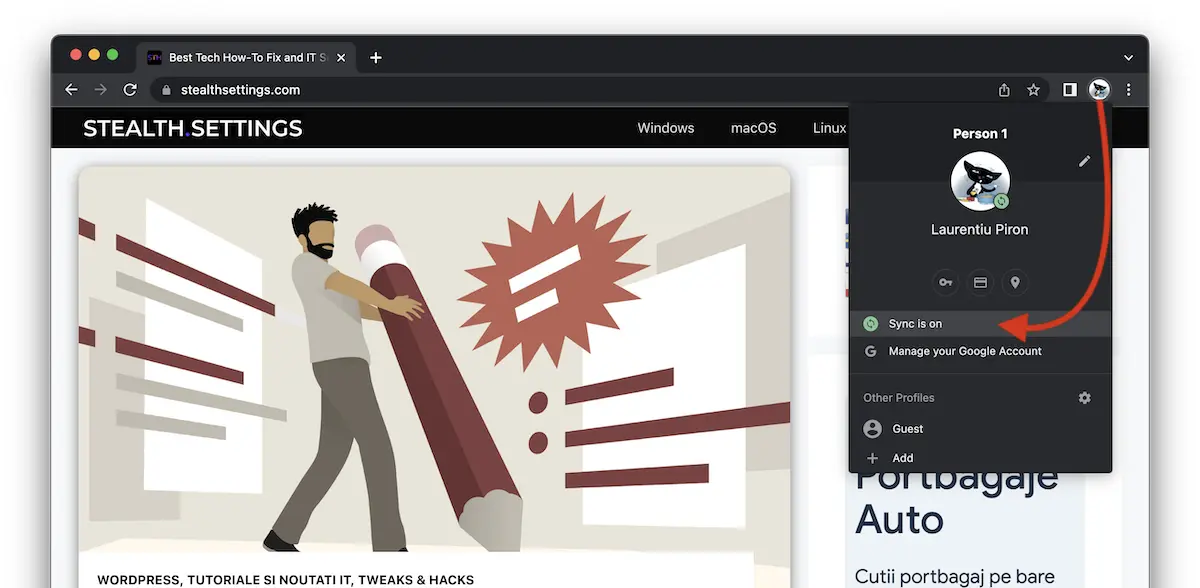
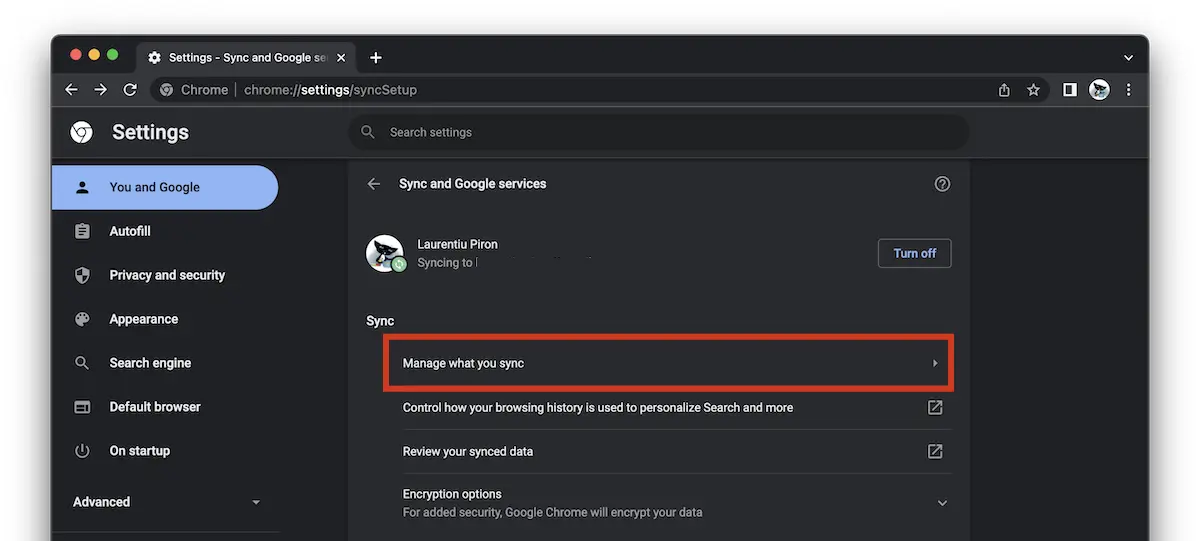
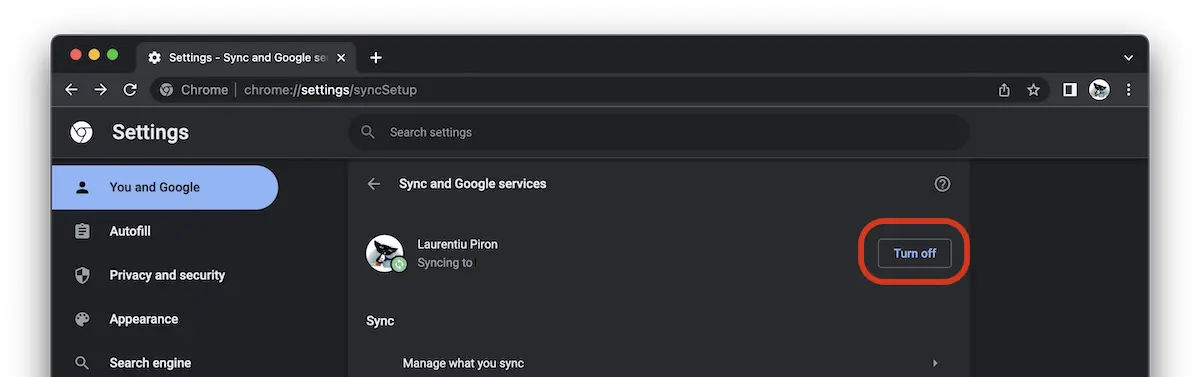
Dans la page des paramètres de synchronisation, nous avons la possibilité de voir et de gérer exactement ce qui est synchronisé dans Chrome. Ou arrêtez la synchronisation et supprimez tous les mots de passe, favoris, extensions, historique de navigation et autres enregistrés.
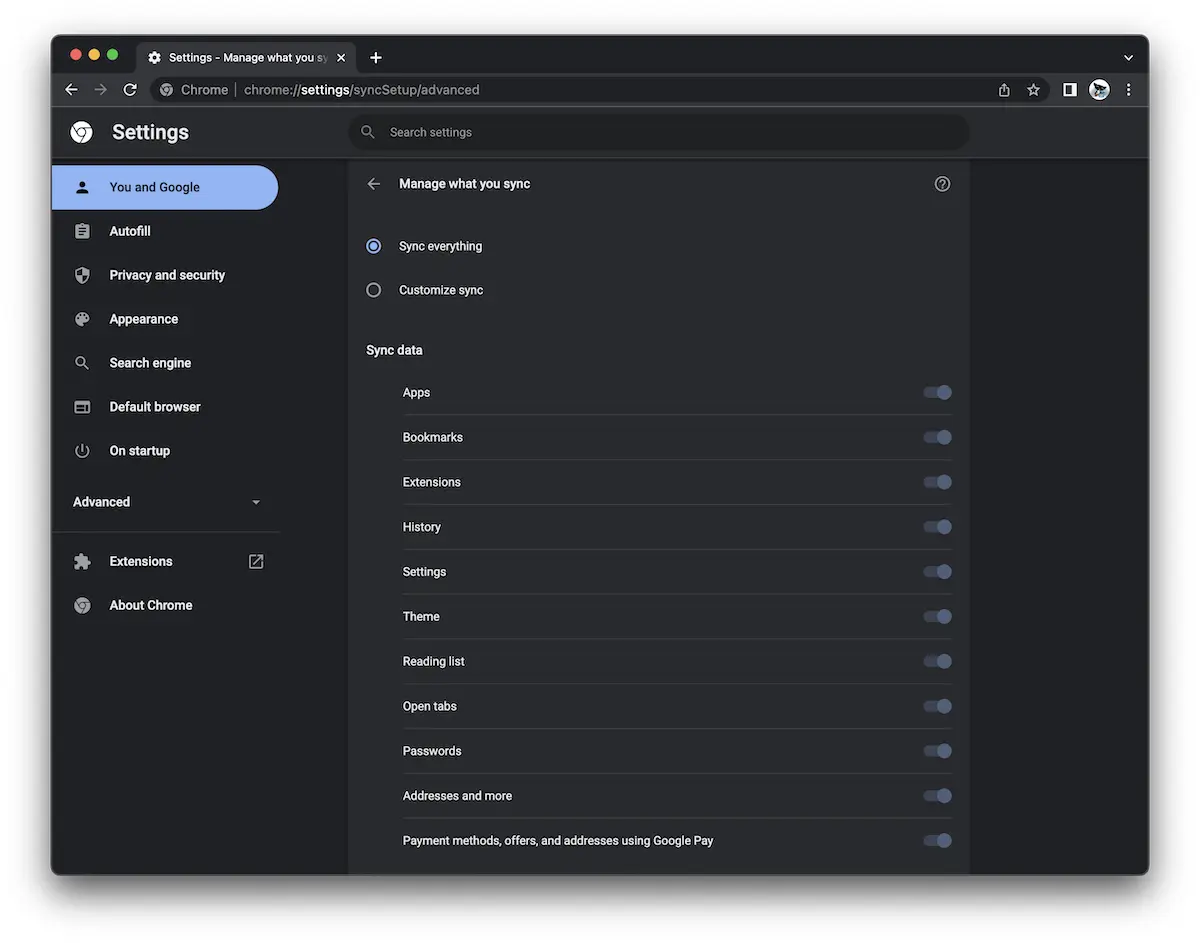
Dans “Manage what you sync” nous voyons quelles données sont synchronisées dans Chrome.
Dans la liste, nous pouvons choisir de synchroniser toutes les données, paramètres et thèmes, ou nous pouvons choisir préférentiellement.
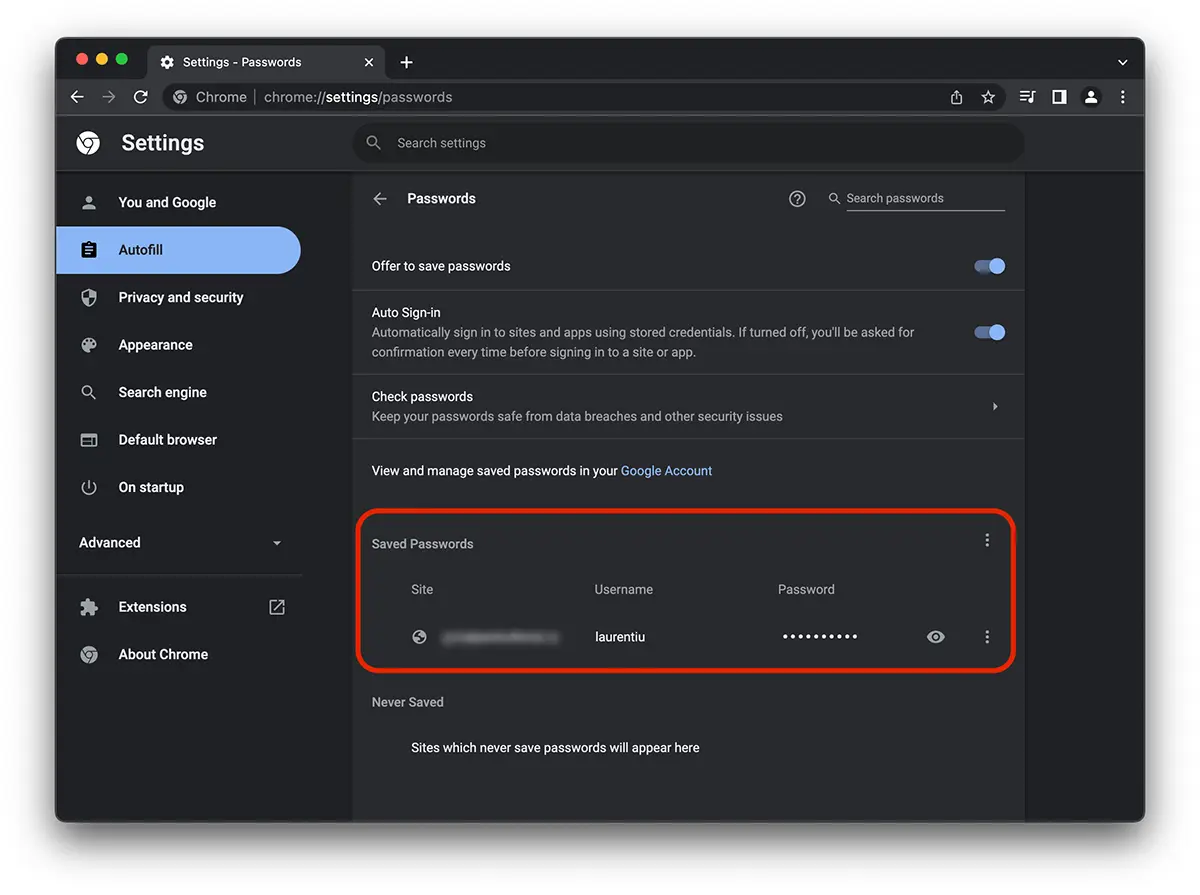
Dans la barre latérale gauche, à Autofill nous pouvons visualiser les mots de passe enregistrés dans Chrome, les supprimer ou les modifier.
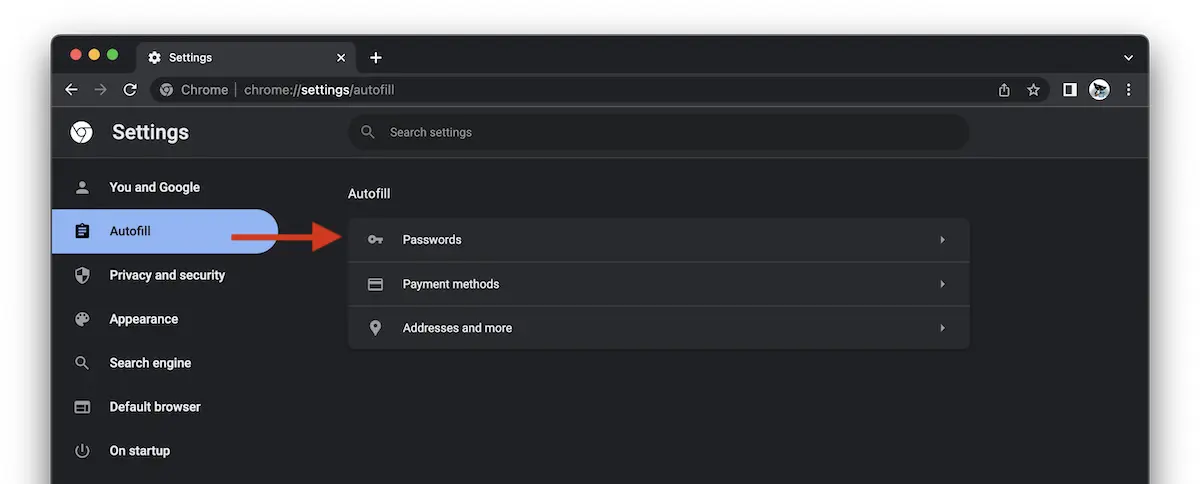
Le “Passwords” la liste des comptes avec des mots de passe (identifiants) enregistrés dans Google Chrome apparaîtra. Toute modification de cette liste de mots de passe sera effectuée automatiquement sur tous les appareils sur lesquels votre compte Google est synchronisé dans Chrome.
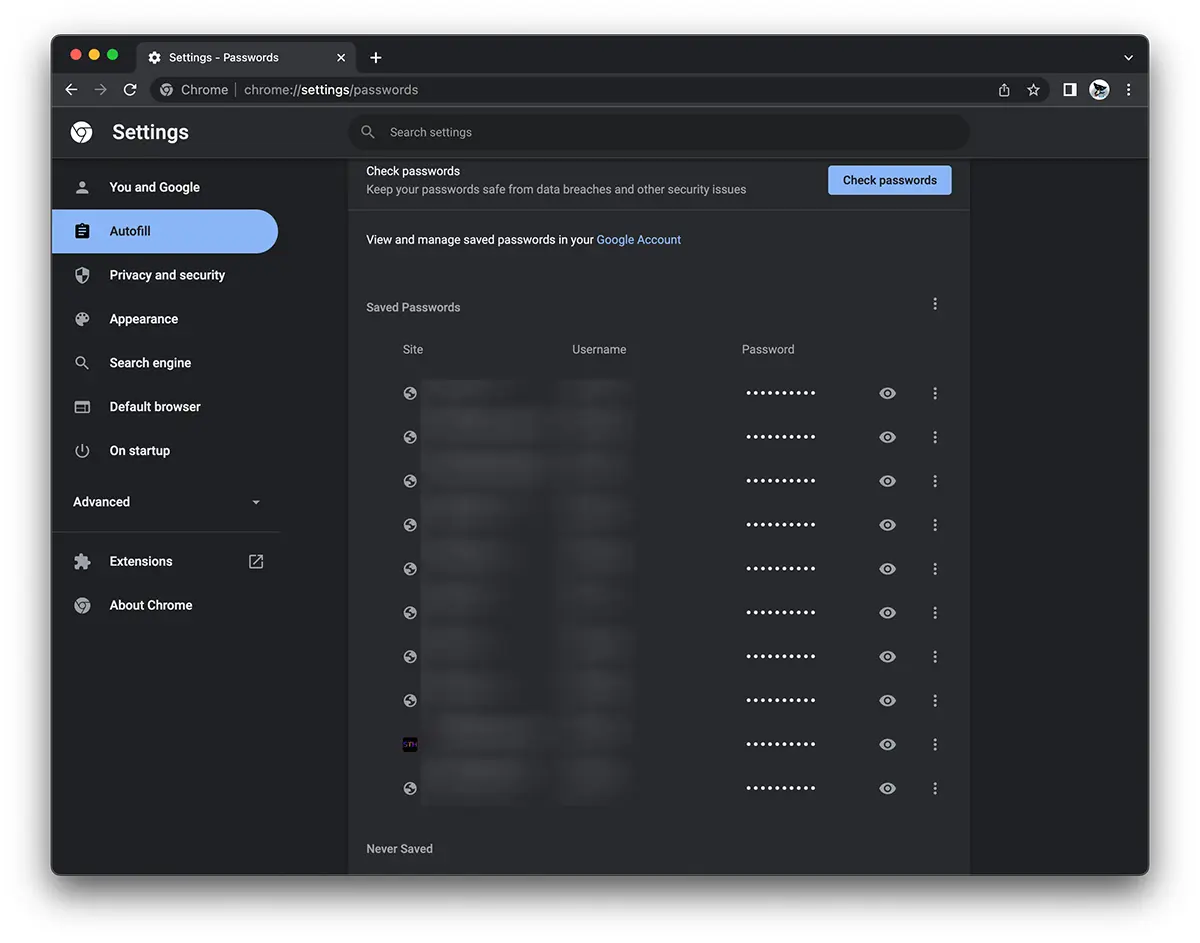
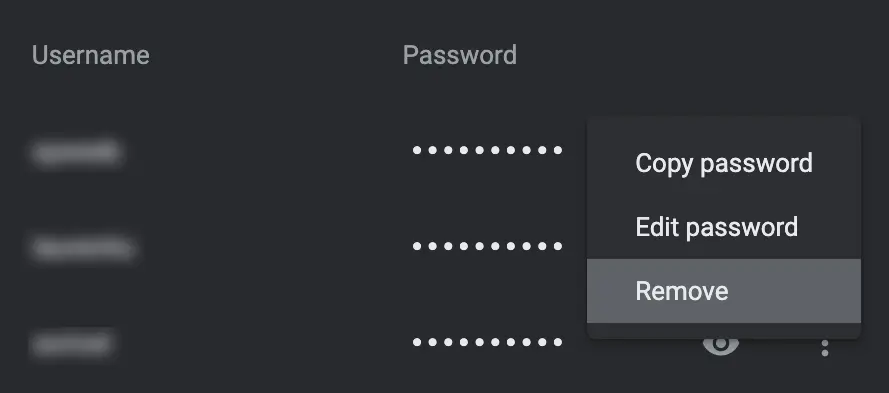
D'un simple clic sur le panneau “yeux” nous pouvons voir le mot de passe enregistré, et depuis le menu avec les trois points verticaux, nous avons la possibilité de copie, dans publié ou SA supprimer un mot de passe enregistré.
Comment pouvons-nous gérer les mots de passe enregistrés dans Google Chrome en ligne
Si nous sommes dans le scénario ci-dessus, dans lequel le navigateur Chrome est synchronisé avec le compte Google, les mots de passe des sites et des applications peuvent également être gérés depuis Gestionnaire de mots de passe Google. Cliquez simplement sur la flèche à côté du site pour lequel nous souhaitons modifier ou supprimer le mot de passe.
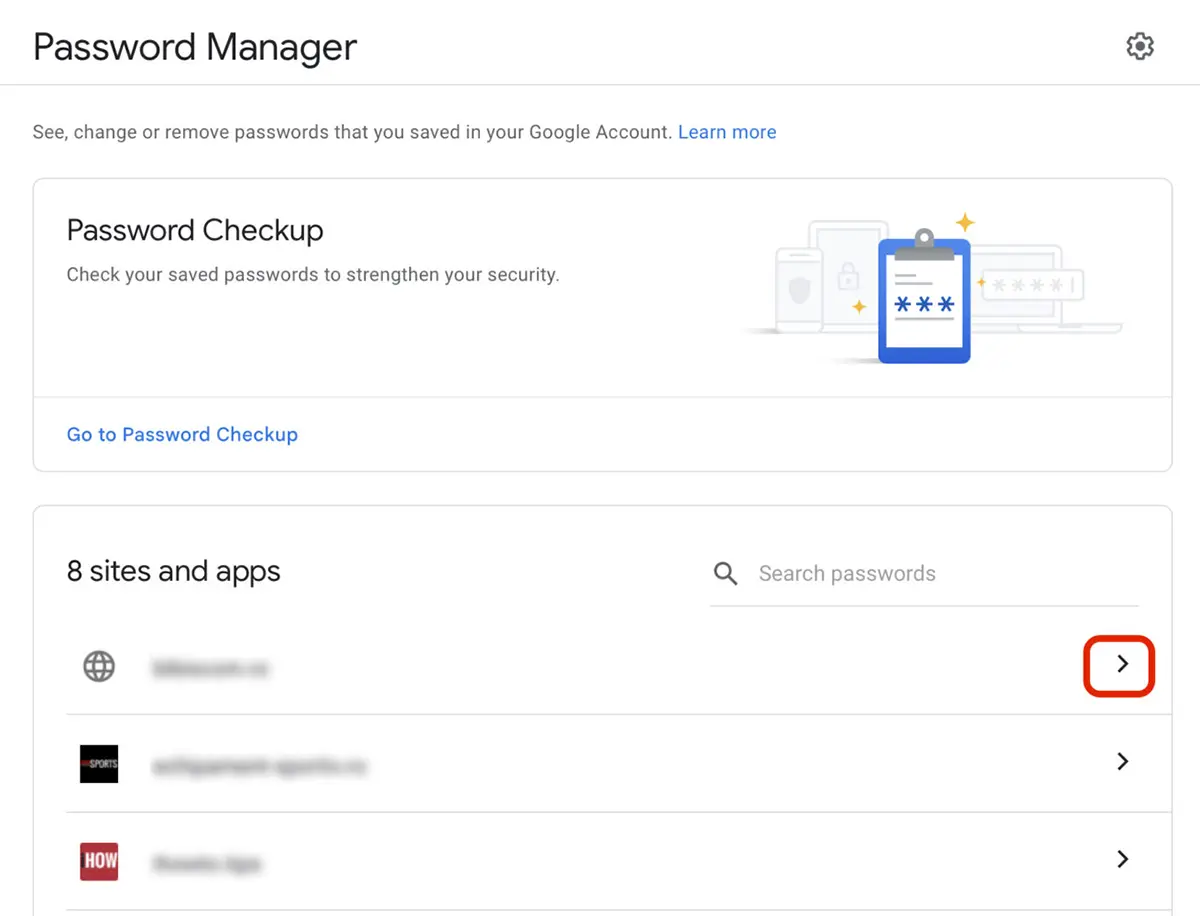
Les modifications apportées dans Password Manager se produiront sur tous les appareils sur lesquels le compte Google est synchronisé.
Comment supprimer tous les mots de passe, l'historique de navigation, les favoris et les préférences de Google Chrome
Si nous nous trouvons dans le scénario où d'autres personnes ont accès à notre ordinateur et que nous ne voulons pas qu'elles aient accès à nos données confidentielles enregistrées dans Chrome, alors nous pouvons arrêter la synchronisation et supprimer absolument toutes les données enregistrées appartenant à notre compte Google. Ils continueront d'être disponibles en ligne et sur d'autres appareils sur lesquels nous disposons d'un compte Google synchronisé. Ils ne seront supprimés que localement.
La première étape est d'aller dans les paramètres de synchronisation (la première image de l'article), puis de cliquer sur “Éteindre”.
Cochez l'option “Clear bookmarks, history, passwords, and more from this device“, puis cliquez “Turn off”.
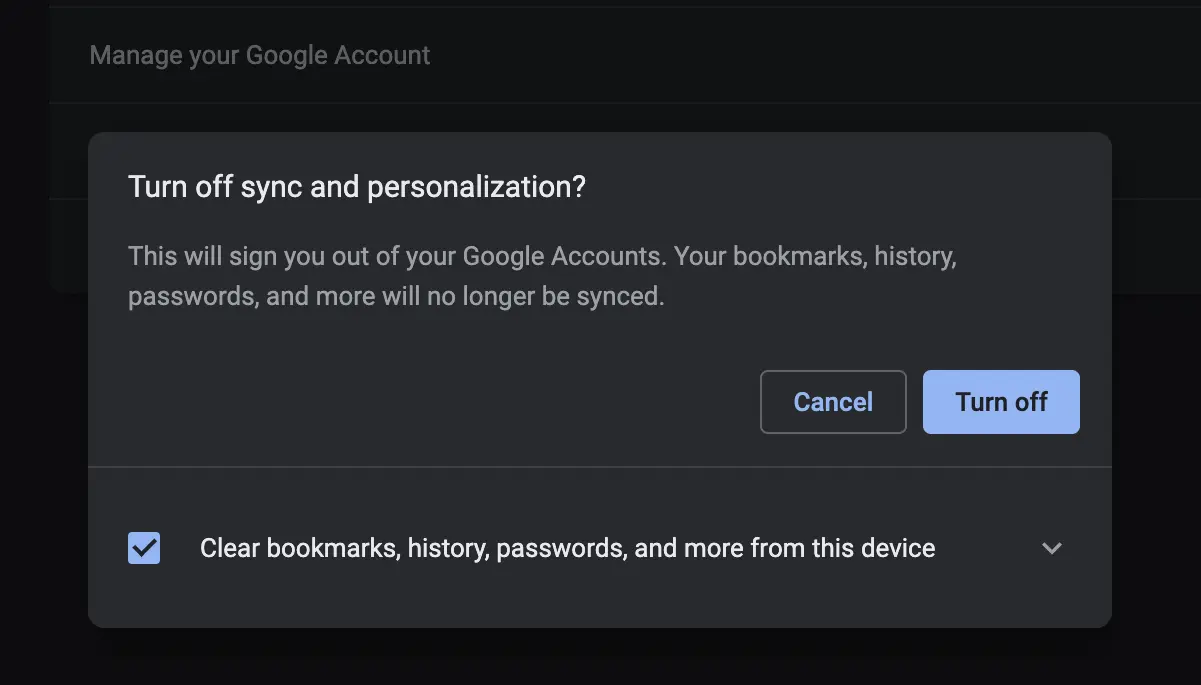
De cette manière, nous supprimons absolument toutes les données relatives à notre navigation sur le Web.
Comment voir les mots de passe enregistrés dans Google Chrome lorsque vous n'avez pas de compte Google synchronisé dans le navigateur
Vous pouvez voir les mots de passe enregistrés dans Chrome même si vous n'avez pas de compte Google authentifié dans le navigateur.
Les mots de passe, l'historique de navigation, les favoris, les cookies et autres éléments de navigation peuvent être enregistrés dans Google Chrome même s'il n'est pas synchronisé avec un compte Google. Les inconvénients d'un Chrome désynchronisé sont multiples. Vous ne pouvez pas accéder depuis un autre appareil aux mots de passe enregistrés dans le navigateur non synchronisé, ni à l'historique de navigation, aux favoris, aux extensions, aux thèmes ou à d'autres préférences.
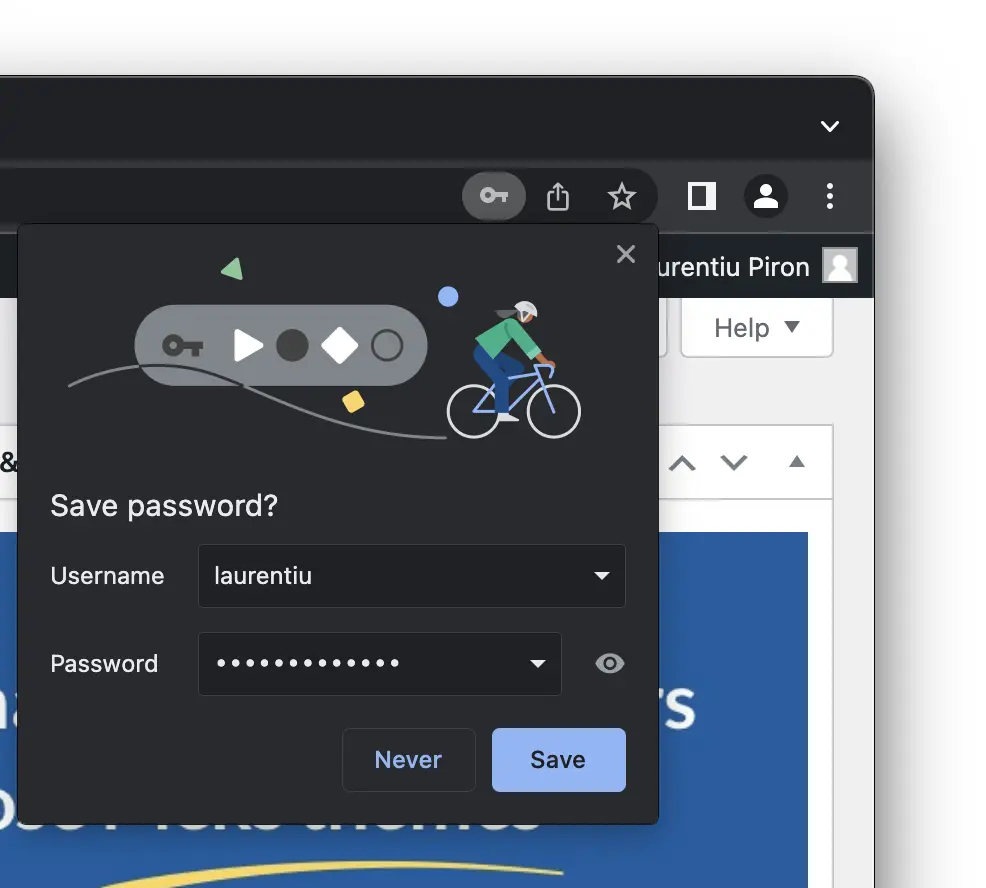
Lorsque nous nous authentifions sur un site, nous avons la possibilité de sauvegarder les identifiants dans le navigateur. Adresse Web, nom d'utilisateur et mot de passe.
Une fois le mot de passe enregistré, il peut être consulté, supprimé ou modifié depuis “Settings” → “Autofill” → “Passwords” (chrome://settings/passwords).
Je ne sais pas comment ça se passe sous Windows, mais sur Mac, après avoir cliqué sur le signe “yeux” ou la modification du mot de passe, le mot de passe de l'utilisateur du système doit être saisi. Les mots de passe ne sont pas accessibles sans ce mot de passe. Une assez bonne mesure de protection, dans le cas où quelqu'un d'autre viendrait sur notre PC et, dans un moment d'inattention, pourrait essayer de voir les mots de passe enregistrés.


Vous pourriez également être intéressé par...

Une réflexion sur “Comment administrer vos mots de passe enregistrés dans Google Chrome – Suppression, montage, visualisation”
Ladien. Je ne trouve pas le mot de passe google tel.-.