


Kitoje pamokoje pamatysime, kaip susitvarkysime slaptažodžiai, išsaugoti „Google Chrome“.. Kaip ištrinti visus išsaugotus slaptažodžius, kaip atšaukti asmeninės Google paskyros autentifikavimą iš Chrome ir kaip galime peržiūrėti išsaugotus slaptažodžius naršyklėje „Chrome“..
turinys
Slaptažodžių išsaugojimas naršyklėje yra paprasčiausias autentifikavimo būdas įeinant į internetines parduotuves, forumus, komunalinių paslaugų apmokėjimo svetaines ar kitas žiniatinklio programas, kuriose turime autentifikuotis vartotoju ir slaptažodžiu. Yra beveik visos naršyklės password manager vėl integruota „Google Chrome“ nėra išimtis.
„Google Chrome“ galime turėti du pagrindinius scenarijus, kai kalbame apie naršyklėje išsaugotus slaptažodžius.
Kaip tvarkome „Google Chrome“ išsaugotus slaptažodžius, kai naršyklėje sinchronizuojame „Google“ paskyrą
„Google“ leidžia sinchronizuoti visas svarbias žiniatinklio naršymo funkcijas „Chrome“. Iš paieškos istorijos, žymių, plėtinių, temų ir net slaptažodžių.
Į matome „Chrome“ išsaugotus slaptažodžius kai naršyklėje sinchronizuojame Google paskyrą, eikite į piktogramą viršutiniame dešiniajame kampe, tada spustelėkite “Sync is on”.
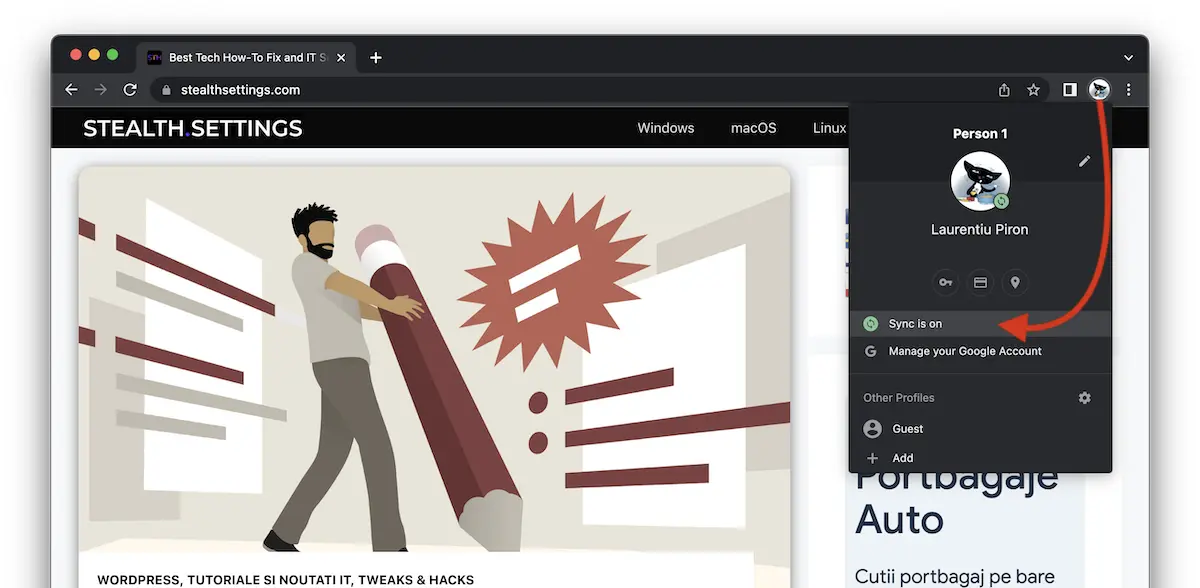
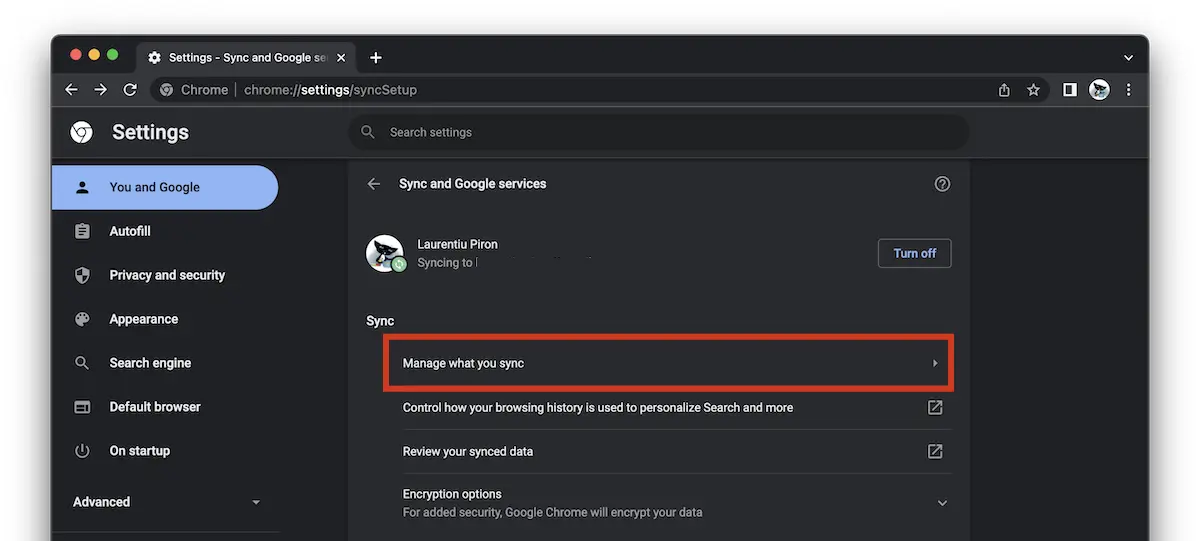
Sinchronizavimo nustatymų puslapyje turime galimybę matyti ir valdyti, kas tiksliai sinchronizuojama „Chrome“. Arba sustabdykite sinchronizavimą ir pašalinkite visus išsaugotus slaptažodžius, žymes, plėtinius, naršymo istoriją ir kt.
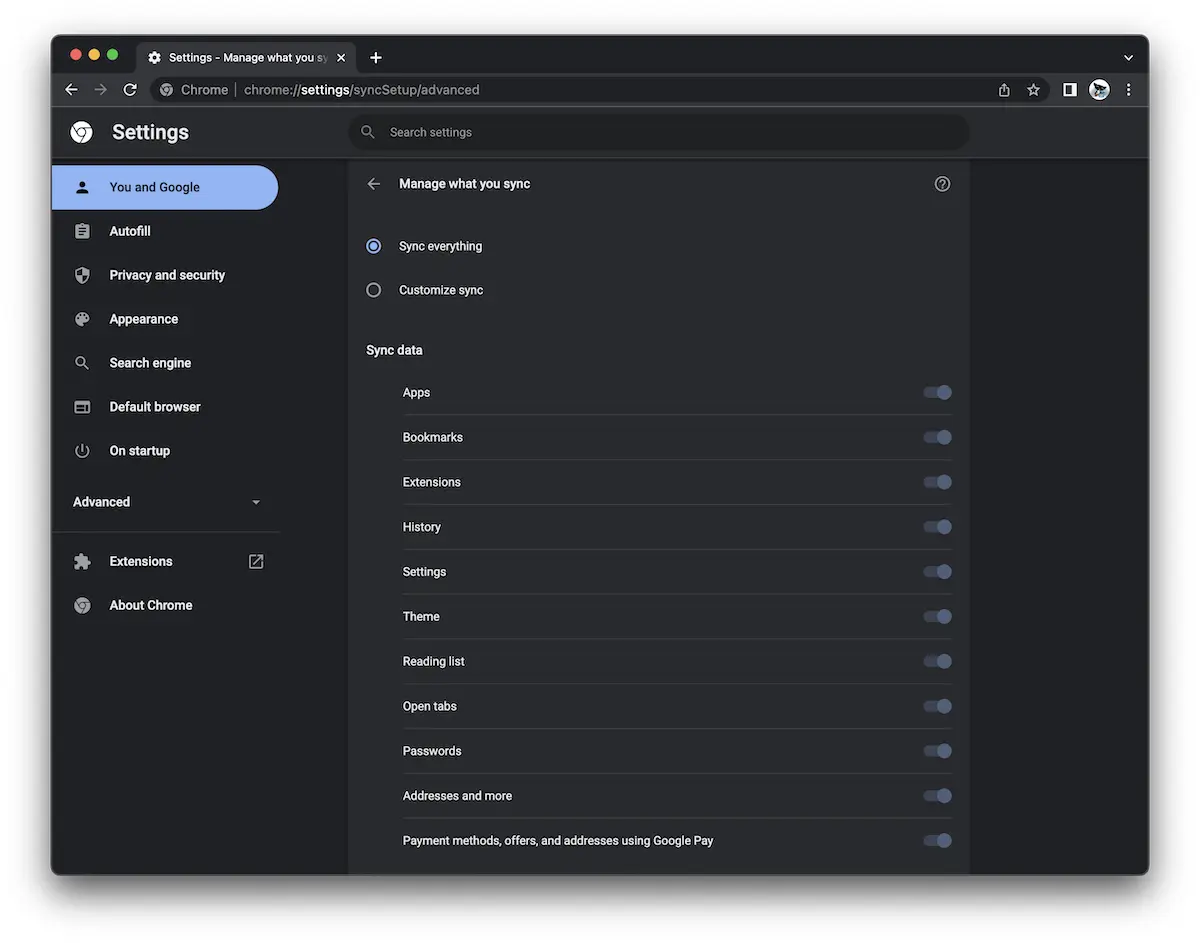
Į “Manage what you sync” matome, kokie duomenys sinchronizuojami „Chrome“.
Iš sąrašo galime pasirinkti sinchronizuoti visus duomenis, nustatymus ir temas, arba galime pasirinkti pirmenybę.
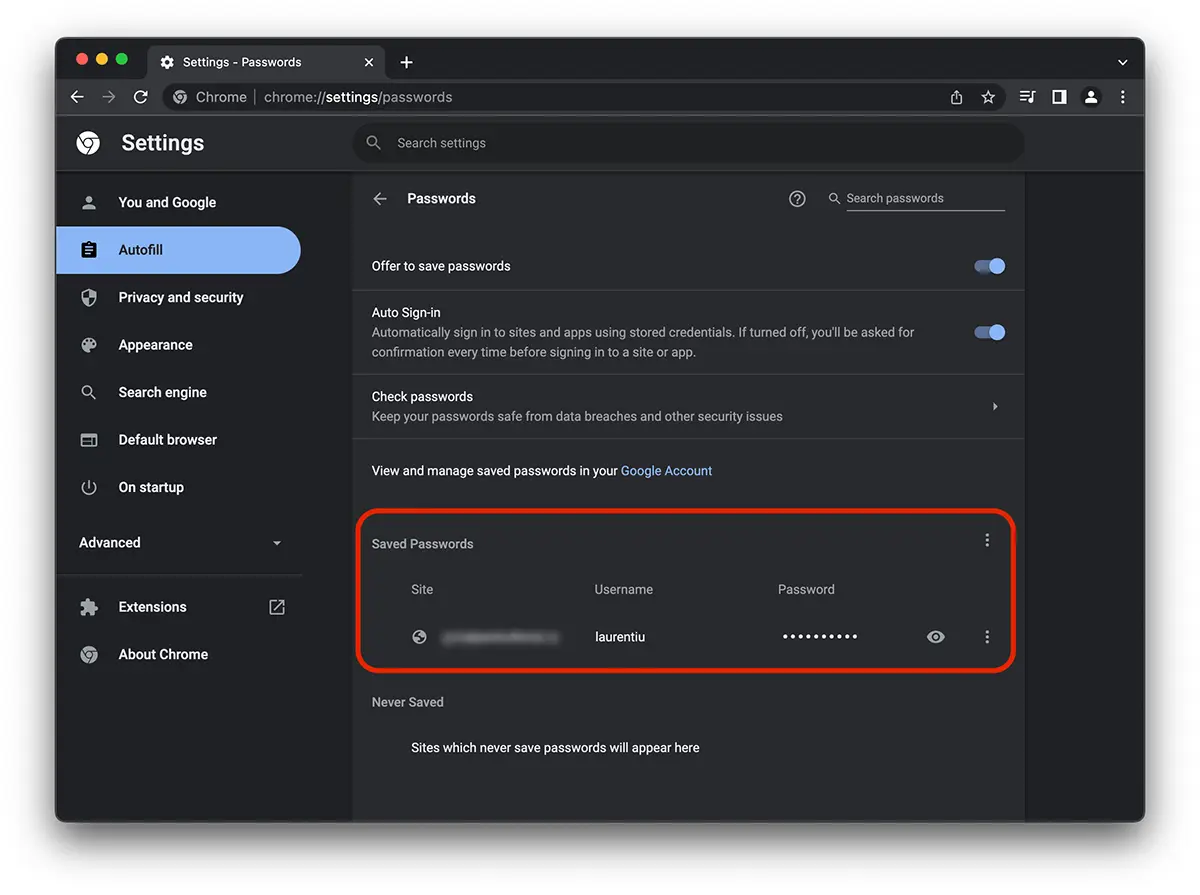
Kairėje šoninėje juostoje, adresu Autofill galime peržiūrėti naršyklėje Chrome išsaugotus slaptažodžius, juos ištrinti ar pakeisti.
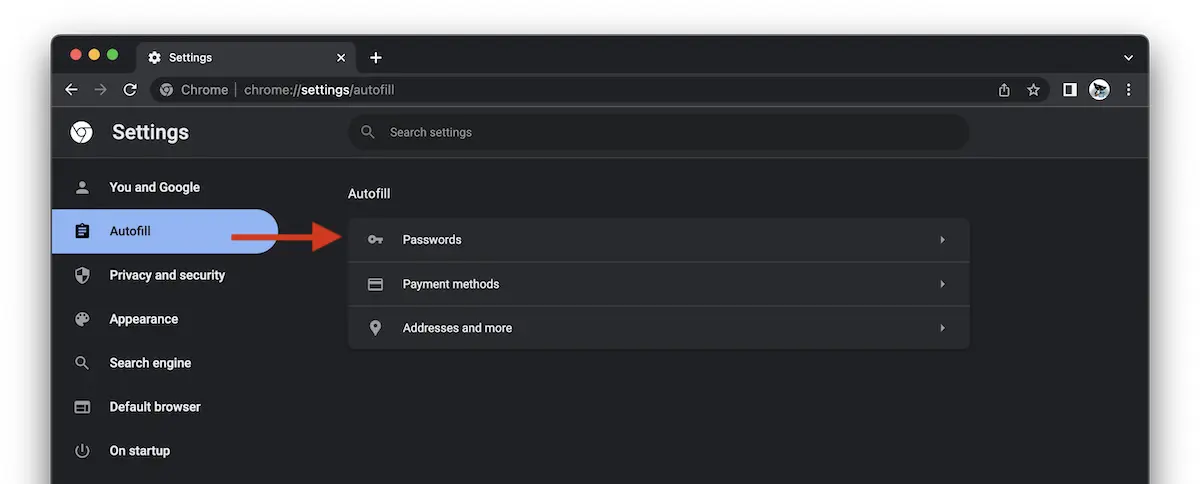
The “Passwords” pasirodys paskyrų su slaptažodžiais (kredencialais), išsaugotais Google Chrome, sąrašas. Bet kokie šio slaptažodžių sąrašo pakeitimai bus automatiškai atlikti visuose įrenginiuose, kuriuose „Chrome“ sinchronizuojate „Google“ paskyrą.
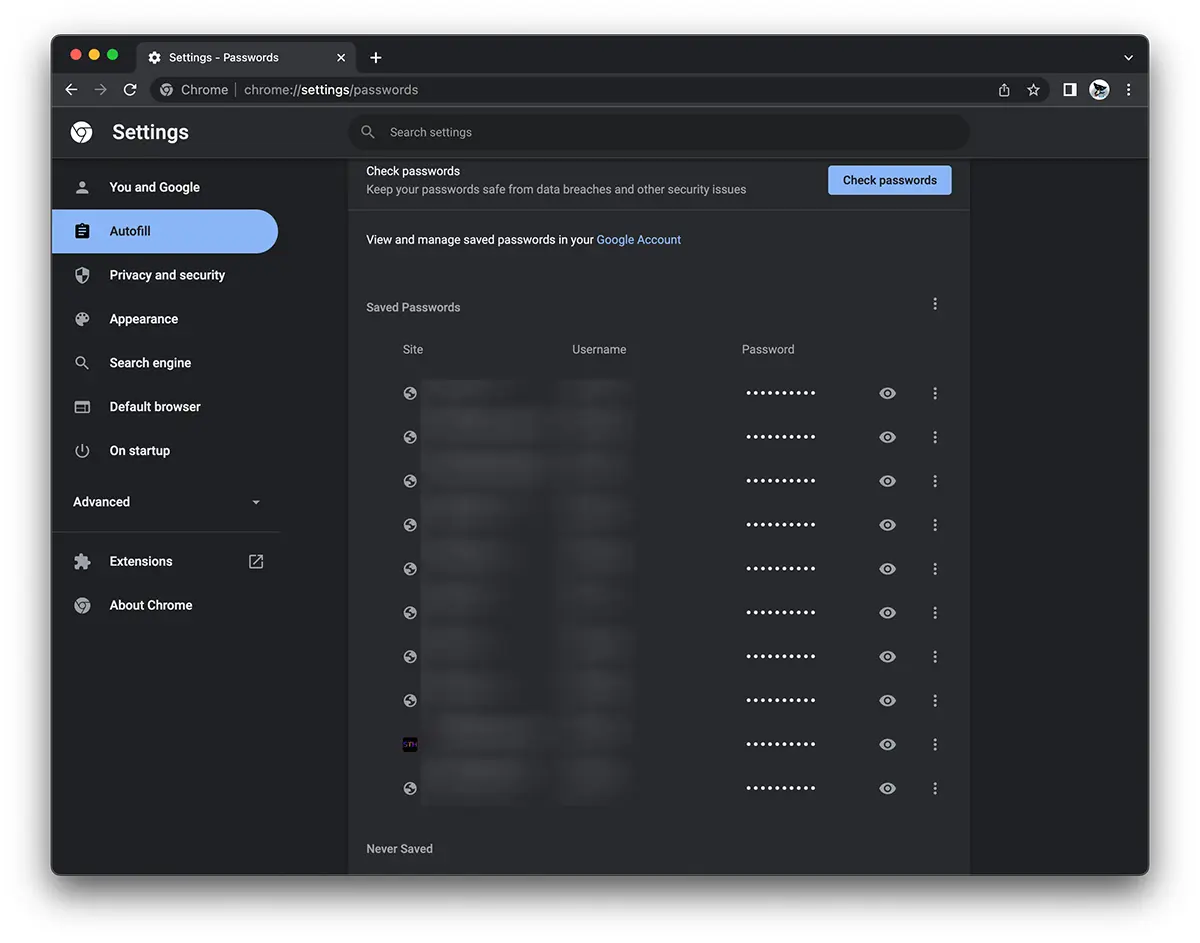
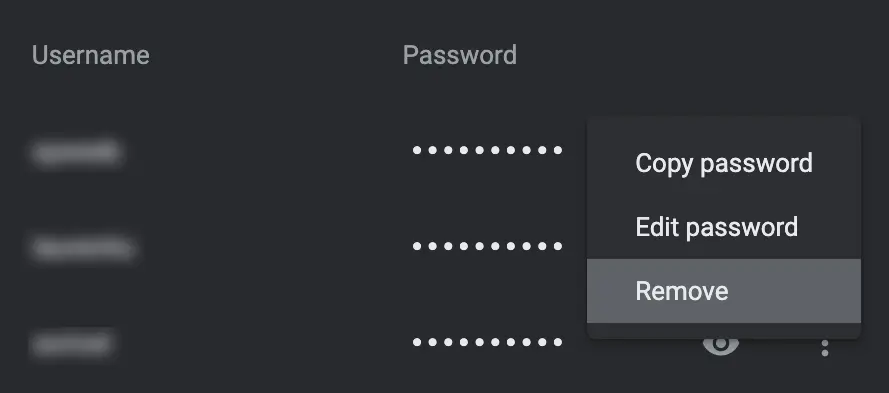
Paprastu paspaudimu ant ženklo “akimis” matome išsaugotą slaptažodį, o iš meniu su trimis vertikaliais taškais turime galimybę kopija, in paskelbta arba sa ištrinti išsaugotą slaptažodį.
Kaip galime tvarkyti slaptažodžius, išsaugotus „Google Chrome“ tinkle
Jei susiduriame su aukščiau pateiktame scenarijuje, kai „Chrome“ naršyklė sinchronizuojama su „Google“ paskyra, svetainių ir programų slaptažodžius taip pat galima tvarkyti iš „Google“ slaptažodžių tvarkyklė. Tiesiog spustelėkite rodyklę šalia svetainės, kurios slaptažodį norime pakeisti arba ištrinti.
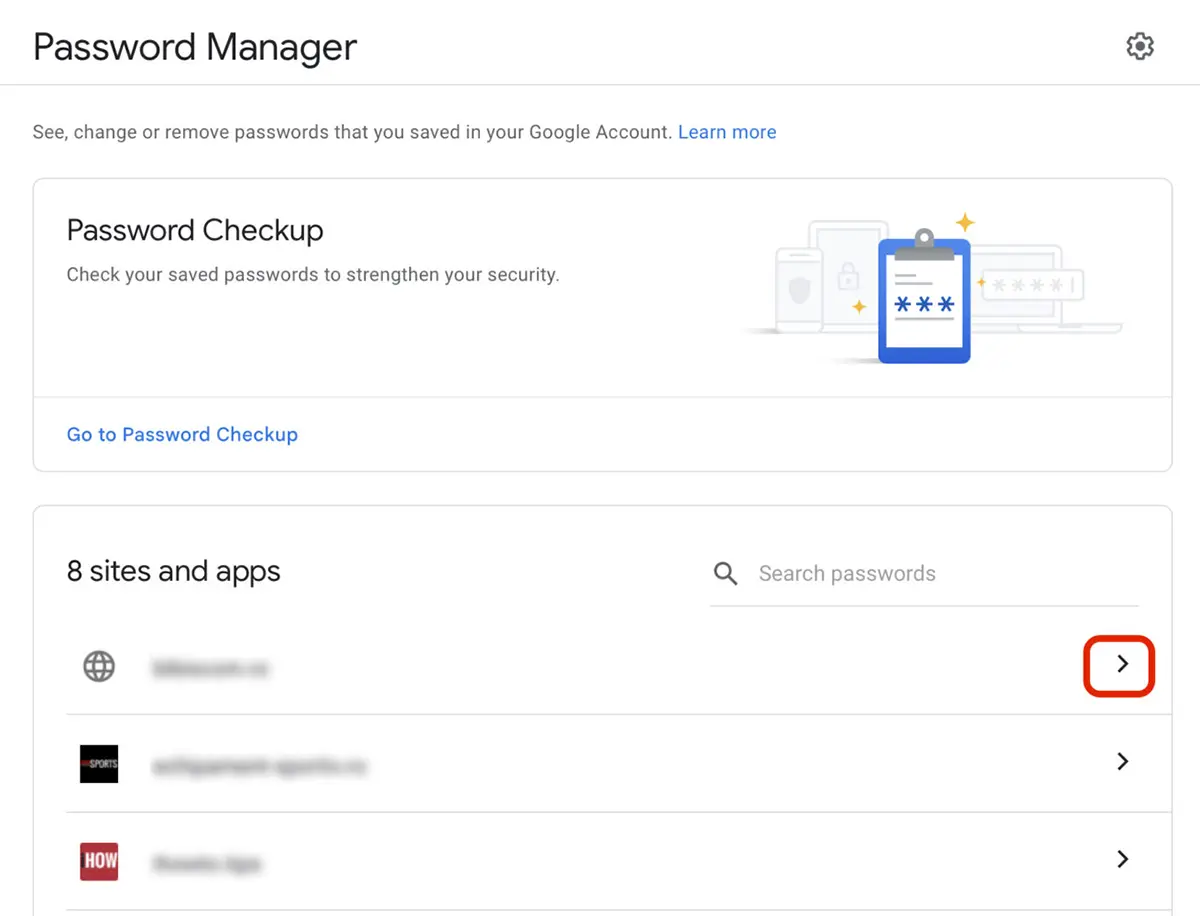
Slaptažodžių tvarkytuvėje atlikti pakeitimai bus atlikti visuose įrenginiuose, kuriuose sinchronizuojama „Google“ paskyra.
Kaip ištrinti visus slaptažodžius, naršymo istoriją, žymes ir nuostatas iš „Google Chrome“.
Jei atsiduriame scenarijuje, kai kiti žmonės turi prieigą prie mūsų kompiuterio ir nenorime, kad jie turėtų prieigą prie mūsų konfidencialių duomenų, išsaugotų naršyklėje Chrome, galime sustabdyti sinchronizavimą ir visiškai ištrinti visus išsaugotus duomenis, priklausančius mūsų Google paskyrai. Jie ir toliau bus pasiekiami tiek internete, tiek kituose įrenginiuose, kuriuose turime sinchronizuotą „Google“ paskyrą. Jie bus ištrinti tik vietoje.
Pirmas žingsnis yra eiti į sinchronizavimo nustatymus (pirmoji straipsnio nuotrauka), tada spustelėkite “Išjungti”.
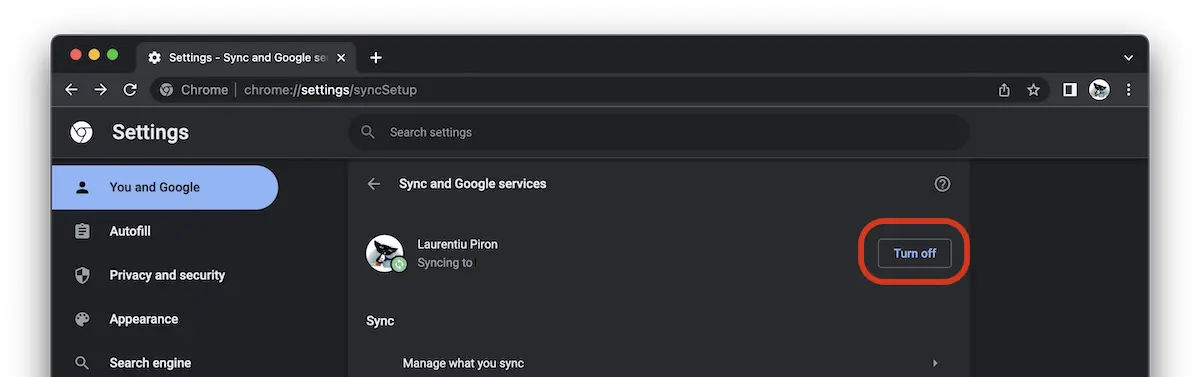
Patikrinkite parinktį “Clear bookmarks, history, passwords, and more from this device“, tada spustelėkite “Turn off”.
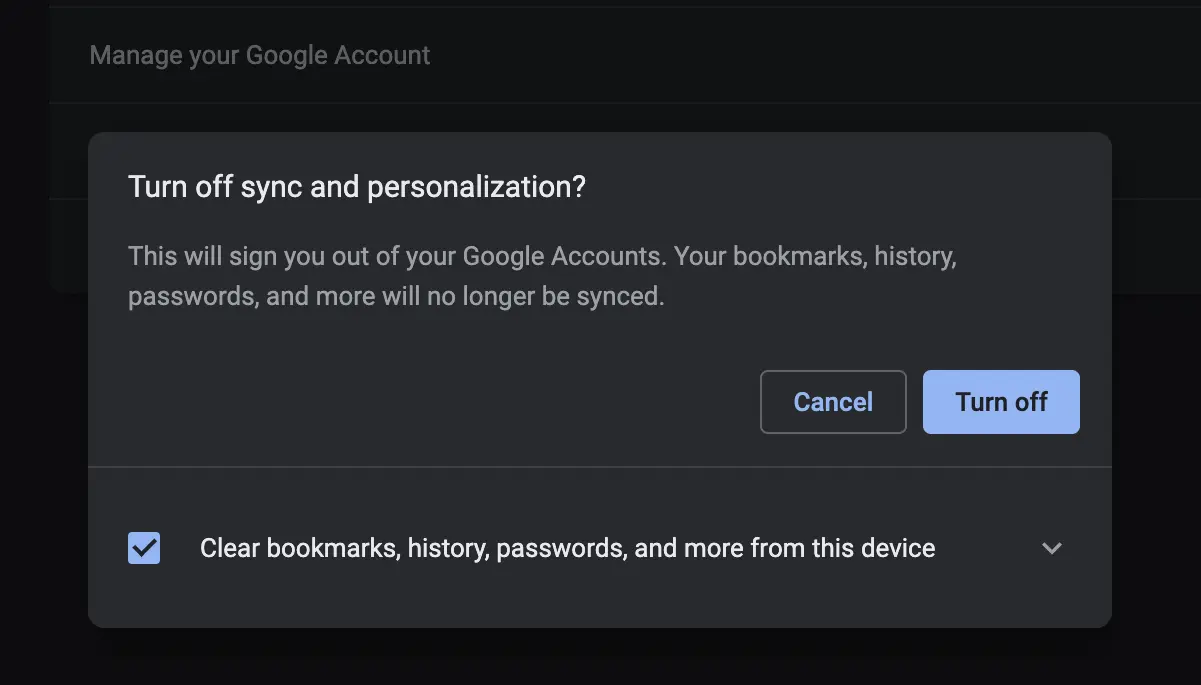
Tokiu būdu mes ištriname absoliučiai visus duomenis apie mūsų naršymą internete.
Kaip peržiūrėti „Google Chrome“ išsaugotus slaptažodžius, kai naršyklėje nesinchronizavote „Google“ paskyros
„Chrome“ išsaugotus slaptažodžius galite matyti net tada, kai naršyklėje neturite autentifikuotos „Google“ paskyros.
Slaptažodžiai, naršymo istorija, žymės, slapukai ir kiti naršymo elementai gali būti išsaugoti „Google Chrome“, net jei ji nėra sinchronizuota su „Google“ paskyra. Nesinchronizuojamo „Chrome“ trūkumai yra keli. Iš kito įrenginio negalite pasiekti slaptažodžių, išsaugotų nesinchronizuotoje naršyklėje, nei naršymo istorijos, žymių, plėtinių, temų ar kitų nuostatų.
Kai autentifikuojamės svetainėje, turime galimybę išsaugoti kredencialus naršyklėje. Interneto adresas, vartotojo vardas ir slaptažodis.
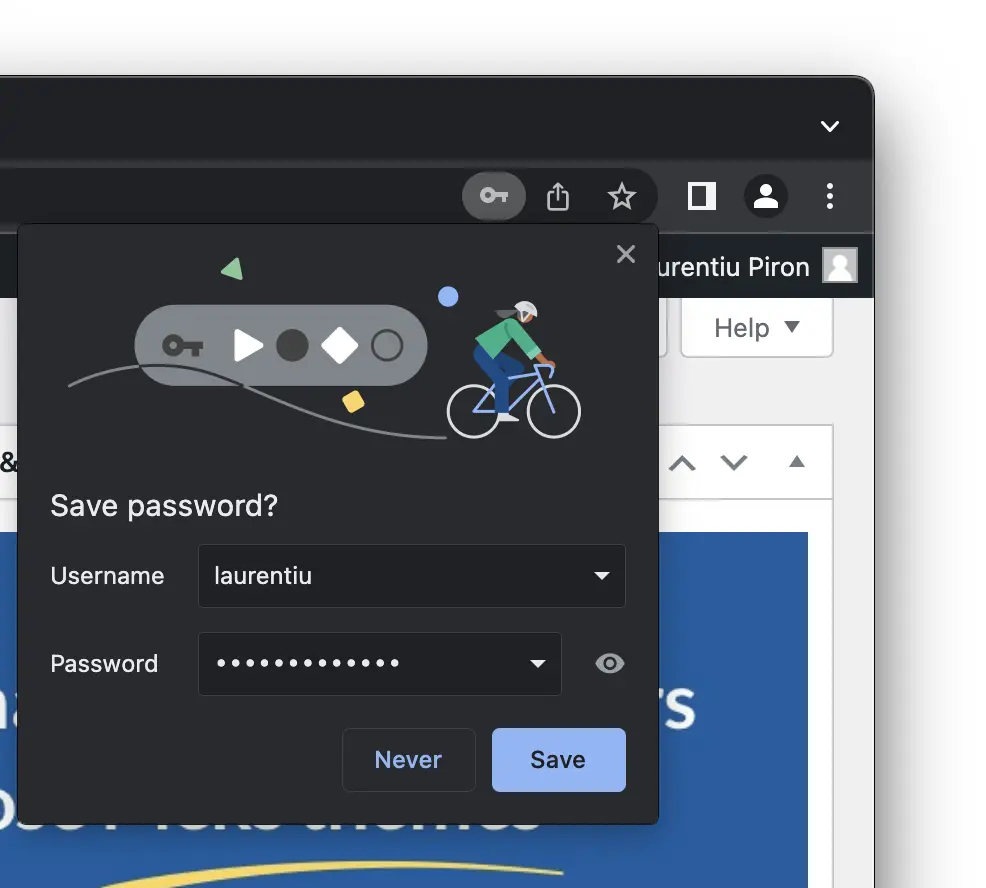
Išsaugojus slaptažodį, jį galima peržiūrėti, ištrinti arba redaguoti “Settings” → “Autofill” → “Passwords” (chrome://settings/passwords).
Nežinau, kaip yra „Windows“, bet „Mac“, paspaudus ant ženklo “akimis” arba redaguoti slaptažodį, reikia įvesti sistemos vartotojo slaptažodį. Slaptažodžių negalima pasiekti be šio slaptažodžio. Gana gera apsaugos priemonė tuo atveju, kai prie mūsų kompiuterio ateina kažkas kitas ir akimirką neatidumas gali pabandyti pamatyti išsaugotus slaptažodžius.


Galbūt jus taip pat domina...

Viena mintis “Kaip mes administruojame jūsų slaptažodžius, išsaugotus „Google Chrome“ – Ištrynimas, redagavimas, vizualizacija”
Ponia. Nerandu google slaptažodžio tel.-.