

En el siguiente tutorial veremos cómo gestionamos contraseñas guardadas en Google Chrome. ¿Cómo eliminamos todas las contraseñas guardadas, cómo anulamos la autenticación de la cuenta personal de Google en Chrome y ¿Cómo podemos ver las contraseñas guardadas en Chrome?.
contenido
Guardar contraseñas en el navegador es el método de autenticación más sencillo a la hora de entrar en tiendas online, foros, sitios de pago de facturas de servicios públicos u otras aplicaciones web donde tenemos que autenticarnos con usuario y contraseña. Casi todos los navegadores vienen con password manager integrado de nuevo Google Chrome no es una excepción.
En Google Chrome podemos tener dos escenarios básicos cuando hablamos de contraseñas guardadas en el navegador.
¿Cómo gestionamos las contraseñas guardadas en Google Chrome cuando tenemos una cuenta de Google sincronizada en el navegador?
Google nos permite sincronizar en Chrome todas las funciones importantes de la navegación web. Desde historial de búsqueda, marcadores, extensiones, temas y hasta contraseñas.
A vemos las contraseñas guardadas en Chrome cuando tengamos una cuenta de Google sincronizada en el navegador, vamos al icono de arriba a la derecha, luego pulsamos en “Sync is on”.
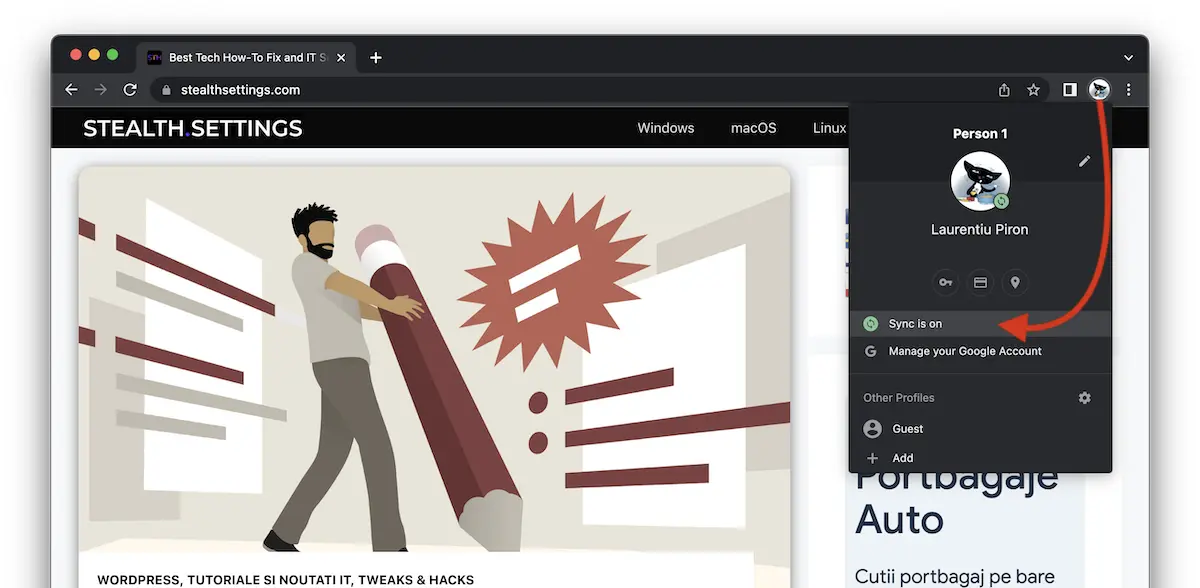
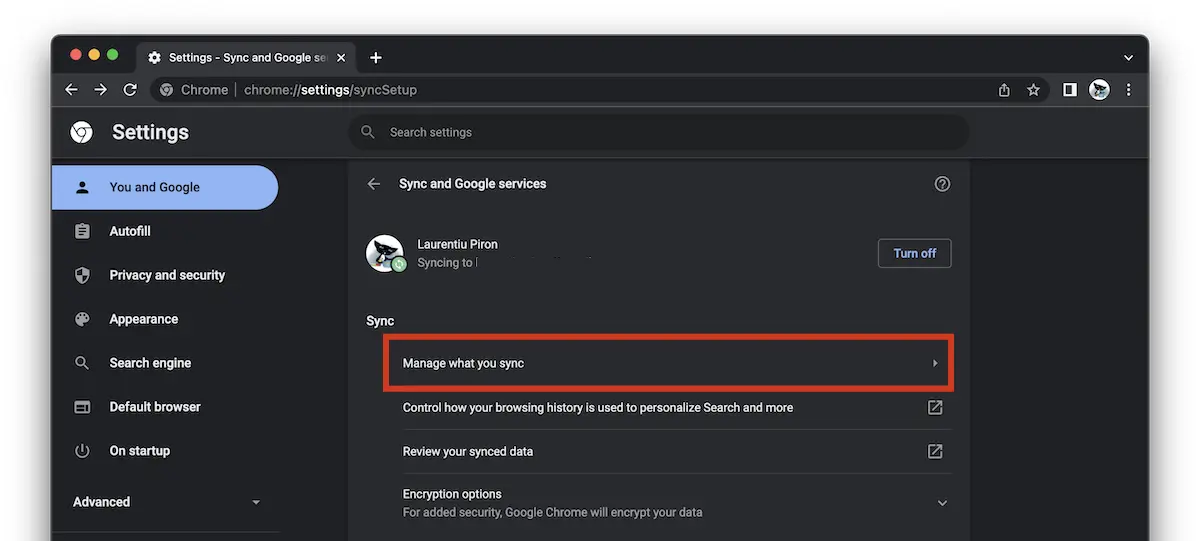
En la página de configuración de sincronización, tenemos la posibilidad de ver y administrar qué se sincroniza exactamente en Chrome. O detenga la sincronización y elimine todas las contraseñas, marcadores, extensiones, historial de navegación y otros guardados.
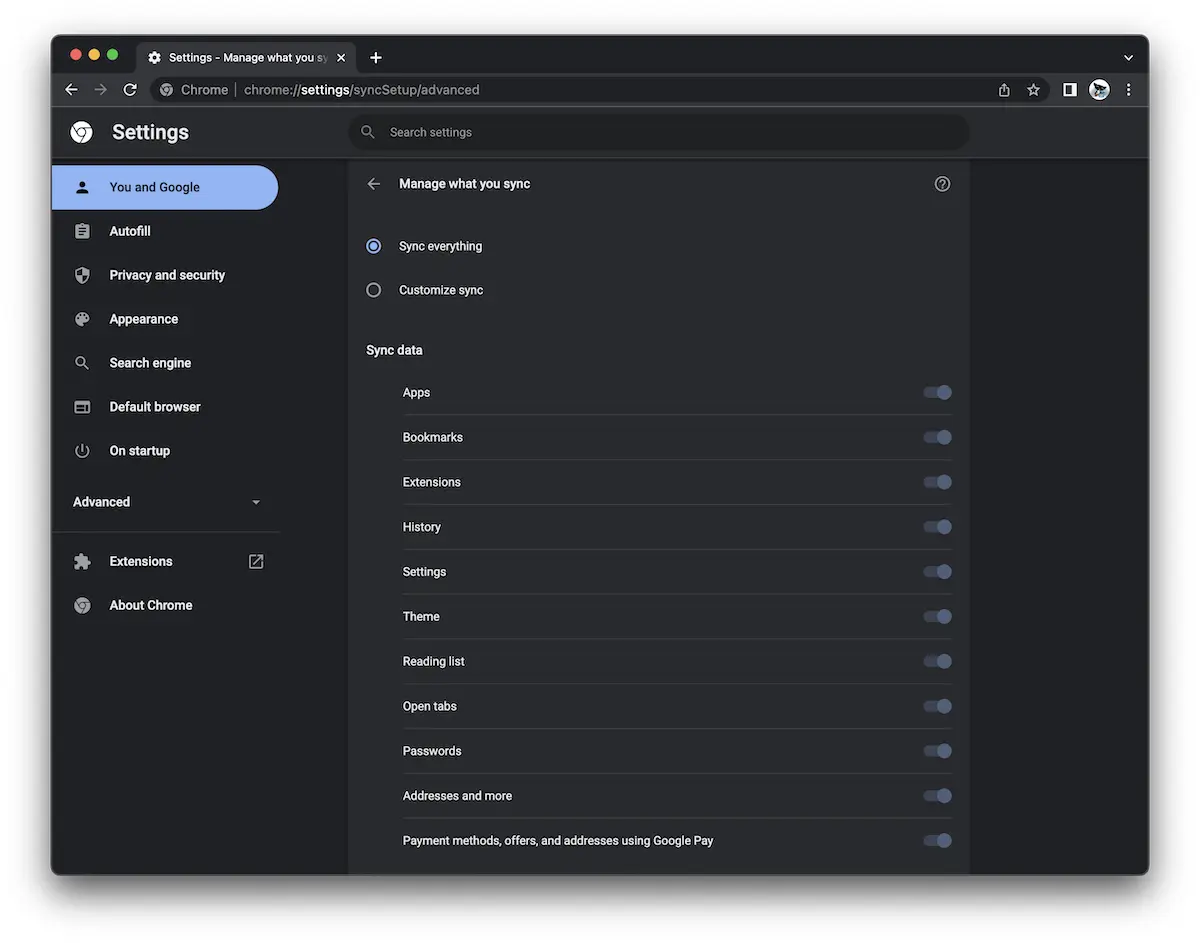
En “Manage what you sync” Vemos qué datos se sincronizan en Chrome.
Desde la lista podemos elegir sincronizar todos los datos, configuraciones y temas, o podemos elegir preferentemente.
En la barra lateral izquierda, en Autofill Podemos ver las contraseñas guardadas en Chrome, eliminarlas o cambiarlas.
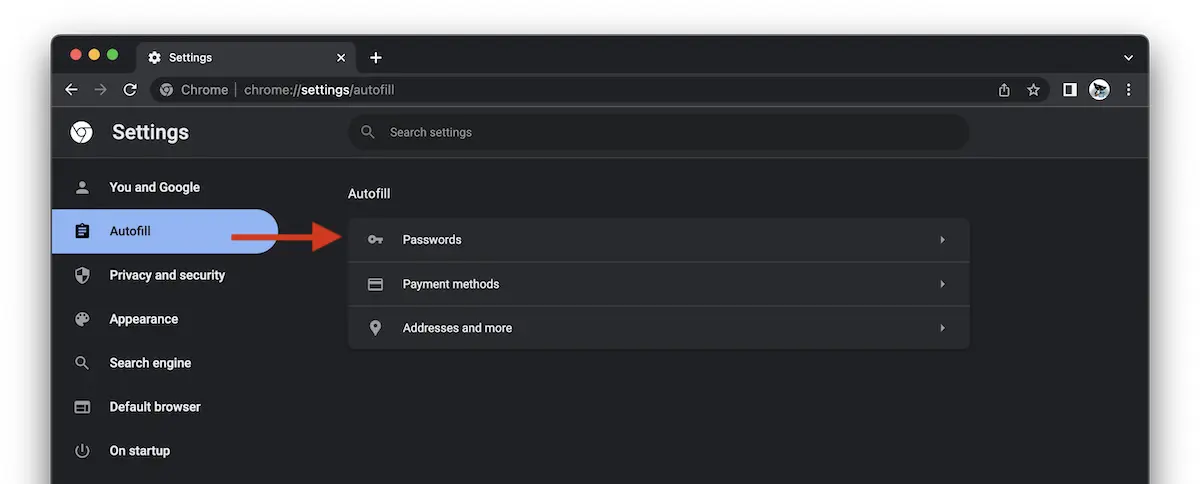
La “Passwords” Aparecerá la lista de cuentas con contraseñas (credenciales) guardadas en Google Chrome. Cualquier cambio en esta lista de contraseñas se realizará de forma automática en todos los dispositivos donde tengas tu cuenta de Google sincronizada en Chrome.
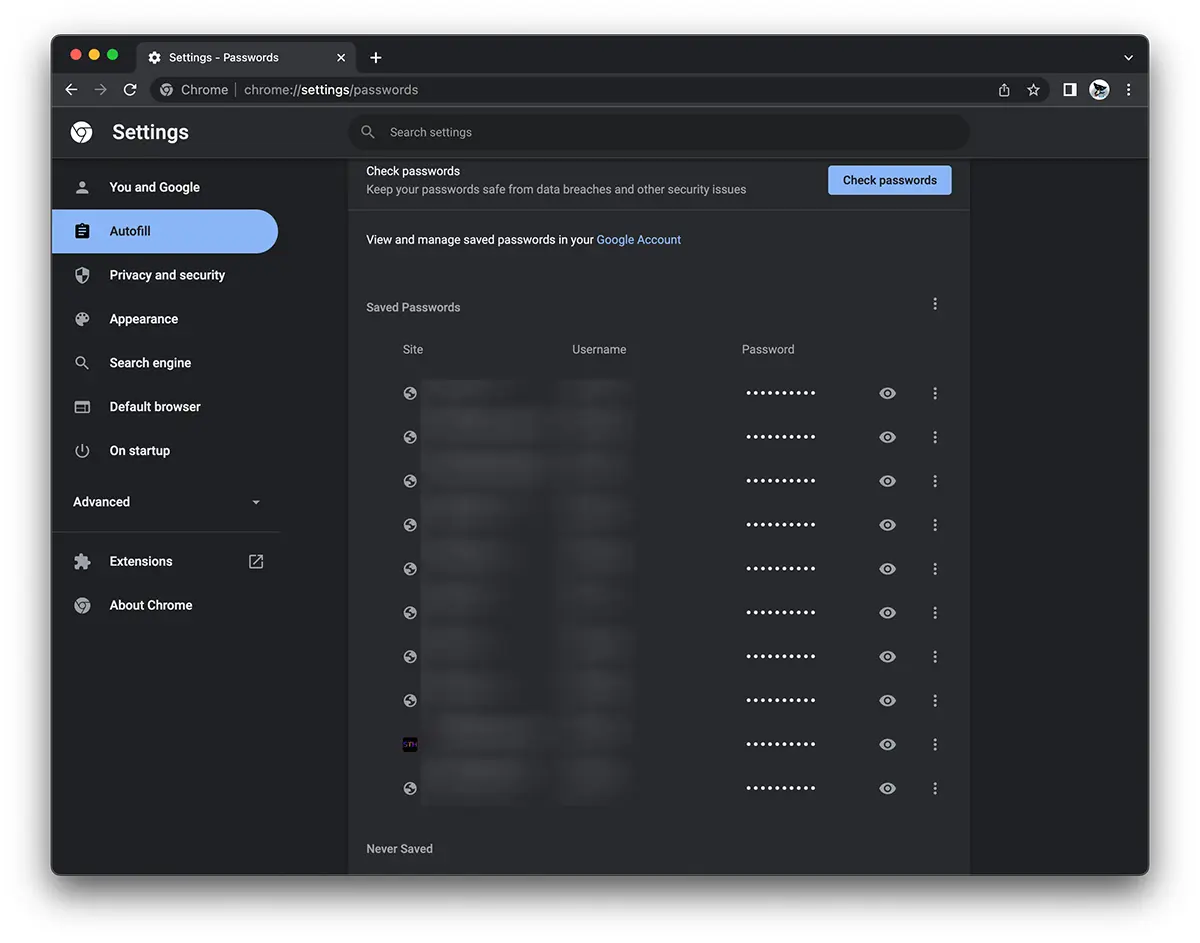
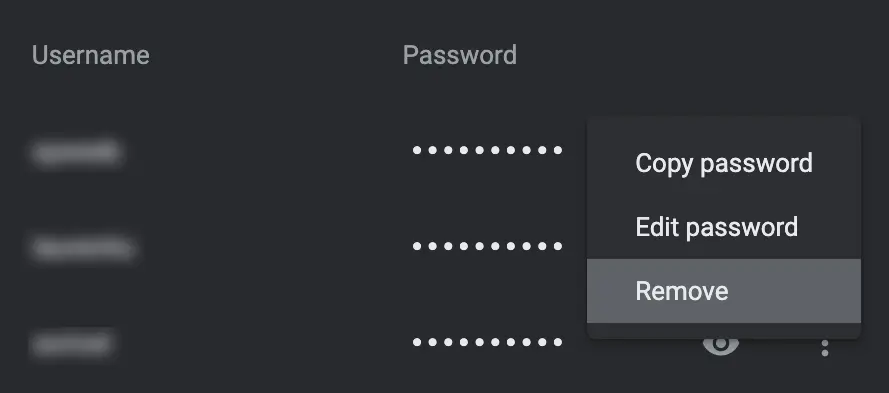
Con un simple clic en el cartel “ojos” podemos ver la contraseña guardada, y desde el menú de los tres puntos verticales, tenemos la posibilidad de Copiar, en publicado o SA eliminar una contraseña guardada.
¿Cómo podemos gestionar las contraseñas guardadas en Google Chrome online?
Si estamos en el escenario anterior, en el que el navegador Chrome está sincronizado con la cuenta de Google, las contraseñas de sitios y aplicaciones también se pueden gestionar desde Administrador de contraseñas de Google. Simplemente haga clic en la flecha al lado del sitio cuyo queremos cambiar o eliminar la contraseña.
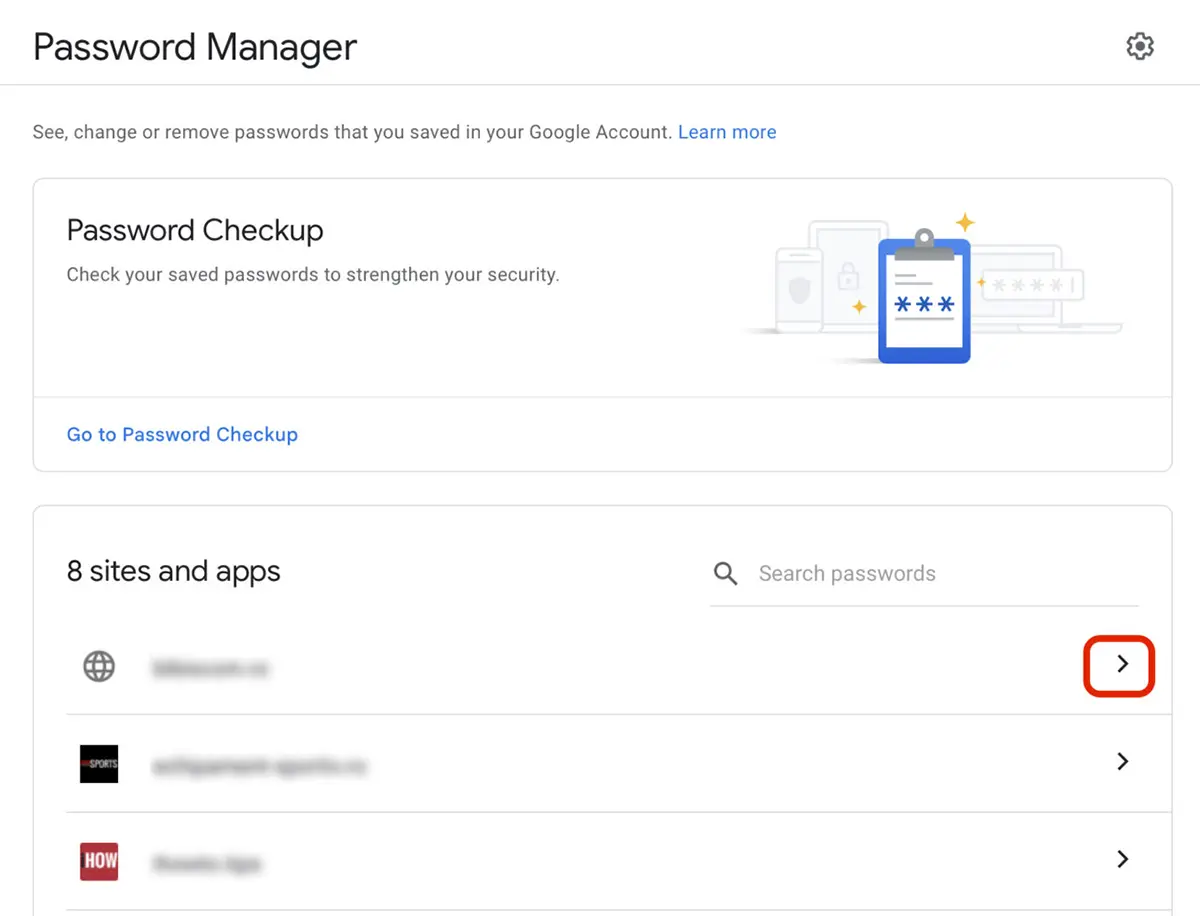
Los cambios realizados en Password Manager se producirán en todos los dispositivos donde esté sincronizada la cuenta de Google.
Cómo eliminar todas las contraseñas, historial de navegación, marcadores y preferencias de Google Chrome
Si nos encontramos en el escenario en el que otras personas tienen acceso a nuestra computadora y no queremos que tengan acceso a nuestros datos confidenciales guardados en Chrome, entonces podemos detener la sincronización y eliminar por completo todos los datos guardados que pertenecen a nuestra cuenta de Google. Seguirán estando disponibles tanto online como en otros dispositivos donde tengamos una cuenta de Google sincronizada. Sólo se eliminarán localmente.
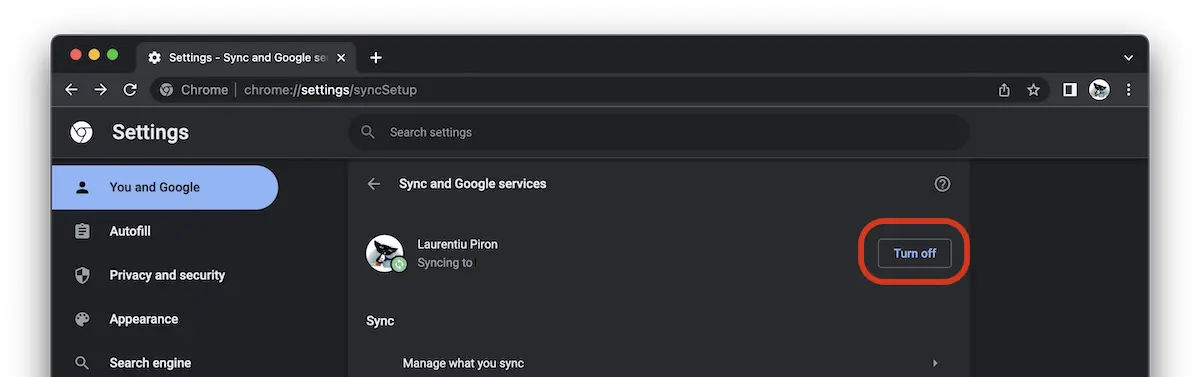
El primer paso es ir a la configuración de sincronización (la primera imagen del artículo), luego hacer clic en “Apagar”.
Marque la opción “Clear bookmarks, history, passwords, and more from this device“, luego haga clic “Turn off”.
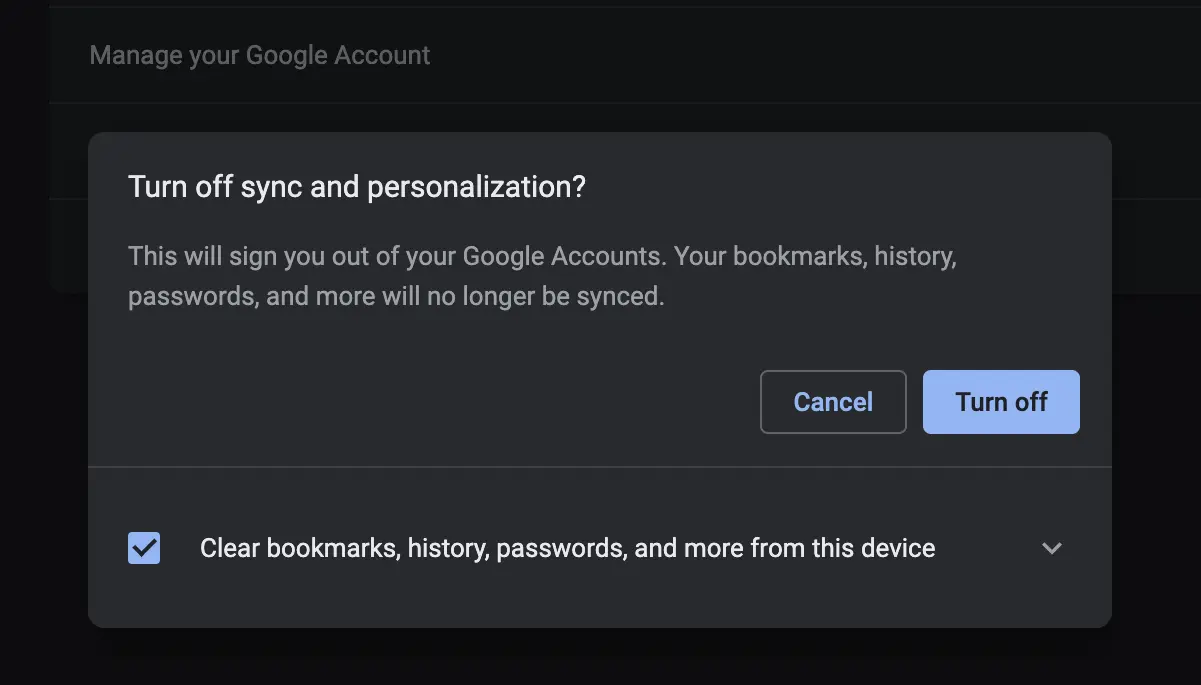
De esta forma borramos absolutamente todos los datos sobre nuestra navegación web.
Cómo ver las contraseñas guardadas en Google Chrome cuando no tienes una cuenta de Google sincronizada en el navegador
Podrás ver las contraseñas guardadas en Chrome incluso cuando no tengas una cuenta de Google autenticada en el navegador.
Las contraseñas, el historial de navegación, los marcadores, las cookies y otros elementos de la navegación se pueden guardar en Google Chrome incluso si no está sincronizado con una cuenta de Google. Las desventajas de un Chrome no sincronizado son múltiples. No puedes acceder desde otro dispositivo a las contraseñas guardadas en el navegador no sincronizado, ni al historial de navegación, marcadores, extensiones, temas u otras preferencias.
Cuando nos autenticamos en un sitio, tenemos la posibilidad de guardar las credenciales en el navegador. Dirección web, nombre de usuario y contraseña.
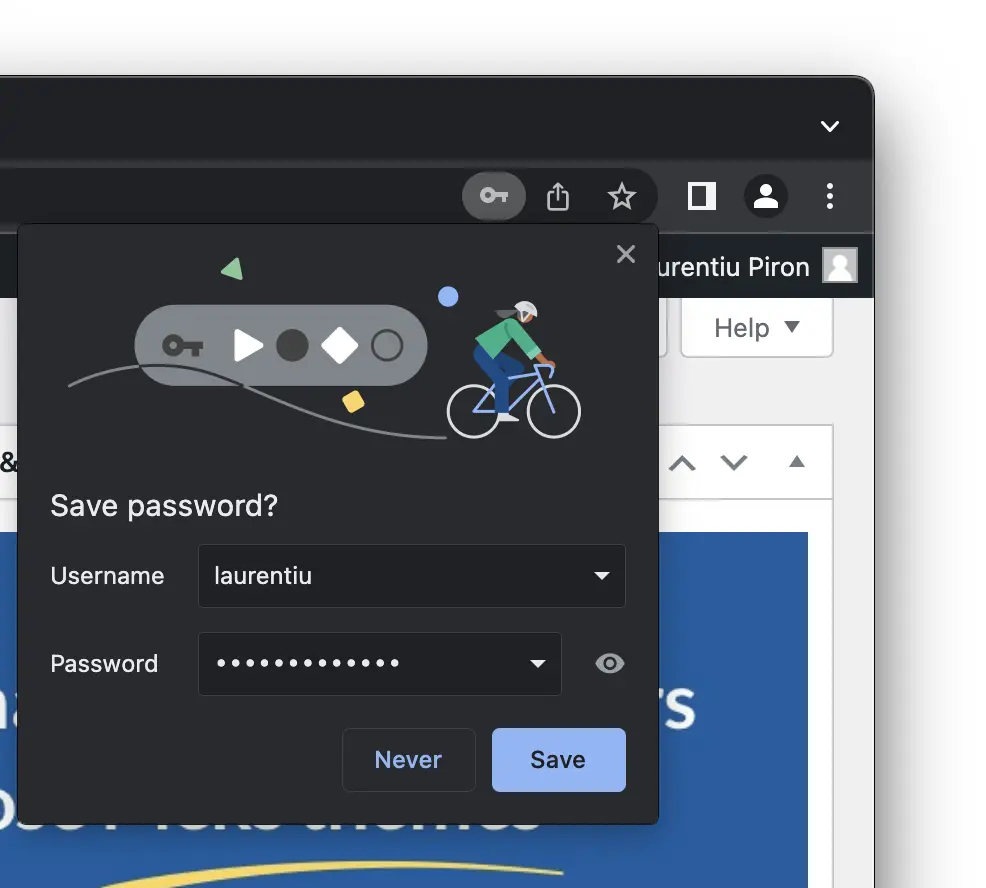
Una vez guardada la contraseña, se puede ver, eliminar o editar desde “Settings” → “Autofill” → “Passwords” (chrome://settings/passwords).
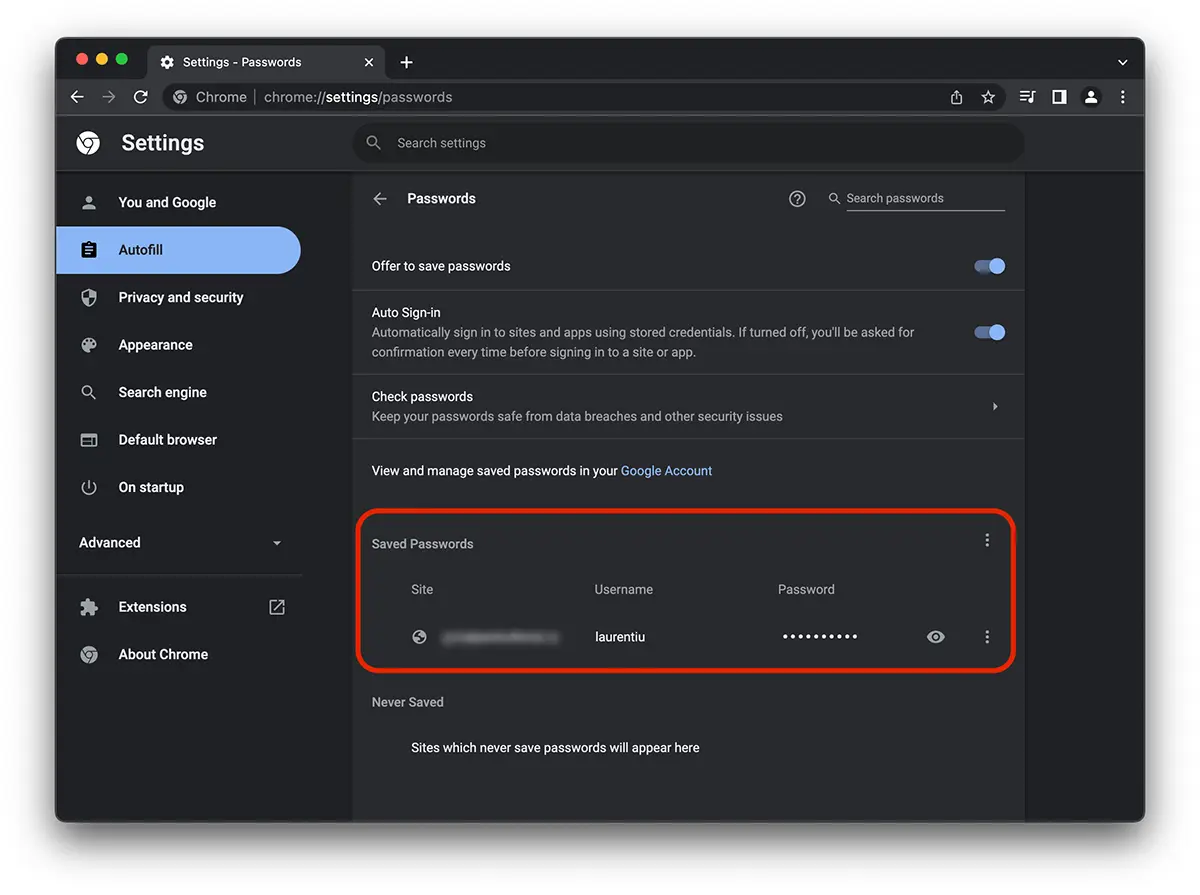
No sé cómo es en Windows, pero en Mac, después de hacer clic en el cartel “ojos” o edición de contraseña, se debe ingresar la contraseña del usuario del sistema. No se puede acceder a las contraseñas sin esta contraseña. Una medida de protección bastante buena, en el caso de que alguien más entre a nuestra PC y en un momento de descuido pueda intentar ver las contraseñas guardadas.


También te puede interesar...

un pensamiento sobre “Cómo administramos sus contraseñas guardadas en Google Chrome – Eliminación, edición, visualización”
Ladién. No encuentro la contraseña de google tel.-.