


Un tutorial muy sencillo en el que te muestro cómo desactivar Download Bar en Google Chrome. De esta forma conseguirás más espacio activo en pantalla a la hora de navegar por páginas web, sin que la barra de descarga de archivos ocupe la parte inferior de la pantalla.
Chrome es el navegador más confiable y seguro para Windows 11 (sin extensiones), pero Google no renuncia a una función que estresa a muchos usuarios. La barra donde se almacenan los archivos descargados.
de “Download Bar” Los usuarios realmente tienen acceso rápido a los archivos descargados, pero en un portátil con una pantalla pequeña, esta barra no hace más que ocupar inútilmente parte de la pantalla. Firefox, Safari y Opera mantienen el administrador de actividad de descargas en algún lugar a la derecha “Address Bar” sin ocupar el campo visual del usuario.
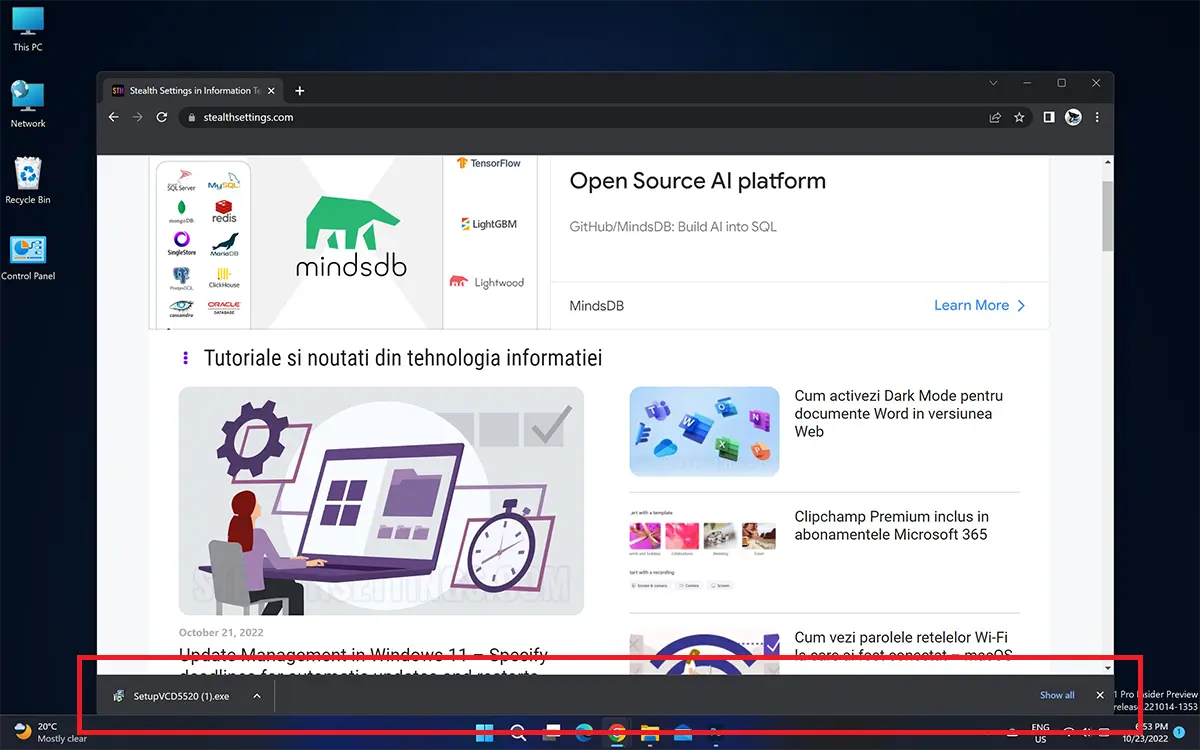
Desafortunadamente, Google no ofrece una configuración mediante la cual pueda desactivar la barra de descarga desde Google Chrome, pero es una extensión muy segura que hace esto.
¿Cómo se desactiva la barra de descarga de Google Chrome? – Extensión de Chrome
Elegí una extensión simple, que no solicita datos de uso, no contiene anuncios y no tiene rastreadores para rastrear la actividad del usuario. Always Clear Downloads in Chrome.
1. Instalar desde Always Clear Downloads in Chrome DE Chrome Web Store.

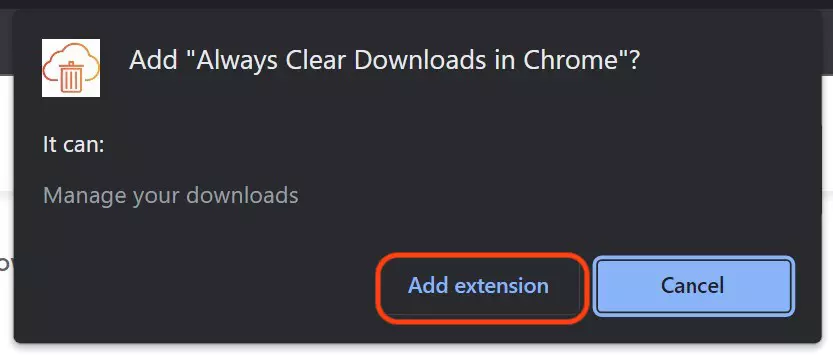
2. Acepte la instalación de la extensión en Chrome. Hacer clic Add Extension.
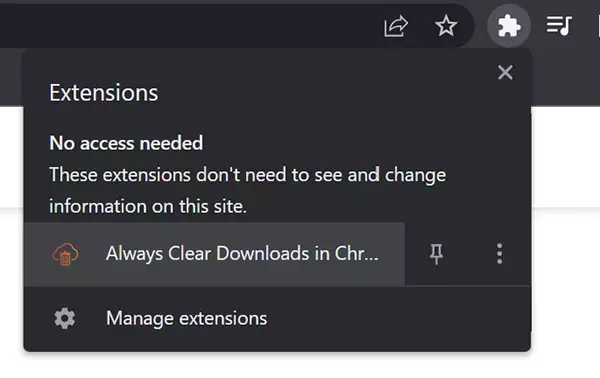
3. Luego entra Chrome Toolbar a la extensión recién instalada. Se abrirá la página de configuración de la extensión. Always Clear Downloads in Chrome.
4. En la página de configuración de la extensión, tenemos dos posibilidades mediante las cuales podemos hacer que la barra de descargas desaparezca de Google Chrome y no quedarte abajo todo el tiempo.
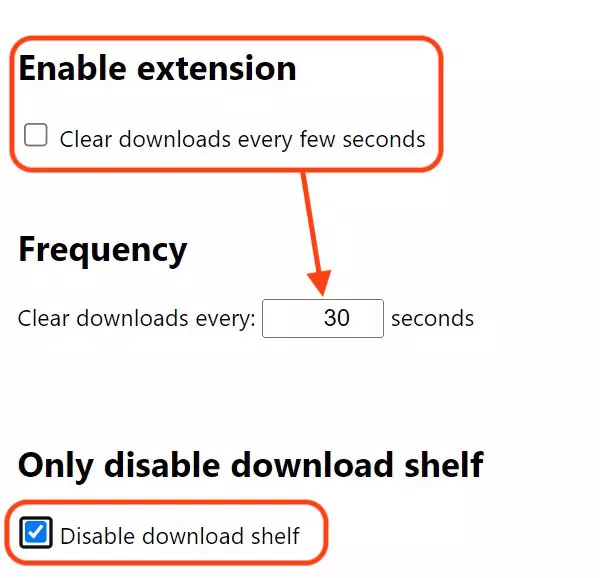
Puedes establecer un período de tiempo después del cual la barra de descarga desaparecerá automáticamente (personalmente creo que esta es la mejor opción) o puedes configurarla para que no aparezca en absoluto al descargar un archivo de Internet con Google Chrome.


También te puede interesar...
