


En mycket enkel handledning där jag visar dig hur inaktivera Download Bar i Google Chrome. På så sätt får du mer aktivt utrymme på skärmen när du surfar på webbsidor, utan att filnedladdningsfältet upptar den nedre delen av skärmen.
Chrome är den mest pålitliga och säkraste webbläsaren för Windows 11 (utan tillägg), men Google ger inte upp en funktion som stressar många användare. Fältet där de nedladdade filerna lagras.
från “Download Bar” användare har verkligen snabb tillgång till nedladdade filer, men på en bärbar dator med en liten skärm gör den här baren inget annat än att ockupera en del av skärmen. Firefox, Safari och Opera håller nedladdningshanteraren någonstans till höger “Address Bar” utan att uppta användarens synfält.
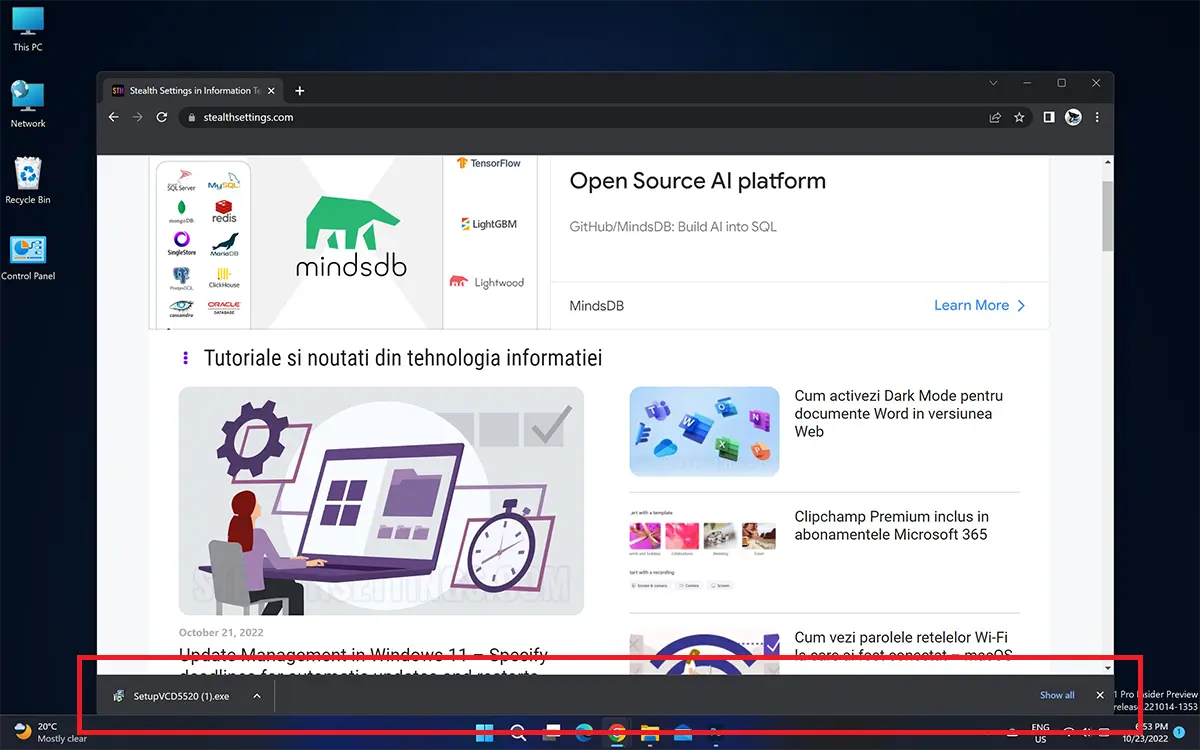
Tyvärr erbjuder Google ingen inställning genom vilken du kan inaktivera nedladdningsfältet Google Chrome, men det är en mycket säker tillägg som gör detta.
Hur inaktiverar du nedladdningsfältet från Google Chrome – Chrome-tillägg
Jag valde ett enkelt tillägg, som inte begär användningsdata, inte innehåller annonser och inte har några spårare för att spåra användarens aktivitet. Always Clear Downloads in Chrome.
1. Installera från Always Clear Downloads in Chrome FRÅN Chrome Web Store.

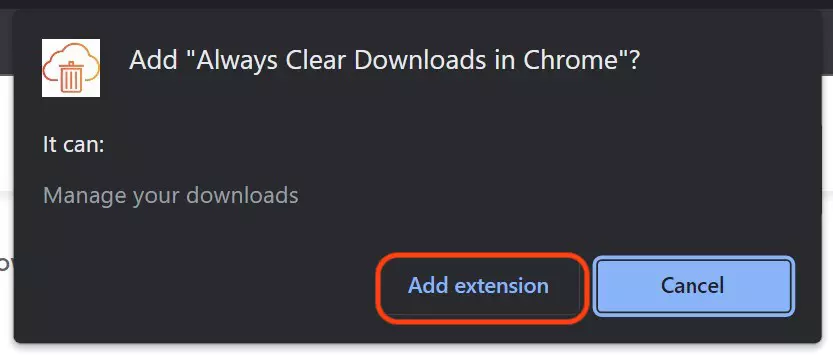
2. Acceptera installationen av tillägget i Chrome. Klick Add Extension.
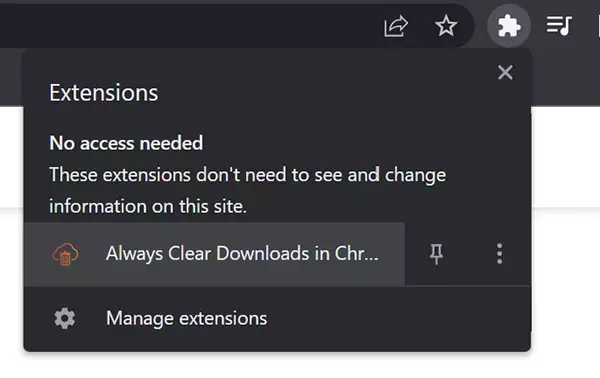
3. Gå sedan in Chrome Toolbar till det nyinstallerade tillägget. Sidan med tilläggsinställningar öppnas Always Clear Downloads in Chrome.
4. På tilläggets inställningssida har vi två möjligheter genom vilka vi kan få nedladdningsfältet att försvinna från Google Chrome och inte ligga i botten hela tiden.
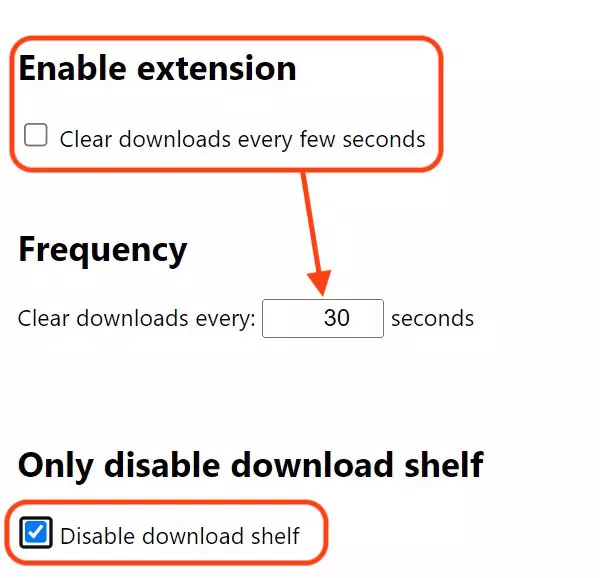
Du kan ställa in en tidsperiod efter vilken nedladdningsfältet försvinner automatiskt (personligen tror jag att detta är det bästa alternativet) eller så kan du ställa in att det inte ska visas alls när du laddar ner en fil från Internet med Google Chrome.


Du kanske också är intresserad av...
