


Cu siguranta este cel mai folosit internet browser in intreaga lume, iar atunci cand Google Chrome nu se deschide pe Windows 11, chiar este o problema pentru orice utilizator.
innehåll
Nu ar fi o problema daca Google Chrome nu mai functioneaza. Sunt alternative, insa multi dintre noi avem in Google Chrome salvate bookmarks, date de autocompletare, nume de utilizator si parole. Plus ca este foarte utilizata sincronizarea cu smartphone-urile Android, care in multe tari din lume au cea mai mare pondere.
Ce trebuie sa faci daca Google Chrome nu se deschide pe Windows 11
In primul rand, de preferat ar fi sa descoperim cauza din care Krom nu mai functioneaza. Poate fi o extensie, un bug creat de o pagina web accesata recent sau o aplicatie malware (virus). De asemenea trebuie sa luam in considerare ca Windows 11 este totusi un sistem de operare relativ nou, la care Microsoft aduce imbunatatiri semnificative aproape cu fiecare update. Din acest motiv este posibil ca uneori sa apara probleme de functionare ale tertelor aplicatii instalate.
Atunci cand Google Chrome nu se deschide pe Windows 11, umreaza pasii de mai jos:
Starta om datorn.
Pare o metoda rudimentare, insa de multe ori simpla restartare a calculatorului poate rezolva multe probleme.
Dezactiveaza temporar softwareul antivirus – Windows Security
In unele scenarii, softwareul antivirus sau firewall poate impiedica deschiderea unor aplicatii. Dezactivati antivirus si firewall pentru o scurta perioada de timp si incercati sa deschideti Google Chrome. Daca metoda aceasta nu functioneaza, reporniti imediat antivirus. Este destul de riscant sa va lasati calculatorul vulnerabil pentru o perioada mai indelungata.
Gasiti här un tutorial complet despre cum puteti sa dezactivati antivirus pe Windows 11. Este suficient sa opriti temporar Real-time Protection din Windows Security.
Reporniti protectia daca Chrome tot nu se deschide.
Opreste procesul Google Chrome din Task Manager.
Chiar daca Chrome nu se deschide si nu poate fi operat, este foarte posibil ca procesul sa ruleze pe Windows. Inchide procesul Google Chrome din Task Manager.
Click-dreapta pe procesul Google Chrome → End task.
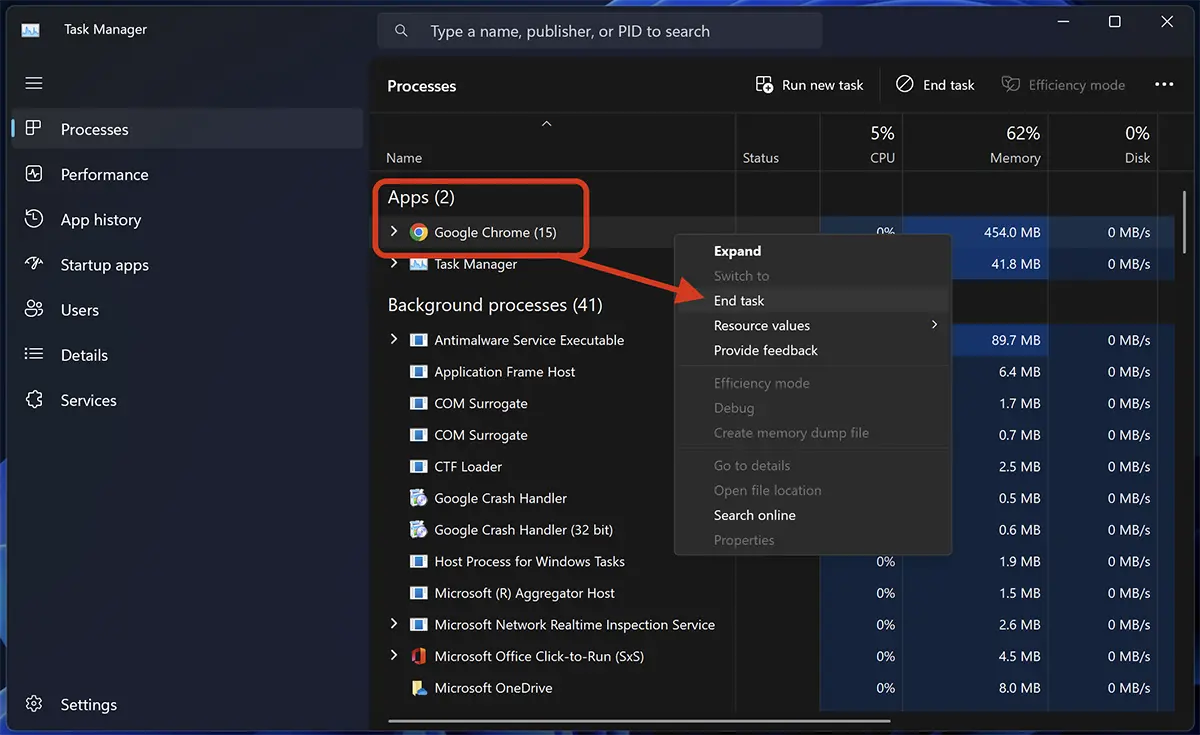
Dupa acest pas incearca sa redeschizi Google Chrome.
Sterge profilul de user din Google Chrome
Daca metodele de mai sus nu au functionat si Chrome nu se deschide pe Windows 11, puteti sterge user-ul de profil al Google Chrome. Este recomandat sa faceti un backup inainte. Acest folder contine toate informatiile dvs. din Google Chrome, daca acesta nu este sincronizat la contul Google. Bookmarks, extensii, istoric si multe alte date.
C:\Users\%username%\AppData\Local\Google\Chrome\User DataDezinstalare Google Chrome
Ca ultima solutie, daca tot nu puteti deschide Google Chrome pe Windows 11, este sa dezinstalati browserul si sa-l instalati iar pe sistem.
Dupa dezinstalare, mergeti in C:\Users\%username%\AppData\Local\Google\ si stergeti folderul “Krom”.
In 99% la cazuri, una dintre solutiile de mai sus vor rezolva problema de rulare a Google Chrome pe Windows 11.


Du kanske också är intresserad av...
