


See on kindlasti enimkasutatud Interneti-brauser kogu maailmas ja kui Google Chrome ei avane Windows 11-s, on see probleem iga kasutaja jaoks.
sisu
See poleks probleem, kui Google Chrome lakkas töötamast. Alternatiivid on olemas, kuid paljud meist on Google Chrome'i salvestanud järjehoidjaid, automaatse täitmise andmeid, kasutajanimesid ja paroole. Lisaks kasutatakse laialdaselt sünkroonimist Androidi nutitelefonidega, millel on paljudes maailma riikides suurim osakaal.
Mida teha, kui Google Chrome ei avane operatsioonisüsteemis Windows 11
Eelkõige oleks parem välja selgitada põhjus Kroom see ei tööta enam. See võib olla laiendus, hiljuti avatud veebilehe loodud viga või pahavararakendus (viirus). Arvestada tuleb ka sellega, et Windows 11 on veel suhteliselt uus operatsioonisüsteem, millele Microsoft toob pea iga uuendusega olulisi täiustusi. Sel põhjusel on võimalik, et mõnikord võib installitud kolmandate osapoolte rakenduste toimimisega probleeme tekkida.
Kui Google Chrome ei avane operatsioonisüsteemis Windows 11, toimige järgmiselt.
Taaskäivitage arvuti.
Tundub algeline meetod, kuid sageli võib lihtsalt arvuti taaskäivitamine lahendada palju probleeme.
Keelab ajutiselt viirusetõrjetarkvara – Windowsi turvalisus
Mõne stsenaariumi korral võib viirusetõrje- või tulemüüritarkvara takistada mõne rakenduse avanemist. Keelake viirusetõrje ja tulemüür lühikeseks ajaks ning proovige avada Google Chrome. Kui see meetod ei tööta, taaskäivitage viirusetõrje kohe. Arvuti pikemaks ajaks haavatavaks jätmine on üsna riskantne.
Otsige üles siin täielik õpetus selle kohta, kuidas saate Windows 11 viirusetõrje keelata. Piisab, kui ajutiselt peatada reaalajas kaitse Windowsi turvalisus.
Taaskäivitage kaitse, kui Chrome ikka ei avane.
Peatage Google Chrome'i protsess tegumihalduris.
Isegi kui Chrome ei avane ja seda ei saa kasutada, on väga võimalik, et protsess töötab Windowsis. Sulgege tegumihalduris Google Chrome'i protsess.
Paremklõpsake Google Chrome'i protsessil → End task.
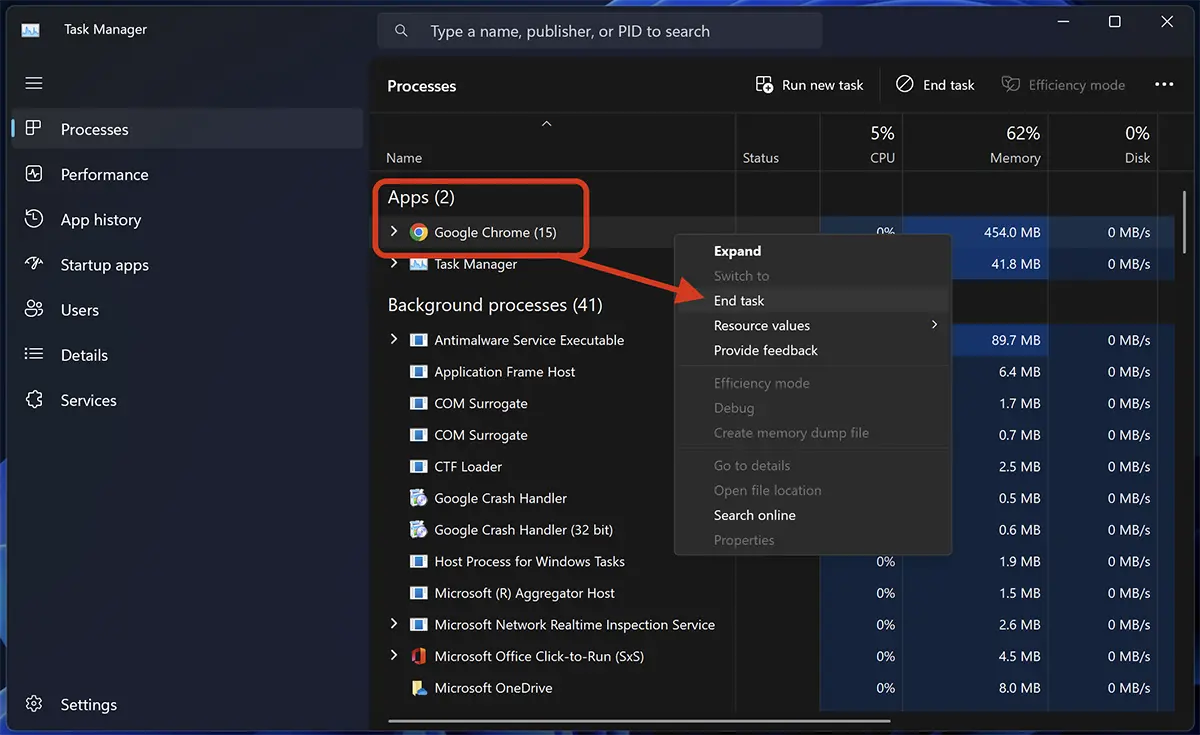
Pärast seda sammu proovige Google Chrome uuesti avada.
Kustutage Google Chrome'ist kasutajaprofiil
Kui ülaltoodud meetodid ei töötanud ja Chrome ei avane operatsioonisüsteemis Windows 11, saate Google Chrome'i profiili kasutaja kustutada. Soovitatav on tee esmalt varukoopia. See kaust sisaldab kogu teie teavet Google Chrome'ist, kui see pole teie Google'i kontoga sünkroonitud. Järjehoidjad, laiendused, ajalugu ja palju muid andmeid.
C:\Users\%username%\AppData\Local\Google\Chrome\User DataDesinstallige Google Chrome
Viimase lahendusena, kui te ikka ei saa Google Chrome'i Windows 11-s avada, on brauser desinstallida ja uuesti süsteemi installida.
Pärast desinstallimist minge aadressile C:\Users\%username%\AppData\Local\Google\ ja kustutage kaust “Kroom”.
99% juhtudest lahendab üks ülaltoodud lahendustest Google Chrome'i käitamise probleemi Windows 11-s.


Samuti võite olla huvitatud...
