


É definitivamente o navegador da Internet mais usado em todo o mundo e, quando o Google Chrome não abre no Windows 11, é realmente um problema para qualquer usuário.
contente
Não seria um problema se o Google Chrome não funcionar mais. São alternativas, mas muitos de nós no Google Chrome salvaram favoritos, autoconfiança, nome de usuário e senhas. Além disso, a sincronização com smartphones Android é muito usada, que em muitos países do mundo têm o maior peso.
O que você deve fazer se o Google Chrome não abrir no Windows 11
Primeiro de tudo, é preferível descobrir a causa da qual Cromo Não funciona mais. Pode ser uma extensão, um bug criado por uma página da web recente ou um aplicativo de malware (vírus). Também devemos considerar que o Windows 11 ainda é um sistema operacional relativamente novo, para o qual a Microsoft traz melhorias significativas a cada atualização. Por esse motivo, é possível que, às vezes, os problemas operacionais de terceiros ocorram.
Quando o Google Chrome não abre no Windows 11, humilha as etapas abaixo:
Reinicie o computador.
Parece um método rudimentar, mas muitas vezes o reinício simples do computador pode resolver muitos problemas.
Desativar temporariamente o software antivírus – Segurança do Windows
Em alguns cenários, o software antivírus ou firewall pode impedir a abertura de aplicativos. Desative o antivírus e o firewall por um curto período de tempo e tente abrir o Google Chrome. Se esse método não funcionar, reinicie o antivírus imediatamente. É bastante arriscado deixar seu computador vulnerável por um período mais longo.
Encontrar aqui Um tutorial completo sobre como você pode desativar o antivírus no Windows 11. É o suficiente para impedir temporariamente a proteção em tempo real de Segurança do Windows.
Reinicie a proteção se o Chrome ainda não abrir.
Pare o processo do Google Chrome no gerenciador de tarefas.
Mesmo que o Chrome não seja aberto e não possa ser operado, é muito possível que o processo esteja em execução no Windows. Feche o processo do Google Chrome no gerenciador de tarefas.
Clique-Right no processo do Google Chrome → End task.
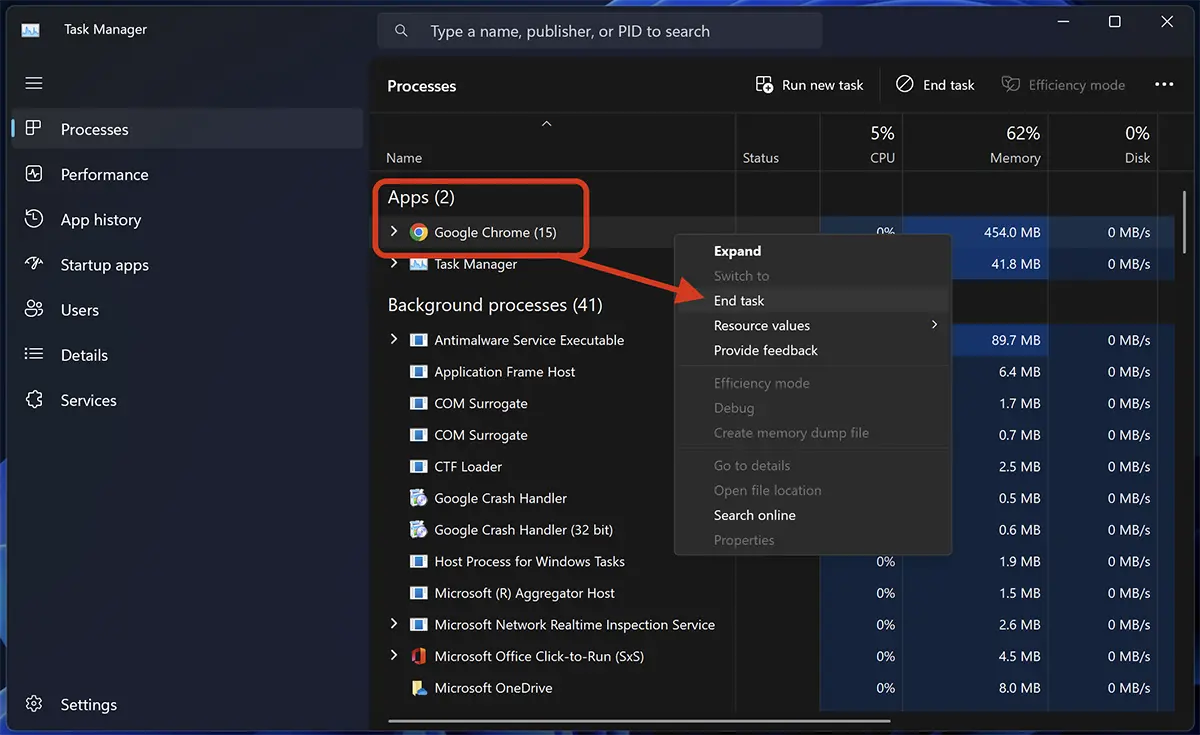
Após esta etapa, tente reabrir o Google Chrome.
Exclua o perfil de usuário do Google Chrome
Se os métodos acima não funcionarem e o Chrome não abrir no Windows 11, você pode excluir o perfil do Google Chrome. É recomendado para fazer um backup antes. Esta pasta contém todas as suas informações do Google Chrome, se não for sincronizada com sua conta do Google. Marcadores, extensões, historiador e muitos outros dados.
C:\Users\%username%\AppData\Local\Google\Chrome\User DataDesinstale o Google Chrome
Como a última solução, se você ainda não pode abrir o Google Chrome no Windows 11, é desinstalar o navegador e instalá -lo novamente.
Depois de desinstalar, vá para C:\Users\%username%\AppData\Local\Google\ e limpe a pasta “Cromo”.
Em 99% nos casos, uma das soluções acima resolverá o problema de execução do Google Chrome no Windows 11.


Você também pode estar interessado em...
